สร้างใบสั่งขาย
ใบสั่งขายคือเอกสารยืนยันว่าลูกค้าสั่งซื้อสินค้า ใช้เป็นหลักฐานเพื่อจัดส่งสินค้าและออกบิล สร้างได้ 2 ทาง: สร้างใหม่โดยตรง หรือแปลงมาจากใบเสนอราคา
สิ่งที่ต้องเตรียม: ไม่มี — สร้างลูกค้าและสินค้าใหม่ได้จากหน้าเอกสาร หรือสร้างผู้ติดต่อไว้ล่วงหน้าก็ได้
บทความนี้อธิบายการสร้างใบสั่งขายใหม่โดยตรง
ภาพรวมการทำงาน
- สร้างใบสั่งขาย — สั่งขาย · ฝ่ายขาย · MineERP
- ส่งใบสั่งขาย — สั่งขาย · ฝ่ายขาย · MineERP
- อนุมัติ (ถ้ามี) — อนุมัติ · ผู้อนุมัติ · MineERP
- นำออกจากคลัง — ส่งของ · ฝ่ายคลัง / จัดส่ง · MineERP
- ออกใบส่งของ (ถ้ามี) — ส่งของ · ฝ่ายคลัง / จัดส่ง · MineERP
- รับชำระเงิน — รับเงิน · ฝ่ายขาย / การเงิน · MineERP
เมนู สร้าง ของใบสั่งขายที่ อนุมัติแล้ว ยังเปิด ใบขอซื้อ ใบสั่งผลิต ใบนำออก และ ใบรับคืน ได้ด้วย ถ้าลูกค้าคืนของ ดู สร้างใบรับคืน ภาพรวมทั้งเส้นตั้งแต่เสนอราคาจนรับเงิน ดู ขั้นตอนงานขาย
เปิดหน้าสร้างใบสั่งขาย
- คลิกเมนู การขาย > ใบสั่งขาย ที่แถบด้านซ้าย ระบบจะแสดงรายการใบสั่งขายทั้งหมด

- คลิกปุ่ม สร้างใบสั่งขาย มุมขวาบน ระบบจะเปิดแบบฟอร์มใบสั่งขายเปล่า
กรอกข้อมูลเอกสาร
ส่วนหัวเอกสาร
- เลขที่เอกสาร -- ระบบสร้างให้อัตโนมัติ
- หมายเลขอ้างอิง -- เลขอ้างอิงภายนอก เช่น เลข PO ของลูกค้า (ไม่บังคับ)
- ผู้เกี่ยวข้อง -- พนักงานที่รับผิดชอบ (ไม่บังคับ)
- พนักงานขาย -- พนักงานขายที่ดูแลรายการนี้
- วันที่ออกเอกสาร -- ค่าเริ่มต้นคือวันนี้
- วันครบกำหนด -- วันที่ต้องชำระเงิน
- วันกำหนดส่งของ -- วันที่คาดว่าจะส่งสินค้า (ไม่บังคับ)
- เครดิต (วัน) -- จำนวนวันให้เครดิต
เลือกลูกค้า
- คลิกช่อง ลูกค้า ระบบจะเปิดหน้าต่างค้นหาลูกค้า
- พิมพ์ชื่อหรือรหัสลูกค้า แล้วเลือก
- ระบบจะกรอก เลขประจำตัวผู้เสียภาษี และข้อมูลติดต่อให้อัตโนมัติ
ยังไม่มีลูกค้าในระบบ? คลิกปุ่ม + ข้างช่อง ลูกค้า เพื่อสร้างลูกค้าใหม่ได้ทันที — กรอกเลขผู้เสียภาษี 13 หลัก แล้วคลิก ค้นหา ระบบจะดึงข้อมูลบริษัทมากรอกให้อัตโนมัติ
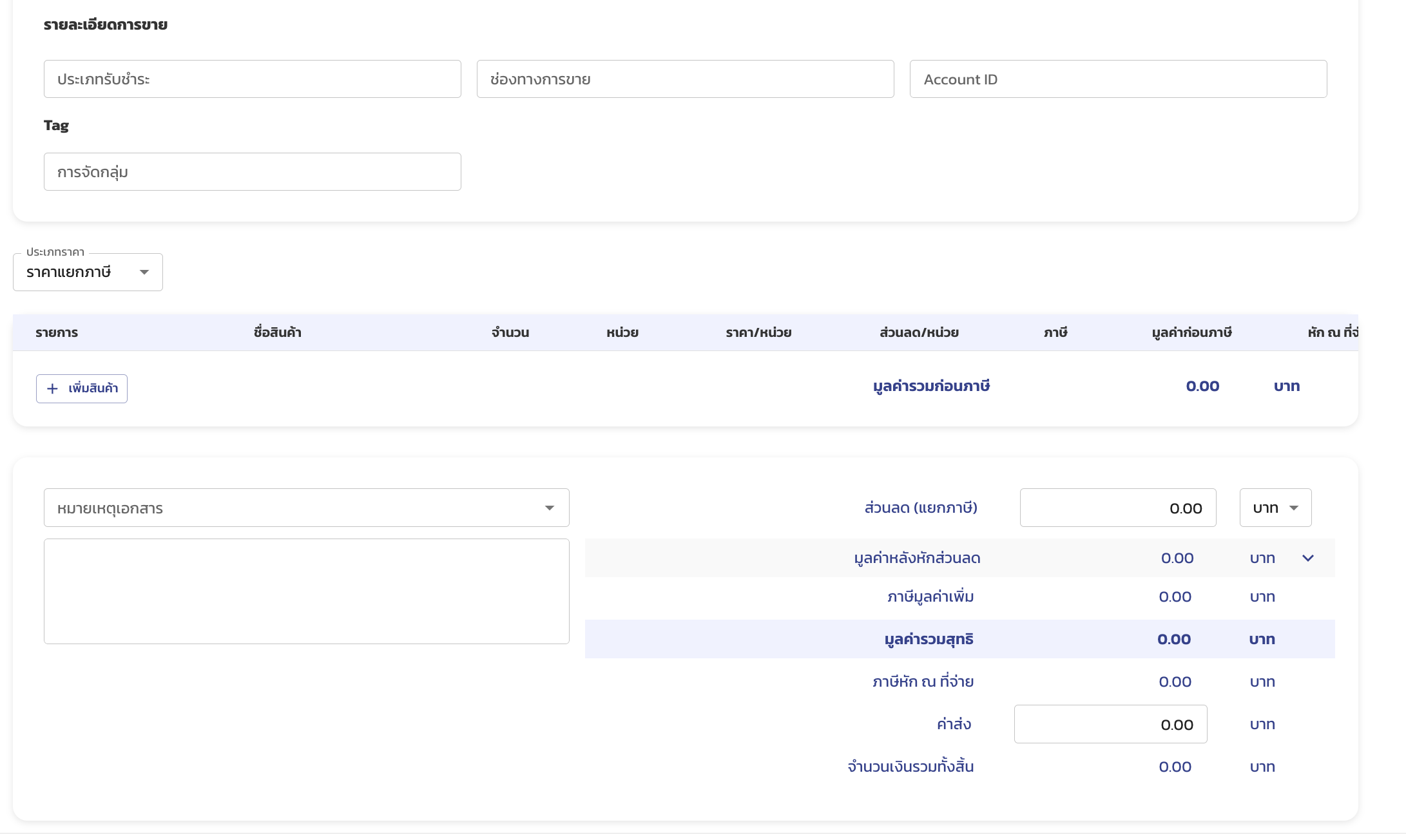
ข้อมูลการขาย
- ประเภทรับชำระ -- วิธีรับเงิน เช่น เงินสด, โอน (ไม่บังคับ)
- ช่องทางการขาย -- ช่องทางที่ลูกค้าสั่งซื้อ เช่น Facebook, หน้าร้าน (ไม่บังคับ)
- Tag -- ป้ายกำกับเพื่อจัดกลุ่ม เช่น VIP, ด่วน (ไม่บังคับ)
เพิ่มสินค้า
-
คลิกปุ่ม เพิ่ม ในส่วนตารางสินค้า
-
เลือกสินค้าจากรายการ
ยังไม่มีสินค้าที่ต้องการ? คลิกปุ่ม สร้างสินค้า ในหน้าต่างเลือกสินค้า เพื่อสร้างสินค้าใหม่ได้ทันที ระบบจะสร้างรหัสสินค้าให้อัตโนมัติ
-
กรอกข้อมูลแต่ละรายการ:
| ช่อง | คำอธิบาย |
|---|---|
| จำนวน | จำนวนที่ลูกค้าสั่ง |
| หน่วย | หน่วยนับ เช่น ชิ้น, กล่อง |
| ราคา/หน่วย | ราคาต่อหน่วย |
| ส่วนลด/หน่วย | ส่วนลดต่อชิ้น เลือกเป็นบาทหรือเปอร์เซ็นต์ |
| ภาษี | อัตราภาษี: ไม่มี, 0%, หรือ 7% |
ส่วนสรุปและหมายเหตุ
- ส่วนลดเพิ่มเติม -- ส่วนลดรวมทั้งใบ
- ค่าส่ง -- ค่าส่งสินค้า (ไม่บังคับ)
- หมายเหตุเอกสาร -- บันทึกเพิ่มเติม
ระบบคำนวณยอดรวมท้ายเอกสารให้อัตโนมัติ: มูลค่าก่อนภาษี, ภาษีมูลค่าเพิ่ม, ยอดรวมสุทธิ
บันทึกร่าง
คลิกปุ่ม บันทึกร่าง ระบบจะบันทึกเอกสารในสถานะ ร่าง กลับมาแก้ไขได้ทุกเมื่อ
ยืนยันใบสั่งขาย
เมื่อข้อมูลถูกต้องครบถ้วน:
- คลิกปุ่ม ส่ง สถานะจะเปลี่ยนเป็น:
- อนุมัติแล้ว -- ถ้าบริษัทไม่ได้เปิดการอนุมัติ
- รออนุมัติ -- ถ้าเปิดการอนุมัติ ผู้อนุมัติเปิดเอกสารแล้วกด อนุมัติ (หรือ ไม่อนุมัติ)
- ใบสั่งขายที่ อนุมัติแล้ว พร้อมนำของออก ส่งของ และรับชำระ
ตัวเลือกอื่น
คลิกปุ่ม ตัวเลือก มุมขวาบน เพื่อ:
| ตัวเลือก | ใช้ทำอะไร |
|---|---|
| แก้ไข | แก้ข้อมูลใบสั่งขายที่ส่งแล้ว |
| คัดลอก | สร้างใบสั่งขายใหม่โดยคัดลอกข้อมูลจากใบนี้ |
| ยกเลิก | ยกเลิกใบสั่งขาย (ยกเลิกแล้วเปลี่ยนแปลงไม่ได้) |
| บันทึกใบกำกับภาษี | ใส่เลขที่และวันที่ใบกำกับภาษี (ใบที่อนุมัติแล้วหรือเสร็จสิ้น) |
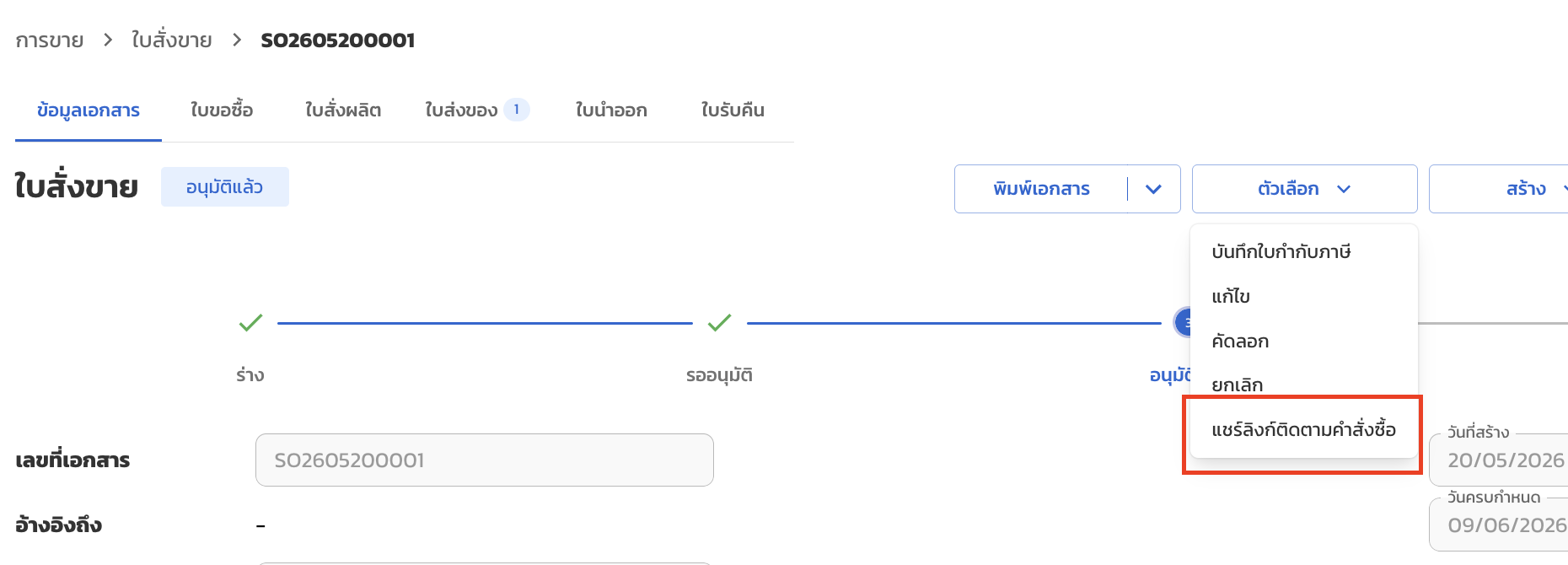
| แชร์ลิงก์ติดตามคำสั่งซื้อ | ส่งลิงก์ Customer Portal ให้ลูกค้า (ดูหัวข้อถัดไป) |
แชร์ลิงก์ติดตามคำสั่งซื้อผ่าน Customer Portal
ลูกค้าสามารถดูสถานะและรายละเอียดใบสั่งขายได้เองผ่านลิงก์พิเศษ โดยไม่ต้องถามพนักงาน
เงื่อนไข: ต้องเปิดใช้งาน Customer Portal ใน ตั้งค่า และต้องกรอก หมายเลขอ้างอิง (เลขที่ PO ของลูกค้า) ในใบสั่งขายก่อน
- เปิดใบสั่งขายที่ต้องการแชร์ (สถานะต้องไม่ใช่ ร่าง)
- คลิกปุ่ม ตัวเลือก > เลือก แชร์ลิงก์ติดตามคำสั่งซื้อ
- ระบบจะเปิดหน้าต่าง แชร์ลิงก์ติดตามคำสั่งซื้อผ่าน Customer Portal พร้อมข้อความสำเร็จรูปที่มีลิงก์อยู่แล้ว
- คลิก คัดลอกข้อความ แล้วส่งให้ลูกค้าผ่าน Line, Email หรือช่องทางอื่น
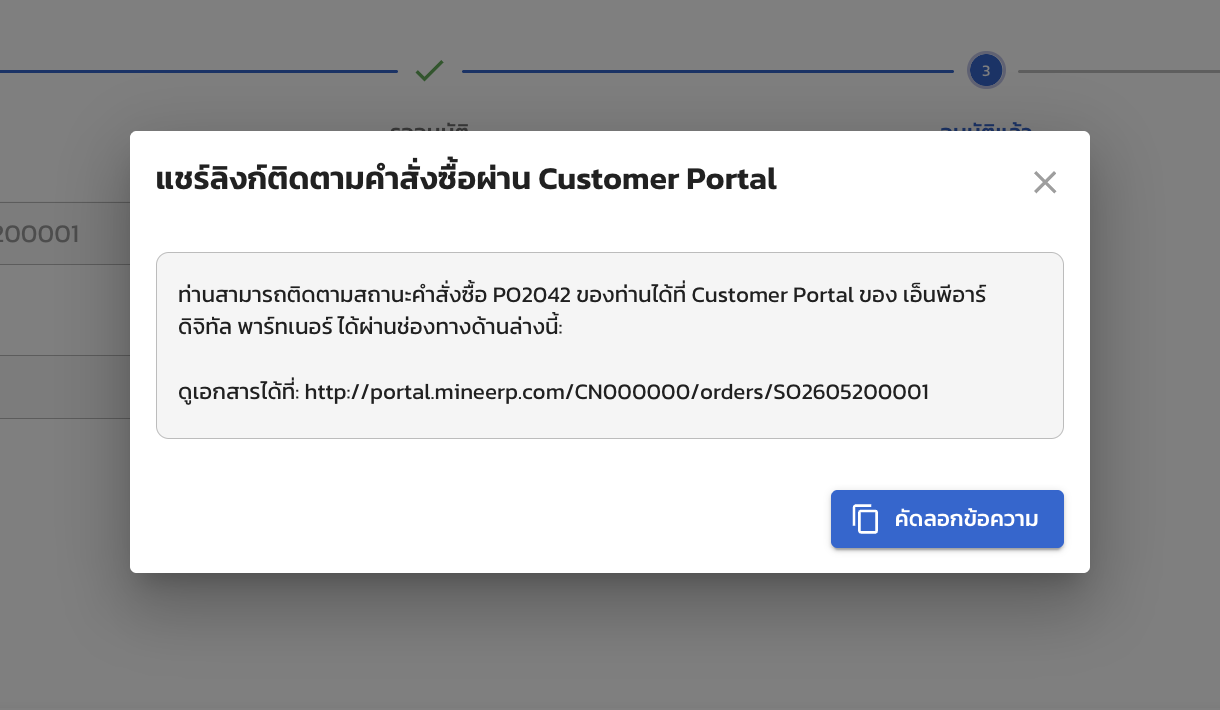
- ลิงก์จะพาลูกค้าไปยังหน้าใบสั่งขายนั้นโดยตรง ไม่ใช่หน้าหลักพอร์ทัล
- ถ้าแก้ไขหรือลบ หมายเลขอ้างอิง ภายหลัง ลิงก์เดิมจะใช้ไม่ได้
- ถ้าลูกค้ารายนี้ยังไม่ได้เปิด Customer Portal ไว้ ให้ไปเปิดที่ ผู้ติดต่อ ก่อน
พิมพ์เอกสาร
คลิกปุ่ม พิมพ์เอกสาร เพื่อสร้างไฟล์ PDF ของใบสั่งขาย ต้องบันทึกเอกสารก่อนจึงจะพิมพ์ได้
สิ่งที่ต้องระวัง
- ต้องเลือกลูกค้าก่อนบันทึกเสมอ
- ต้องมีสินค้าอย่างน้อย 1 รายการ
- เมื่อส่งแล้ว ถ้าต้องการแก้ไข ให้ใช้ ตัวเลือก > แก้ไข
- เมื่อยกเลิกเอกสารแล้ว ไม่สามารถเปลี่ยนกลับได้
Last updated: 2026-10-06