หมวด: เริ่มต้นใช้งาน · คำศัพท์
ค้นหาและกรองข้อมูลในตาราง
สิ่งที่ต้องเตรียม: ไม่มี สร้างได้เลย
ทุกหน้าที่แสดงรายการข้อมูล (เช่น รายการใบเสนอราคา รายการสินค้า รายการผู้ติดต่อ) จะใช้ตารางแบบเดียวกัน บทความนี้จะพาใช้งานตารางตั้งแต่การค้นหา กรอง เรียงลำดับ และปรับมุมมอง
ส่วนประกอบของตาราง
ตารางประกอบด้วย:
- หัวคอลัมน์ -- ชื่อของแต่ละคอลัมน์ เช่น เลขที่เอกสาร วันที่ สถานะ
- ช่องกรอง -- ช่องเล็ก ๆ ใต้หัวคอลัมน์ ใช้พิมพ์คำค้นหาเฉพาะคอลัมน์นั้น
- แถวข้อมูล -- ข้อมูลแต่ละรายการ กดสองครั้งเพื่อเปิดดูรายละเอียด
- แถบหน้า -- ด้านล่างตาราง ใช้เลื่อนดูข้อมูลหน้าถัดไป
กรองข้อมูล
วิธีที่ 1: พิมพ์ในช่องกรองใต้หัวคอลัมน์
- มองหาช่องเล็ก ๆ ใต้หัวคอลัมน์ที่ต้องการกรอง
- พิมพ์คำที่ต้องการ เช่น พิมพ์ชื่อลูกค้าในช่องกรองของคอลัมน์ "ลูกค้า"
- ตารางจะแสดงเฉพาะแถวที่ตรงกับคำค้นหา
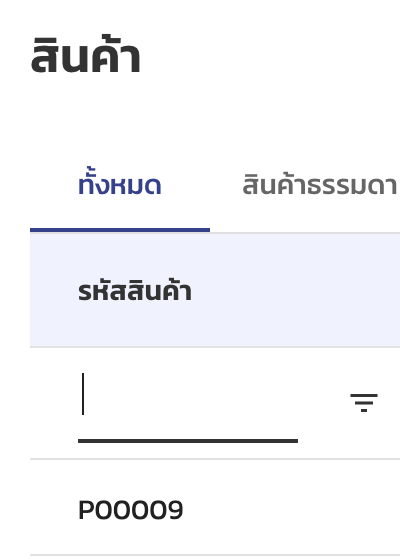
ลบคำค้นหาออกเพื่อแสดงข้อมูลทั้งหมดอีกครั้ง
วิธีที่ 2: ใช้ตัวกรองขั้นสูง
สำหรับการกรองที่ซับซ้อนกว่า เช่น กรองวันที่ในช่วงที่กำหนด หรือกรองตัวเลขมากกว่า/น้อยกว่า:
- กดไอคอนเมนู (จุดสามจุดหรือแถบเล็ก ๆ) ที่หัวคอลัมน์
- เลือก ตัวกรอง ระบบจะแสดงหน้าต่างให้ตั้งค่าเงื่อนไข
- เลือกเงื่อนไข เช่น "เท่ากับ" "มากกว่า" "ระหว่าง" แล้วกรอกค่า
- ตารางจะกรองข้อมูลตามเงื่อนไขที่ตั้ง
เรียงลำดับ
- กดที่หัวคอลัมน์ที่ต้องการเรียง ครั้งแรกจะเรียงจากน้อยไปมาก (ลูกศรขึ้น)
- กดอีกครั้งเพื่อเรียงจากมากไปน้อย (ลูกศรลง)
- กดครั้งที่สามเพื่อกลับเป็นไม่เรียง
เรียงหลายคอลัมน์พร้อมกันได้ โดยกดปุ่ม Shift ค้างไว้ แล้วกดหัวคอลัมน์ที่ต้องการเพิ่ม
ปรับคอลัมน์
ย้ายตำแหน่งคอลัมน์
กดค้างที่หัวคอลัมน์แล้วลากไปวางในตำแหน่งที่ต้องการ
ปรับความกว้างคอลัมน์
ลากขอบขวาของหัวคอลัมน์เพื่อปรับความกว้าง
ซ่อน/แสดงคอลัมน์
- กดไอคอนเมนูที่หัวคอลัมน์ใดก็ได้
- ดูรายการคอลัมน์ที่แสดง/ซ่อน แล้วติ๊กหรือเอาติ๊กออก
แถบเครื่องมือด้านข้าง
ที่ขอบขวาของตาราง มีแถบเครื่องมือ 2 อัน:
- คอลัมน์ -- เลือกว่าจะแสดงหรือซ่อนคอลัมน์ไหนบ้าง ลากคอลัมน์เพื่อเปลี่ยนลำดับได้
- ตัวกรอง -- ดูตัวกรองทั้งหมดที่กำลังใช้งาน แก้ไขหรือลบตัวกรองได้จากที่เดียว
บันทึกมุมมองตาราง
ถ้าปรับคอลัมน์ ตัวกรอง หรือลำดับบ่อย ๆ สามารถบันทึกมุมมองไว้ใช้ซ้ำได้:
- ปรับตารางให้เป็นแบบที่ต้องการ (กรอง เรียง ซ่อนคอลัมน์)
- ระบบจะแสดงตัวเลือกบันทึกมุมมอง
- ตั้งชื่อมุมมอง แล้วเลือกว่าจะบันทึกให้ตัวเองหรือให้ทุกคนในกิจการ
- ครั้งหน้าเปิดหน้านี้ เลือกมุมมองที่บันทึกไว้ได้เลย
เปิดดูรายละเอียด
กดสองครั้ง (ดับเบิลคลิก) ที่แถวข้อมูลเพื่อเปิดดูเอกสารหรือรายการนั้น ระบบจะพาไปหน้ารายละเอียด
สรุป
| ต้องการทำ | วิธี |
|---|---|
| ค้นหาข้อมูลเฉพาะคอลัมน์ | พิมพ์ในช่องกรองใต้หัวคอลัมน์ |
| กรองด้วยเงื่อนไขซับซ้อน | กดเมนูหัวคอลัมน์ > ตัวกรอง |
| เรียงลำดับ | กดหัวคอลัมน์ |
| ซ่อน/แสดงคอลัมน์ | แถบเครื่องมือด้านข้าง > คอลัมน์ |
| ดูรายละเอียด | กดสองครั้งที่แถวข้อมูล |
| บันทึกมุมมอง | ปรับตารางแล้วบันทึกมุมมอง |