หมวด: การขาย
การรับมัดจำ (Deposit)
รับเงินมัดจำจากลูกค้าด้วยใบสั่งขายหนึ่งใบ แล้วหักยอดมัดจำออกในใบสั่งขายยอดที่เหลือ
ภาพรวมการทำงาน
- สร้างหมวดหมู่ บริการ — ตั้งค่าครั้งเดียว · ผู้ดูแลระบบ · MineERP
- สร้างหน่วย หน่วย — ตั้งค่าครั้งเดียว · ผู้ดูแลระบบ · MineERP
- สร้างสินค้า มัดจำ — ตั้งค่าครั้งเดียว · ผู้ดูแลระบบ · MineERP
- สร้างใบเสนอราคา (ถ้ามี) — รับมัดจำ · ฝ่ายขาย · MineERP
- เปิดใบสั่งขายมัดจำ — รับมัดจำ · ฝ่ายขาย · MineERP
- ออกใบเสร็จมัดจำ — รับมัดจำ · ฝ่ายขาย · MineERP
- เปิดใบสั่งขายยอดที่เหลือ — ขายยอดที่เหลือ · ฝ่ายขาย · MineERP
- ออกใบกำกับยอดที่เหลือ — ขายยอดที่เหลือ · ฝ่ายขาย · MineERP
ถ้าต้องการภาพรวมงานขายทั้งเส้นตั้งแต่เสนอราคาจนรับเงิน ดู ขั้นตอนงานขาย · ดู Flow ฉบับ PDF: 📄 ดาวน์โหลด Flow ภาพรวม (PDF)
ภาพรวม: 2 กรณีออกใบกำกับภาษี
| Case 1: ออกใบกำกับภาษีที่ใบมัดจำ | Case 2: ออกใบกำกับภาษีเมื่อชำระครบ | |
|---|---|---|
| ใบมัดจำ — ประเภทเอกสาร | ใบเสร็จรับเงิน/ใบกำกับภาษี | ใบเสร็จรับเงิน |
| ใบมัดจำ — VAT | มี (คิดจากยอดมัดจำ) | ไม่มี |
| ใบออเดอร์ยอดที่เหลือ — VAT | คิดจากยอดที่เหลือ | คิดจากยอดเต็มทั้งหมด |
ตัวอย่าง (ยอดรวม 3,500 บาท, มัดจำ 1,000 บาท):
| รายการ | Case 1 | Case 2 |
|---|---|---|
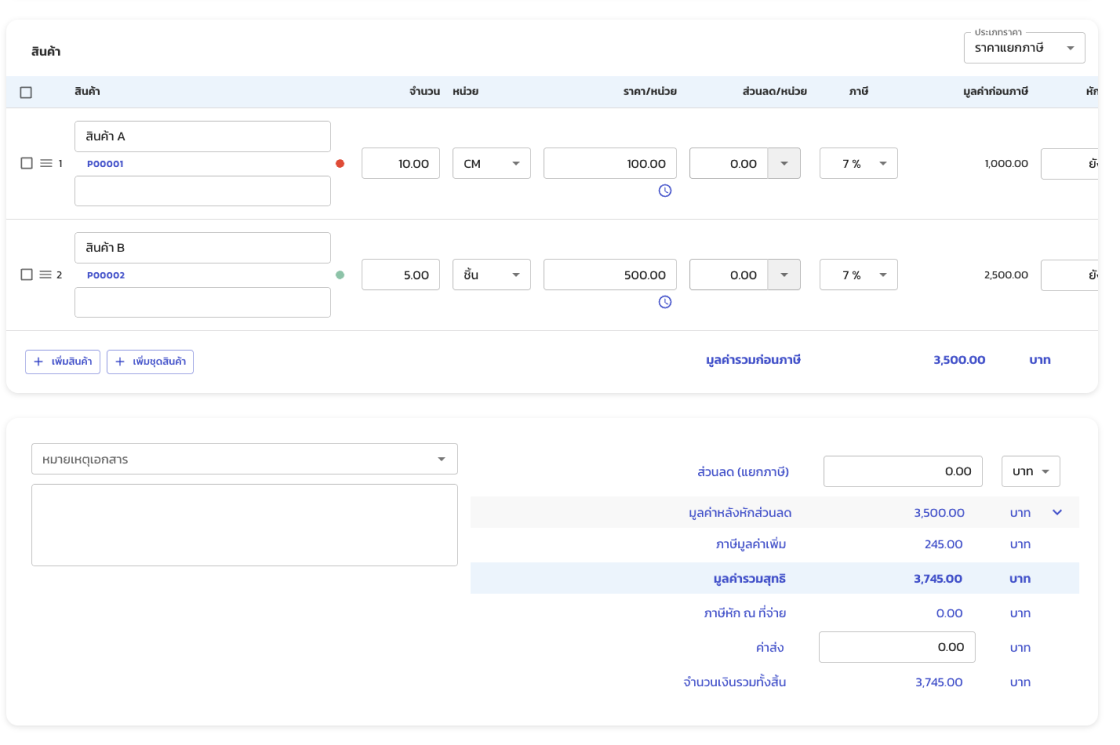
| ยอดก่อน VAT (รวม) | 3,500 | 3,500 |
| VAT รวม | 245 (70+175) | 245 (0+245) |
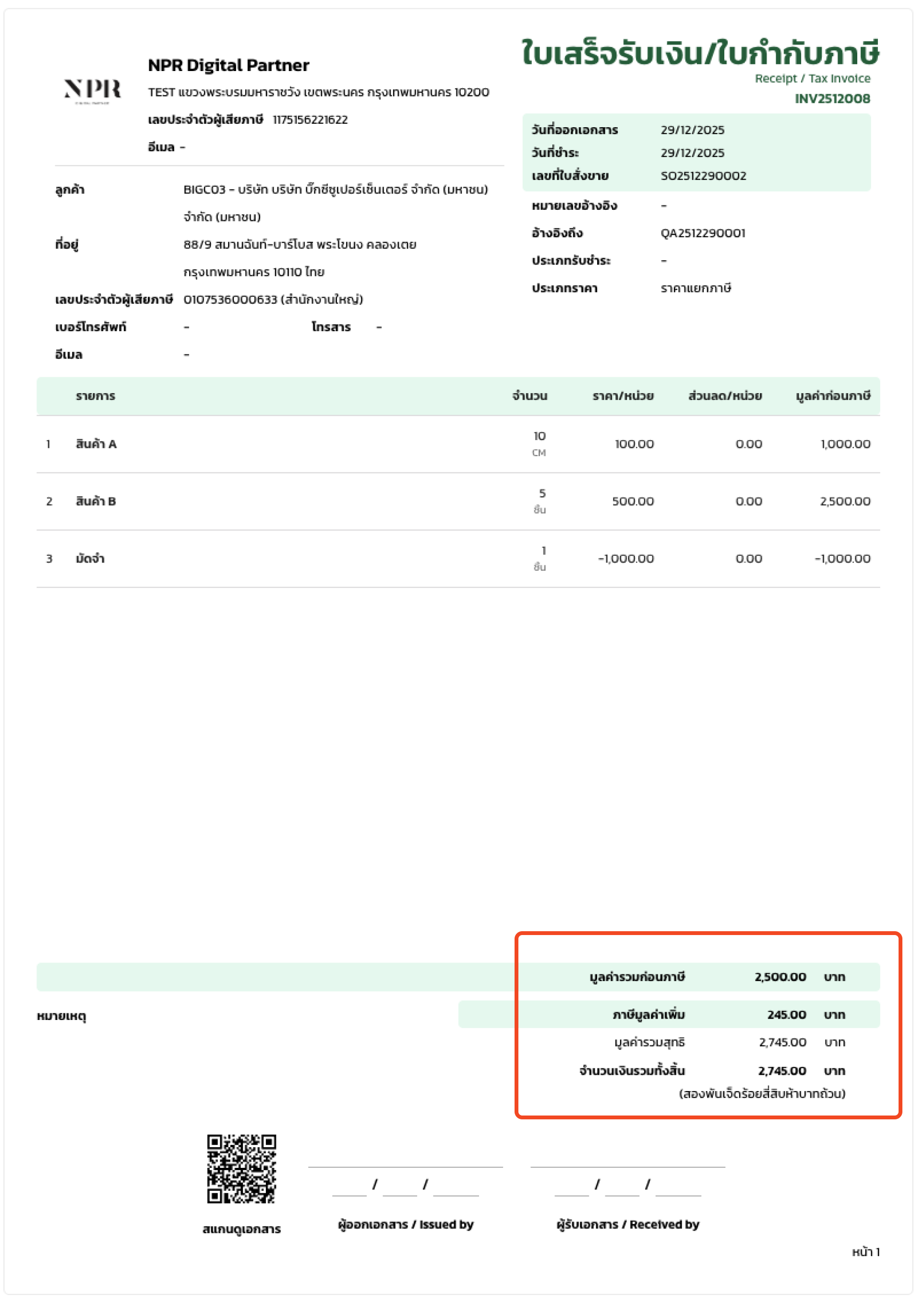
| รวมทั้งสิ้น | 3,745 | 3,745 |
ก่อนเริ่มใช้งาน
ต้องเตรียม 3 อย่างก่อน:
1. สร้างหมวดหมู่ "บริการ"
-
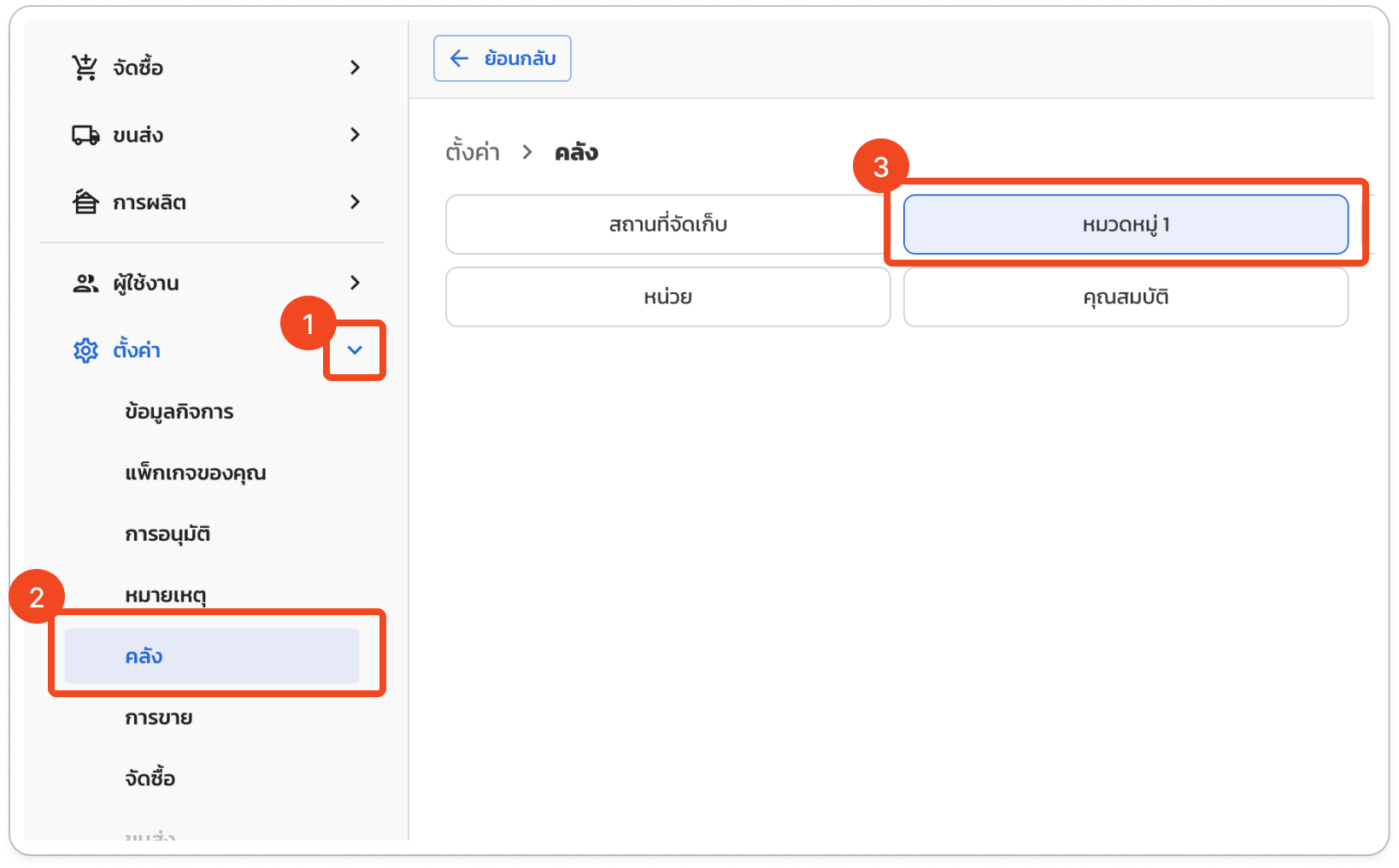
ไปที่ ตั้งค่า > คลัง > หมวดหมู่ 1
-
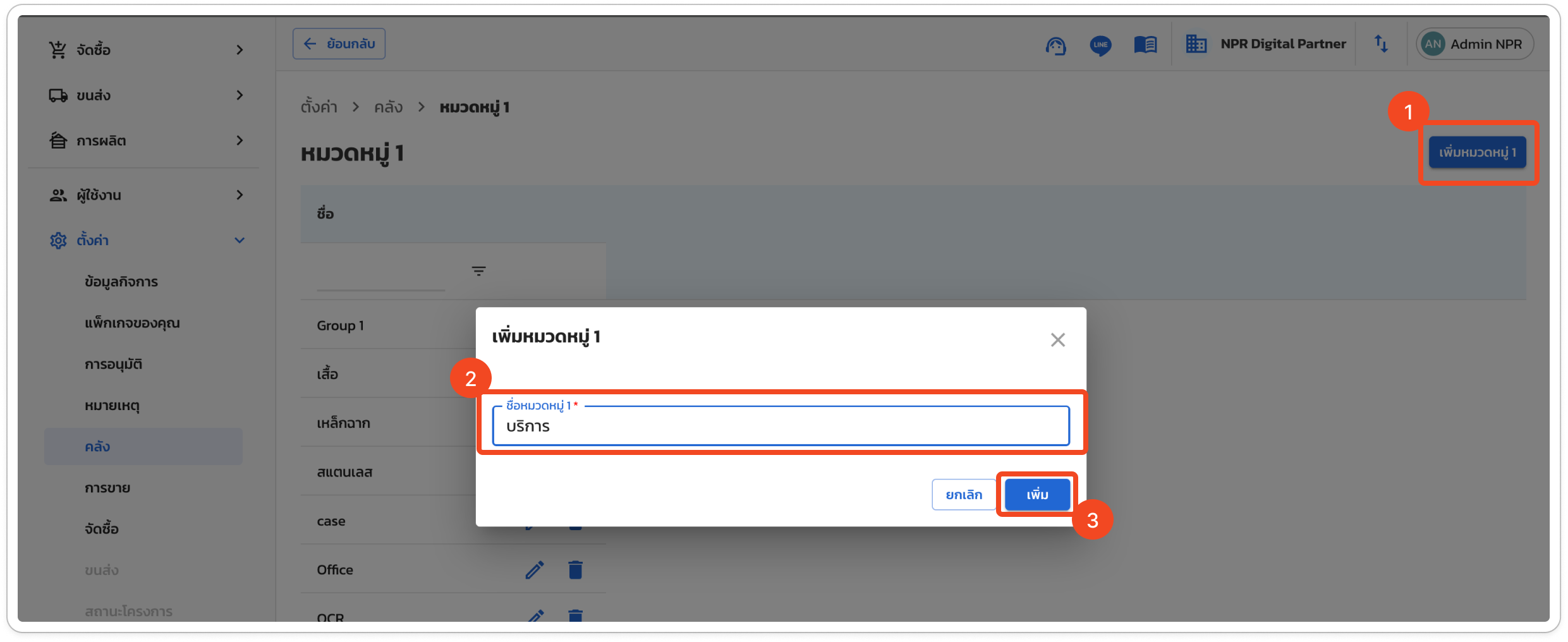
กดปุ่ม "เพิ่มหมวดหมู่ 1" → กรอกชื่อ "บริการ" → เพิ่ม
2. สร้างหน่วย "หน่วย"
-
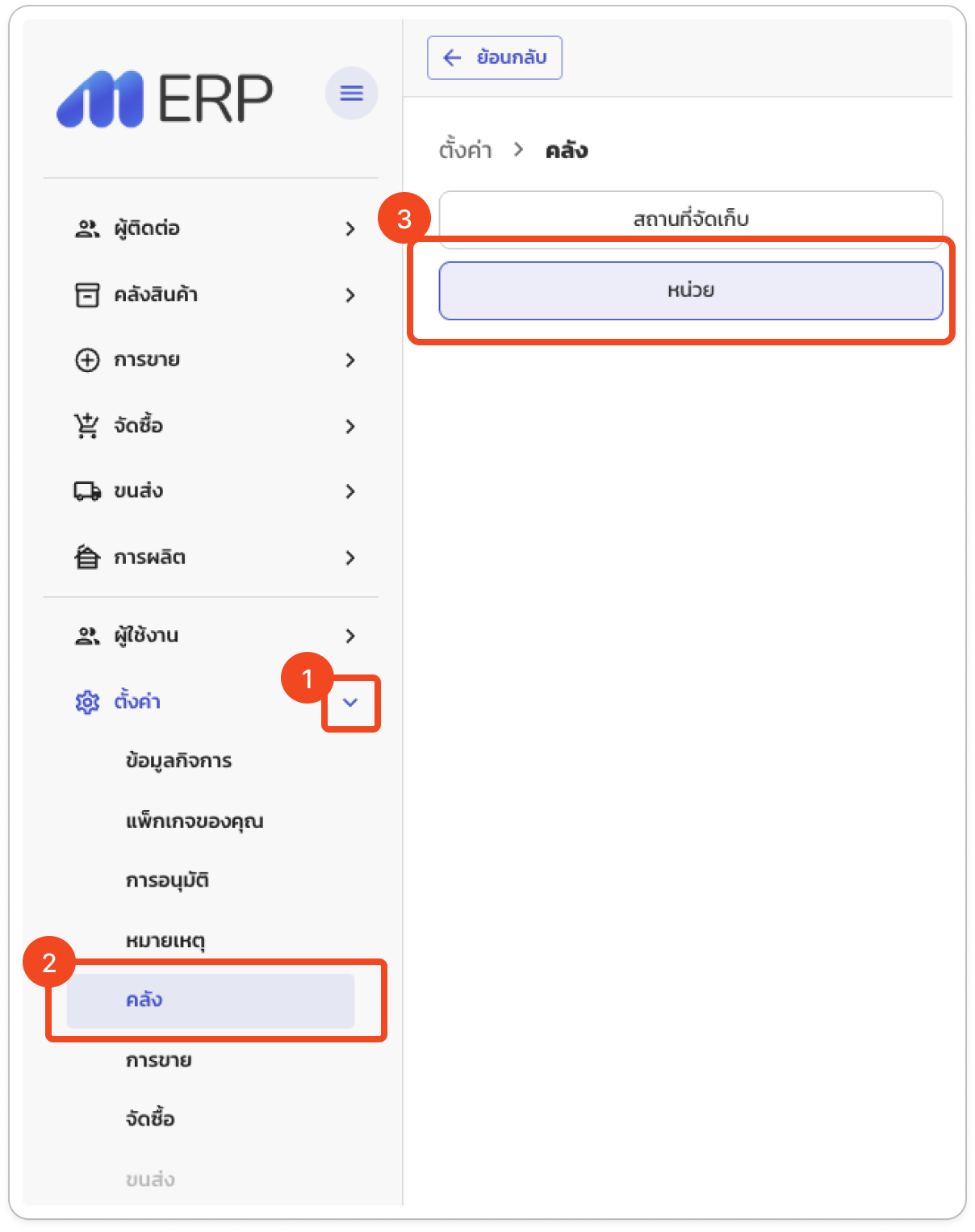
ไปที่ ตั้งค่า > คลัง > หน่วย
-
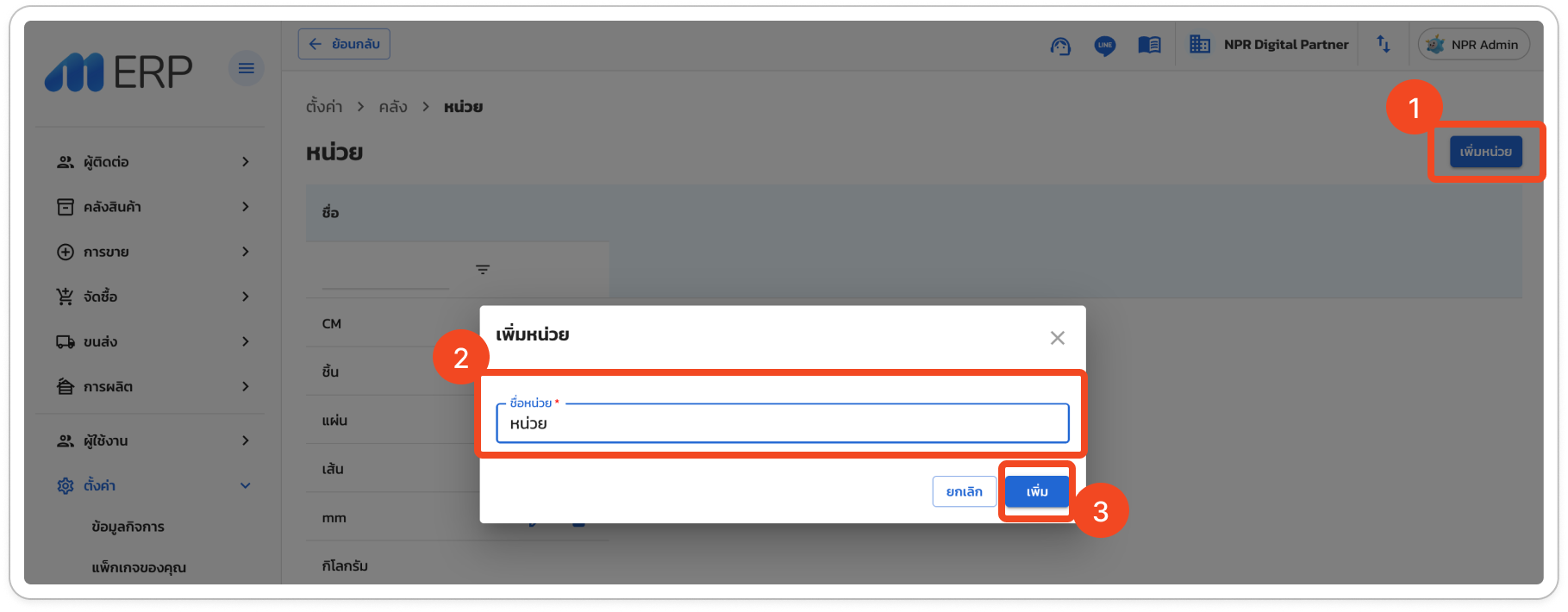
กดปุ่ม "เพิ่มหน่วย" → กรอกชื่อ "หน่วย" → เพิ่ม
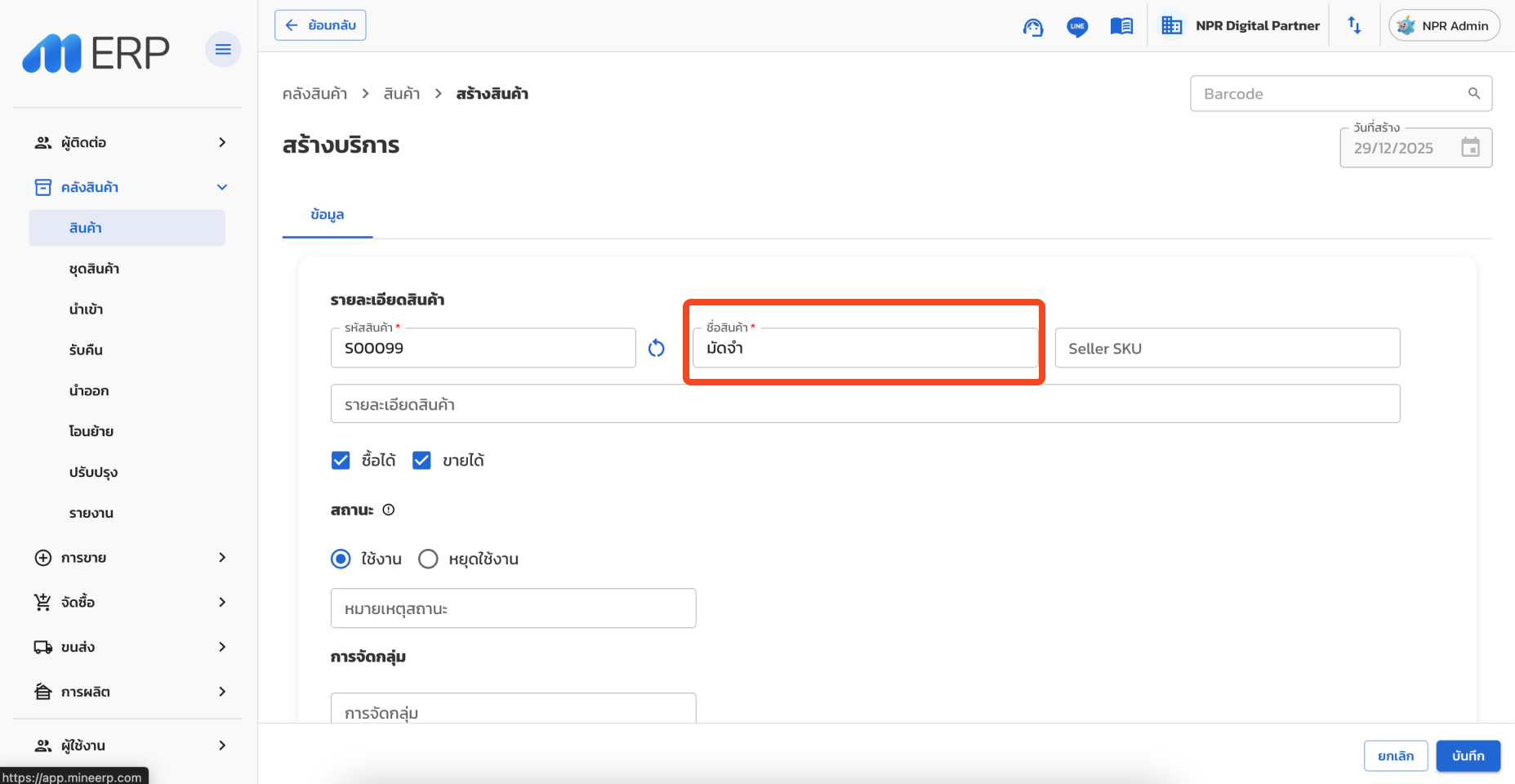
3. สร้างสินค้าประเภท "บริการ" ชื่อ "มัดจำ"
-
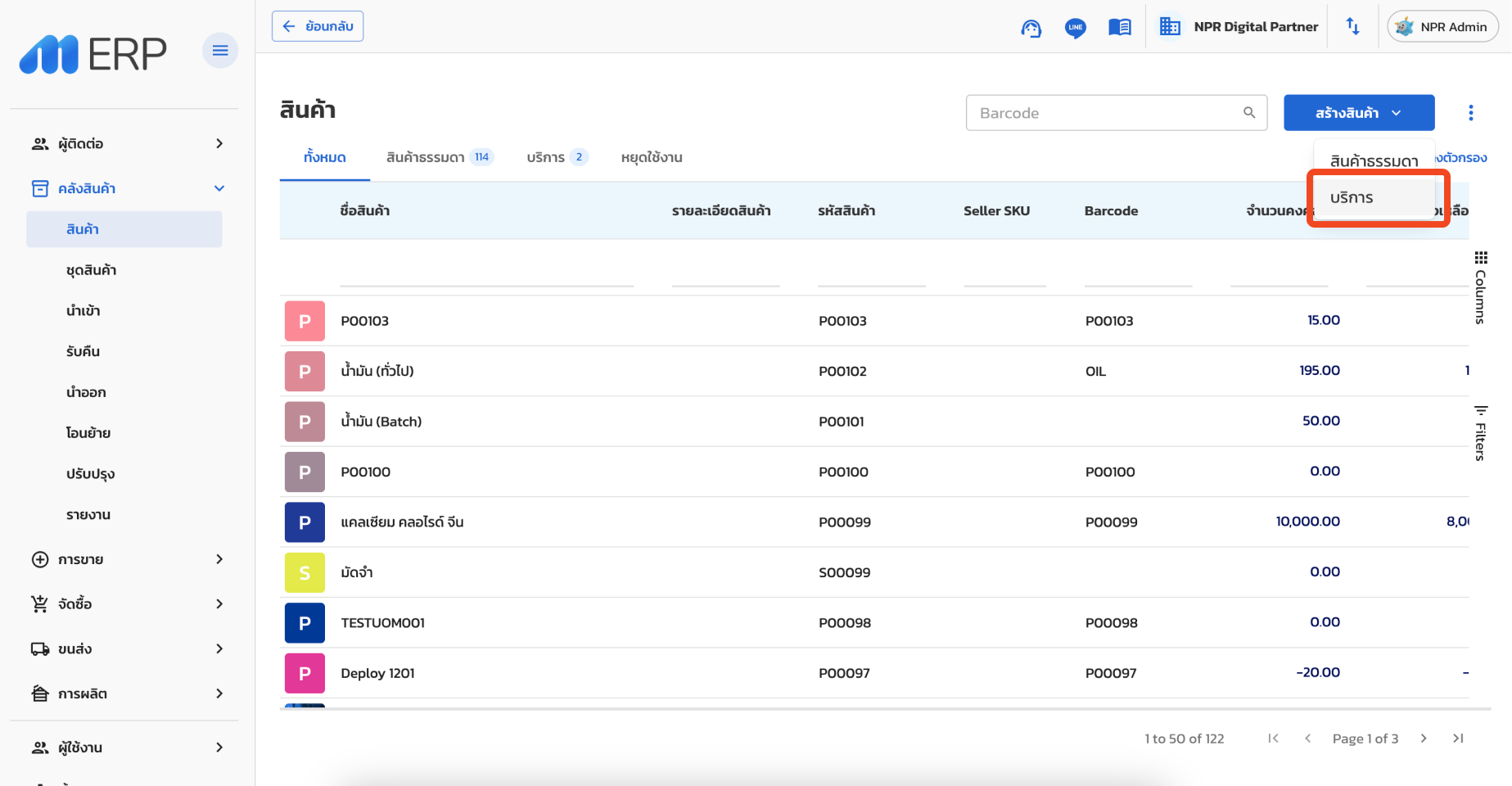
ไปที่ คลังสินค้า > สินค้า > สร้างสินค้า > บริการ
-
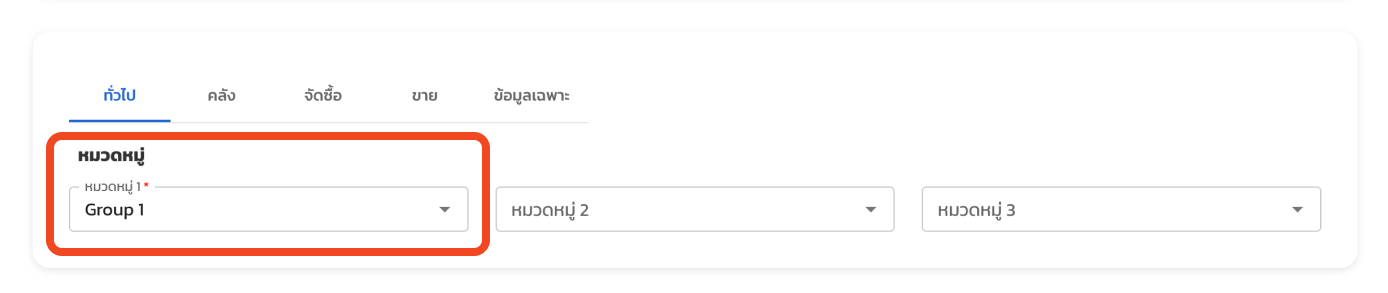
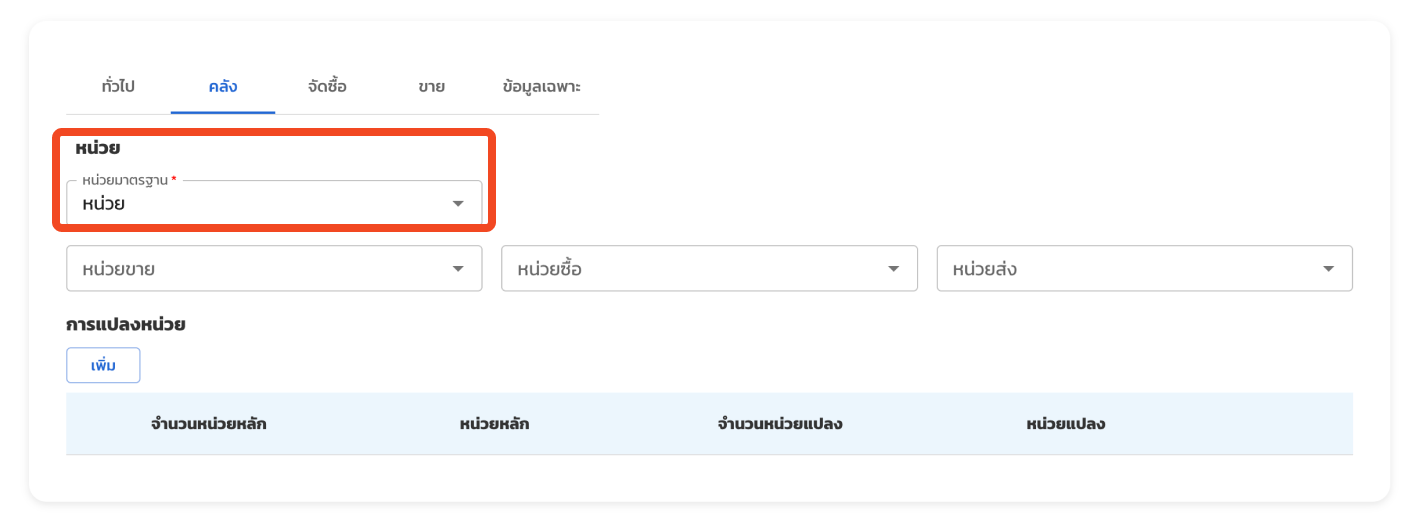
กรอกข้อมูล:
- ชื่อ: มัดจำ
- หมวดหมู่: บริการ
- หน่วย: หน่วย
ขั้นตอนที่ 1 — สร้างใบเสนอราคา (ไม่บังคับ)
ถ้าไม่ใช้ใบเสนอราคา ข้ามไปขั้นตอนที่ 2 ได้เลย
-
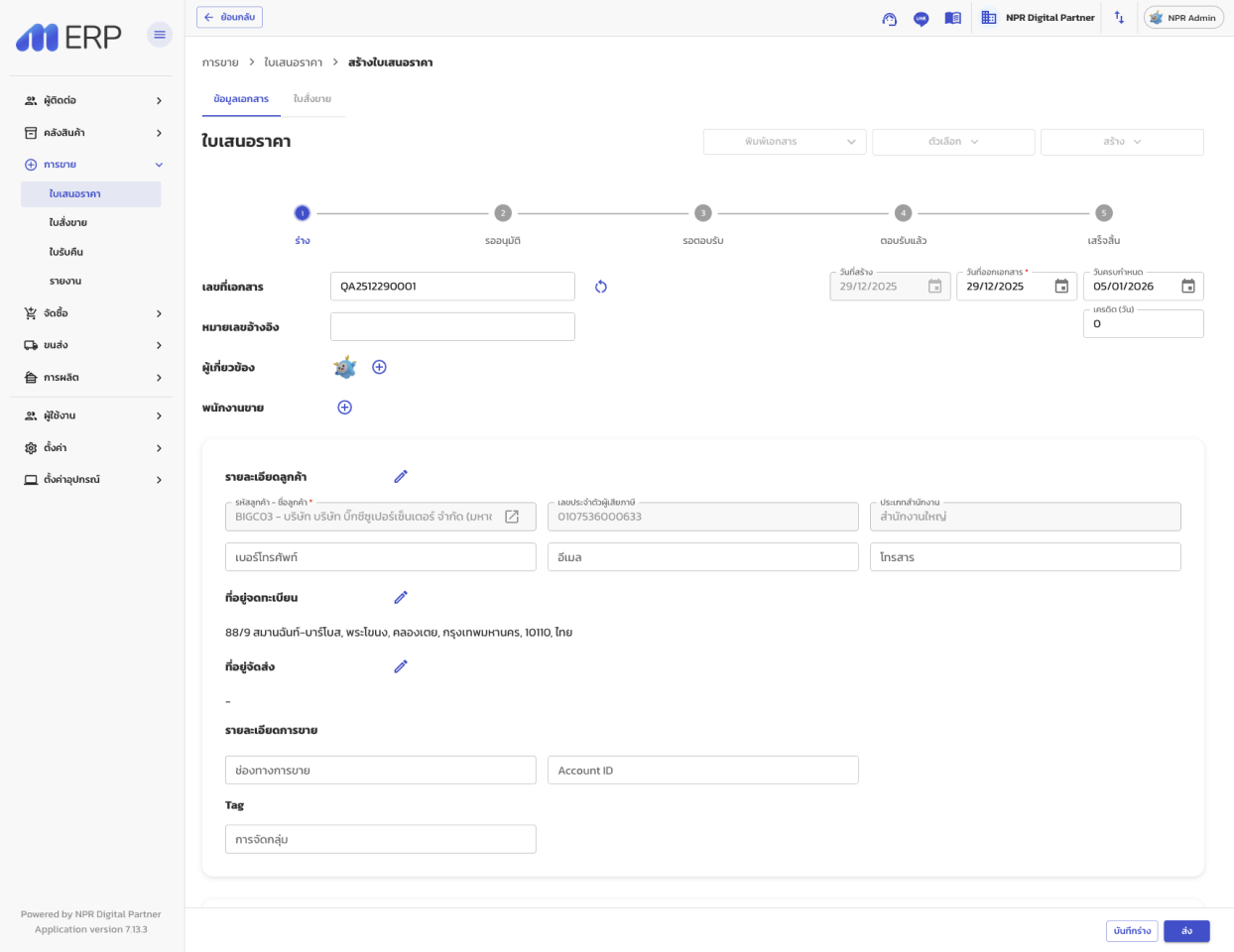
ไปที่ การขาย > ใบเสนอราคา > กด สร้างใบเสนอราคา
-
กรอกข้อมูล: ลูกค้า, รายการสินค้า, จำนวน, ราคา/หน่วย, VAT
-
กด ส่ง เมื่อลูกค้าตกลง กด ยอมรับใบเสนอราคา สถานะเป็น ตอบรับแล้ว จึงสร้างใบสั่งขายต่อได้ ดู สร้างใบเสนอราคา
ขั้นตอนที่ 2 — บันทึกรับมัดจำ (ใบสั่งขายมัดจำ)
-
สร้างใบสั่งขาย (รับมัดจำ)
- จากใบเสนอราคา: เปิดใบเสนอราคาที่ ตอบรับแล้ว → กด สร้าง → ใบสั่งขาย
- ไม่อ้างอิงใบเสนอราคา: ไปที่ การขาย > ใบสั่งขาย → กด สร้างใบสั่งขาย
-
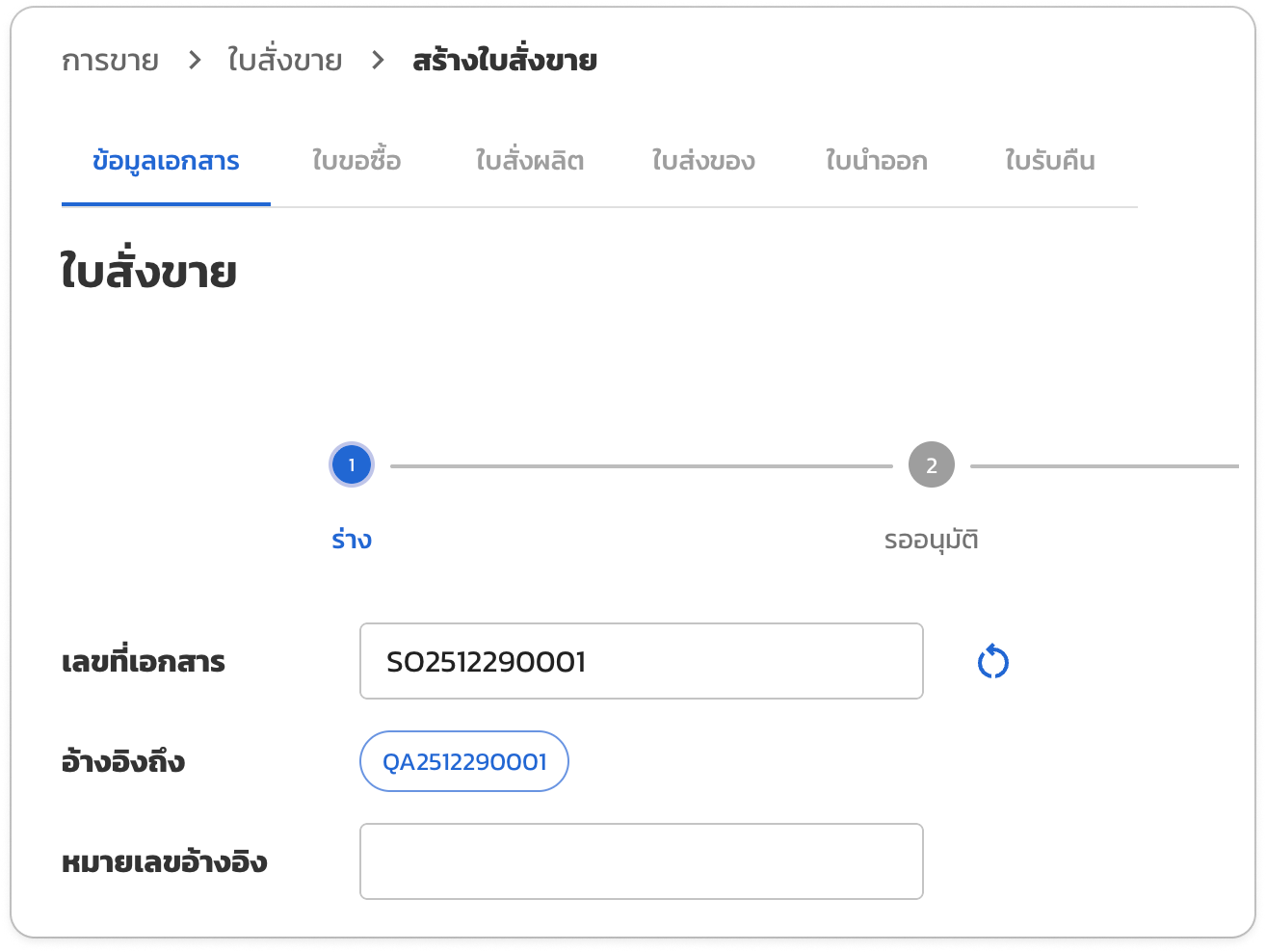
ระบบพามาหน้าสร้างใบสั่งขาย
-
กรอกข้อมูล:
-
(ไม่บังคับ) ระบุเลขที่เอกสารตามด้วย
_มัดจำเพื่อให้จำง่าย
-
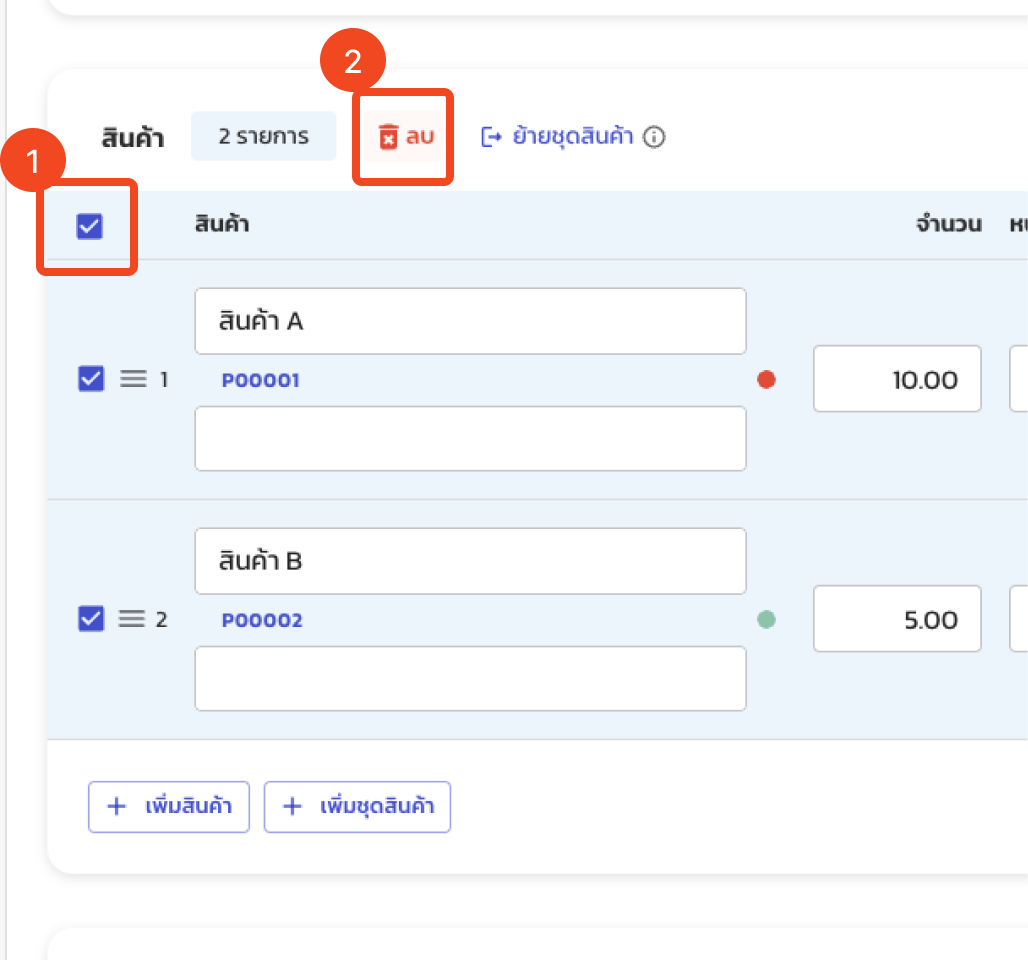
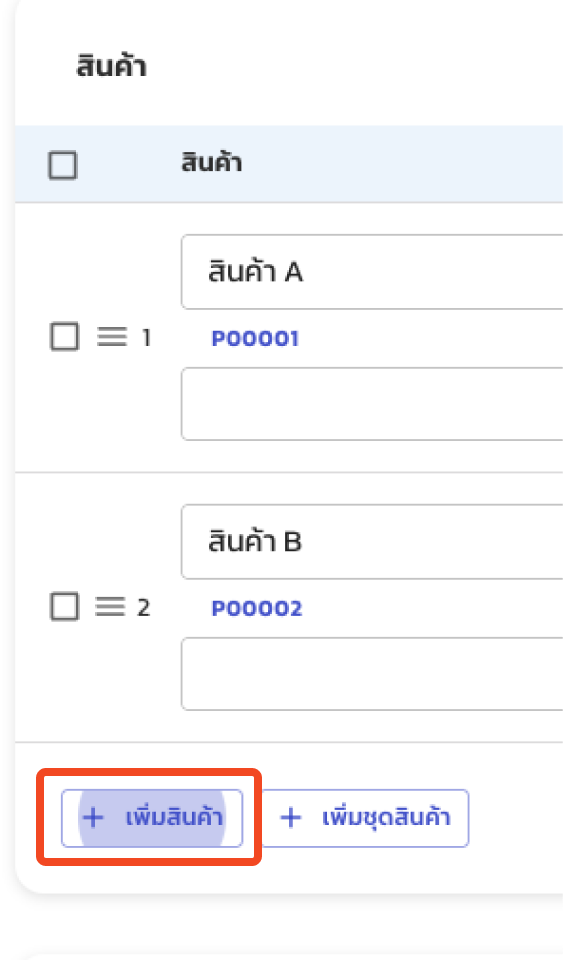
ลบรายการสินค้าออก (จากใบเสนอราคา)
-
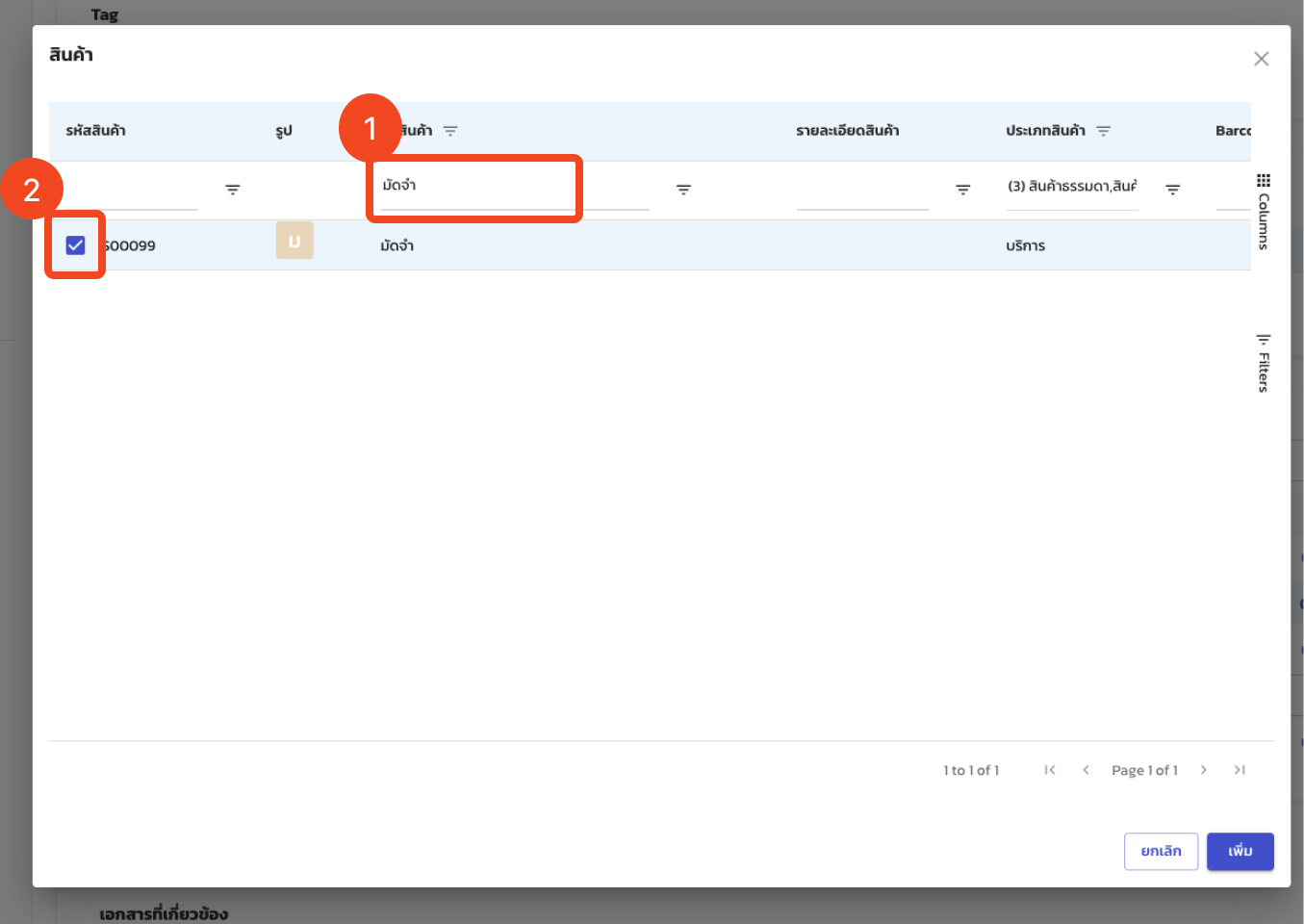
เพิ่มรายการ "มัดจำ"
-
Case 1: ออกใบกำกับภาษีที่ใบมัดจำ
-
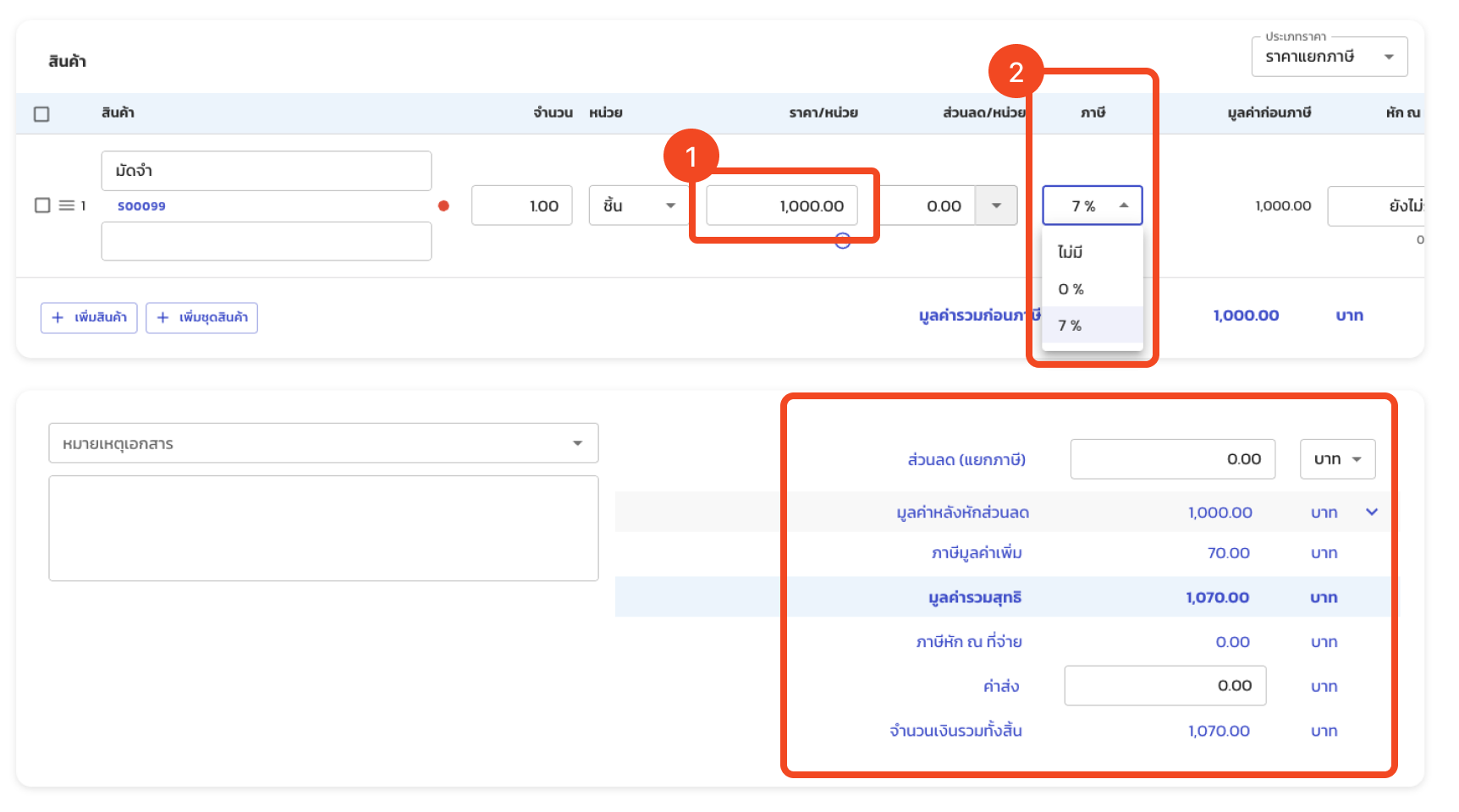
ระบุค่ามัดจำในช่อง ราคา/หน่วย + ระบุภาษี 7% → กด ส่ง (ถ้าบริษัทเปิดการอนุมัติ ผู้อนุมัติกด อนุมัติ ต่อ)
-
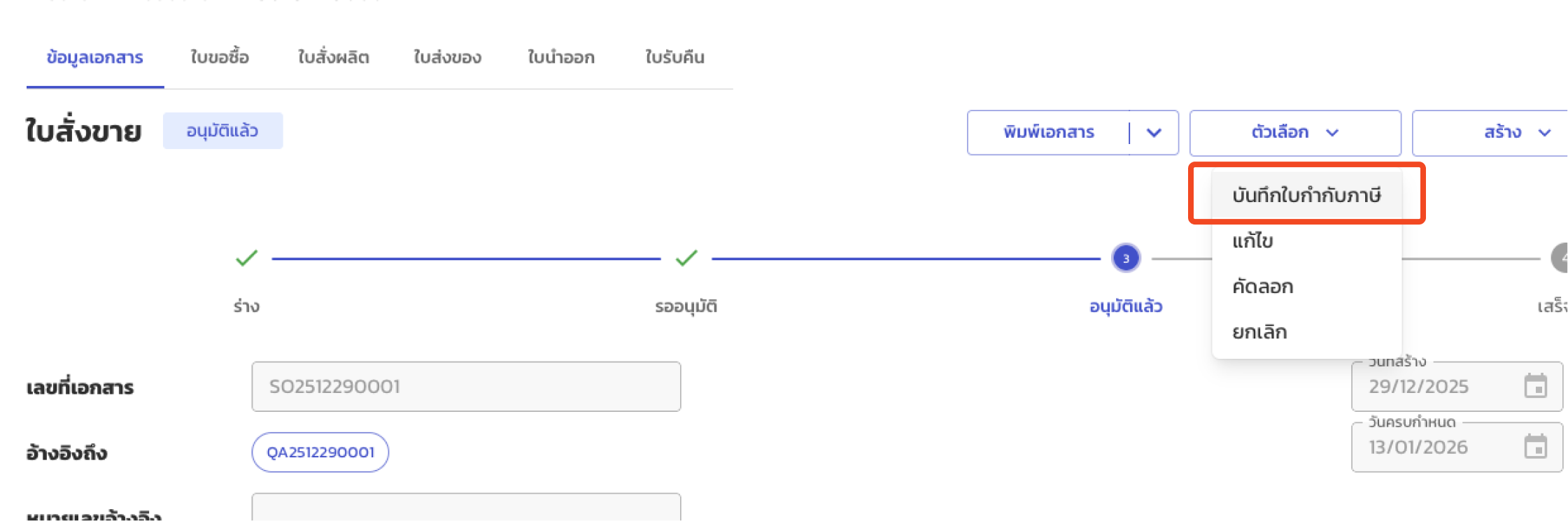
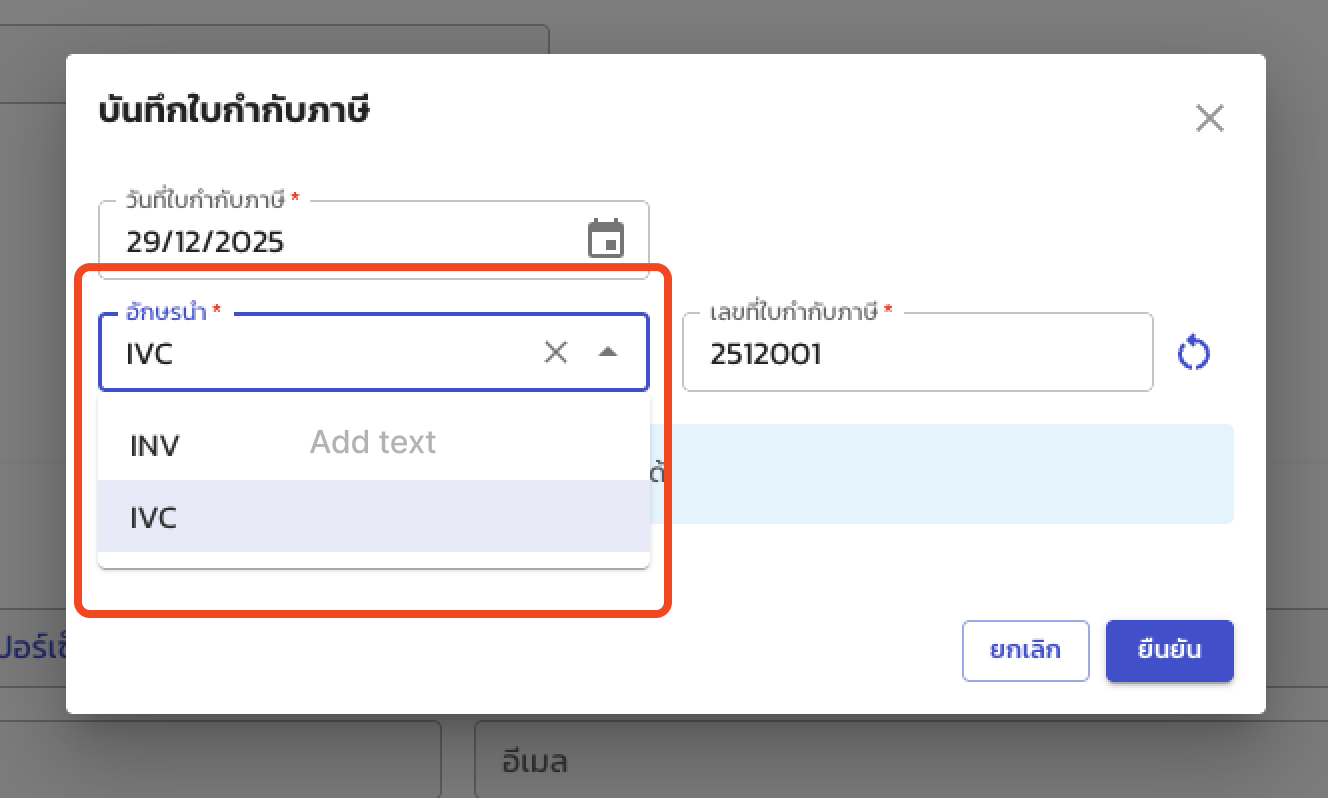
ไปที่ ตัวเลือก > บันทึกใบกำกับภาษี
-
(ไม่บังคับ) เลือก Prefix ใบกำกับแยก เพื่อแยกยอดมัดจำ
-
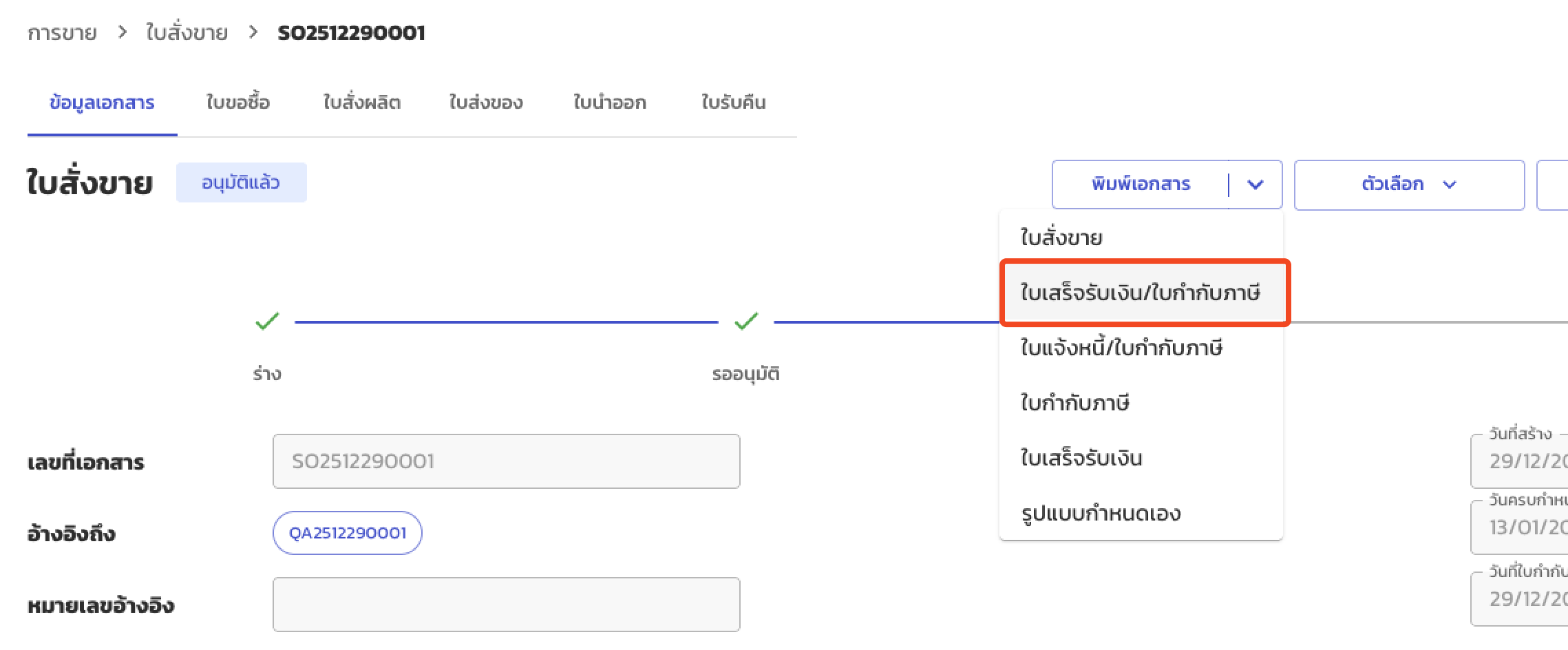
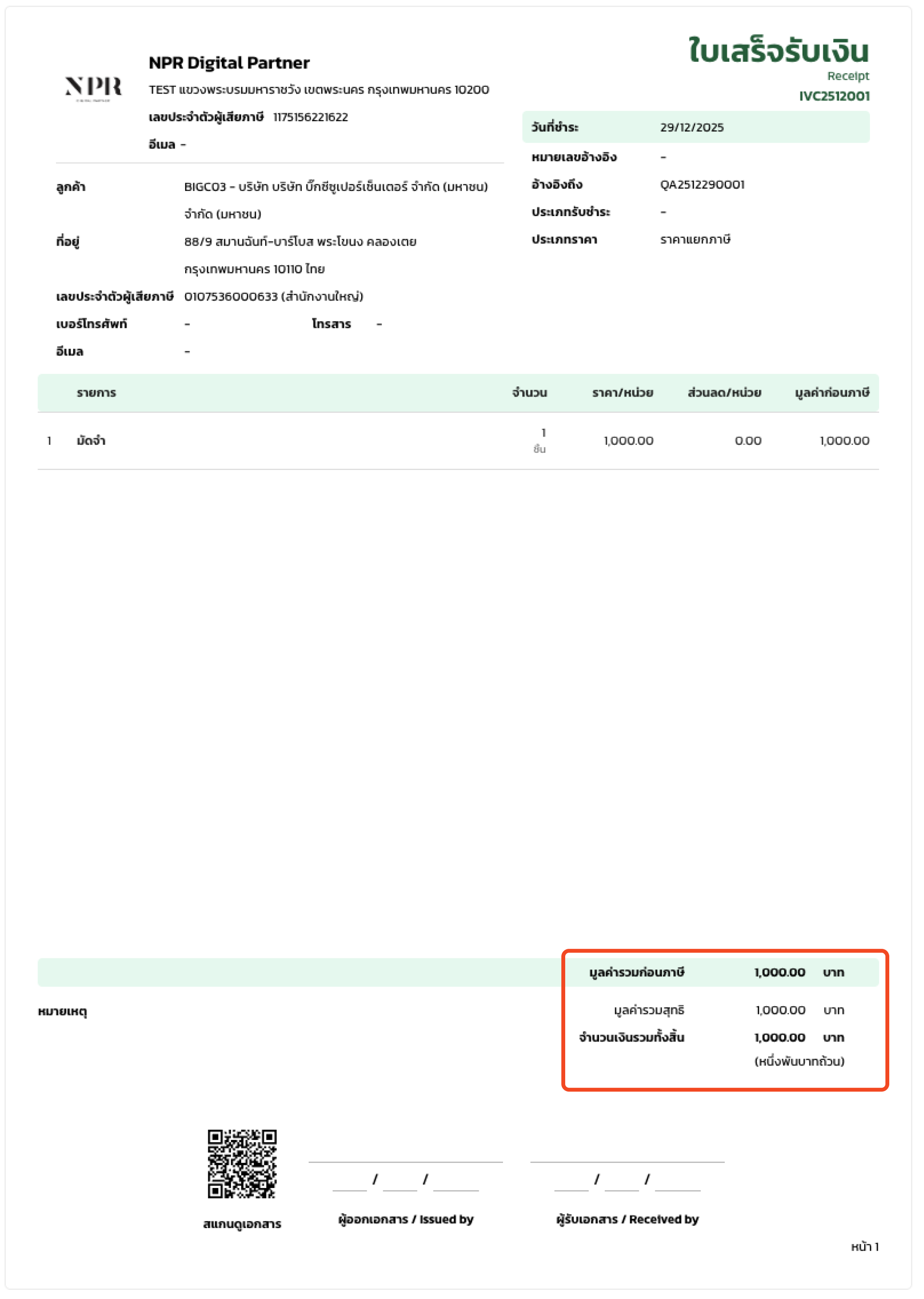
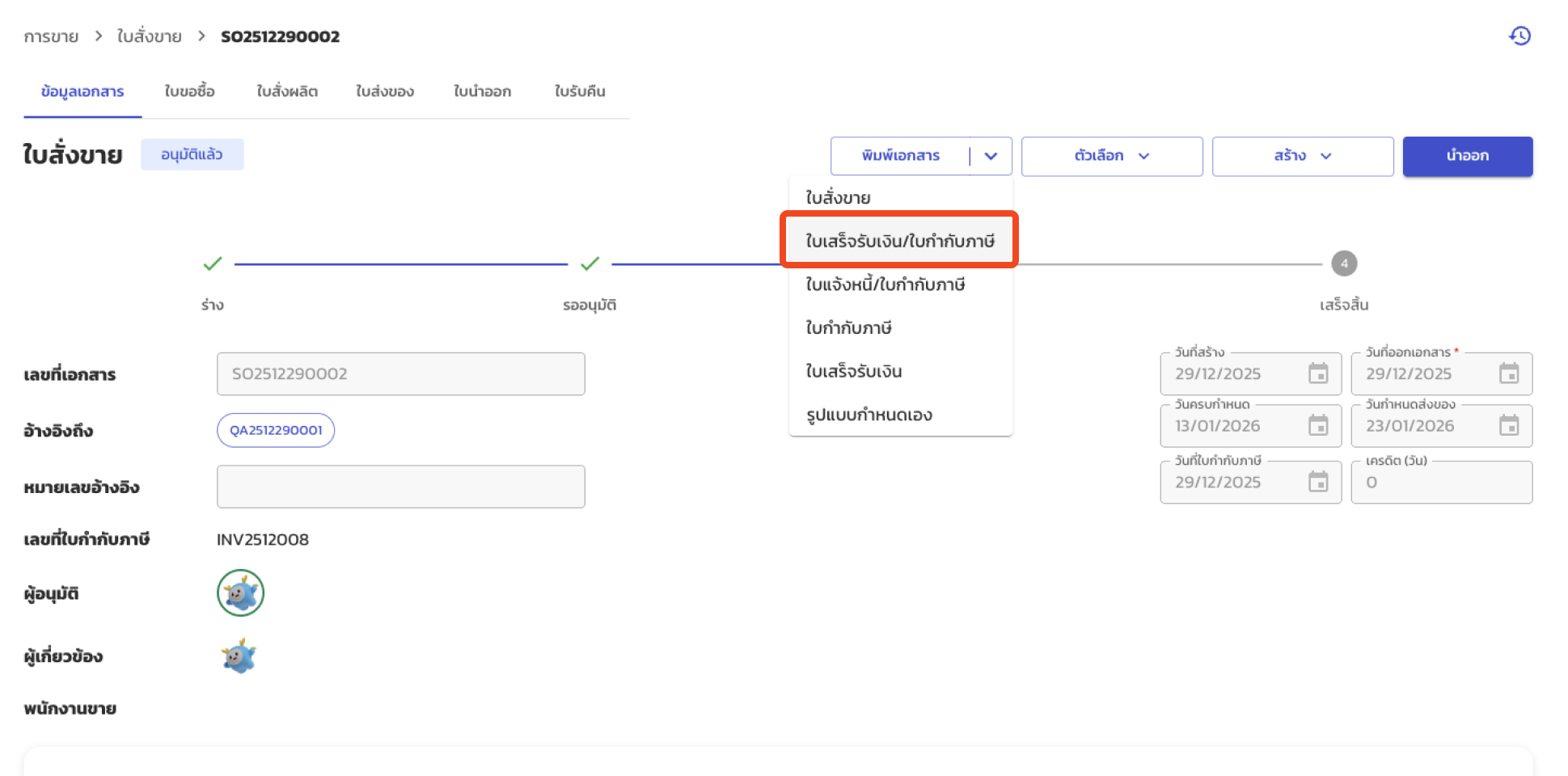
กด พิมพ์เอกสาร > เลือก ใบเสร็จรับเงิน/ใบกำกับภาษี

Case 2: ออกใบกำกับภาษีเมื่อชำระครบ
-
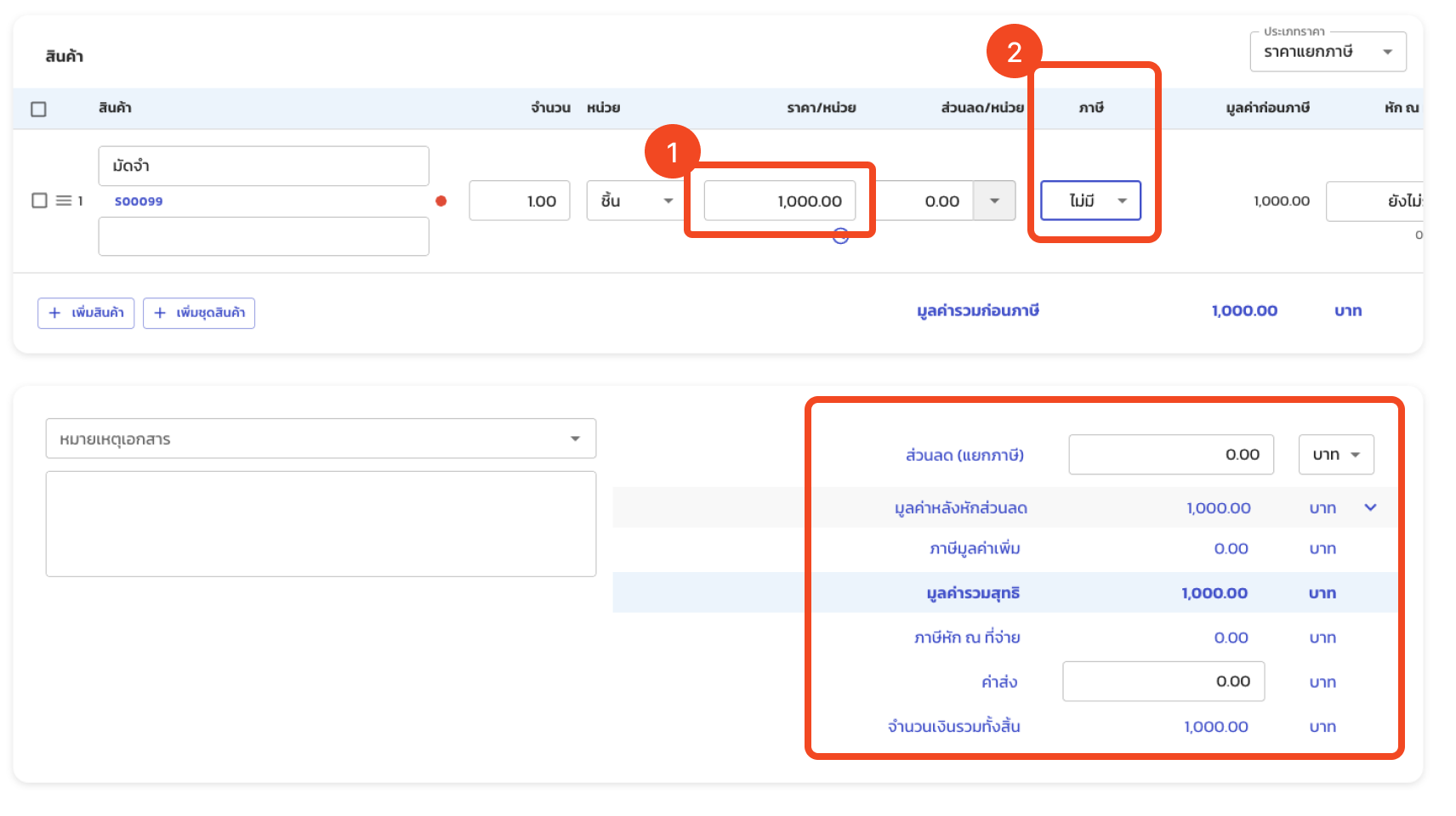
ระบุค่ามัดจำในช่อง ราคา/หน่วย + ระบุภาษีที่รายการมัดจำ = ไม่มี → กด ส่ง (ถ้าบริษัทเปิดการอนุมัติ ผู้อนุมัติกด อนุมัติ ต่อ)
-
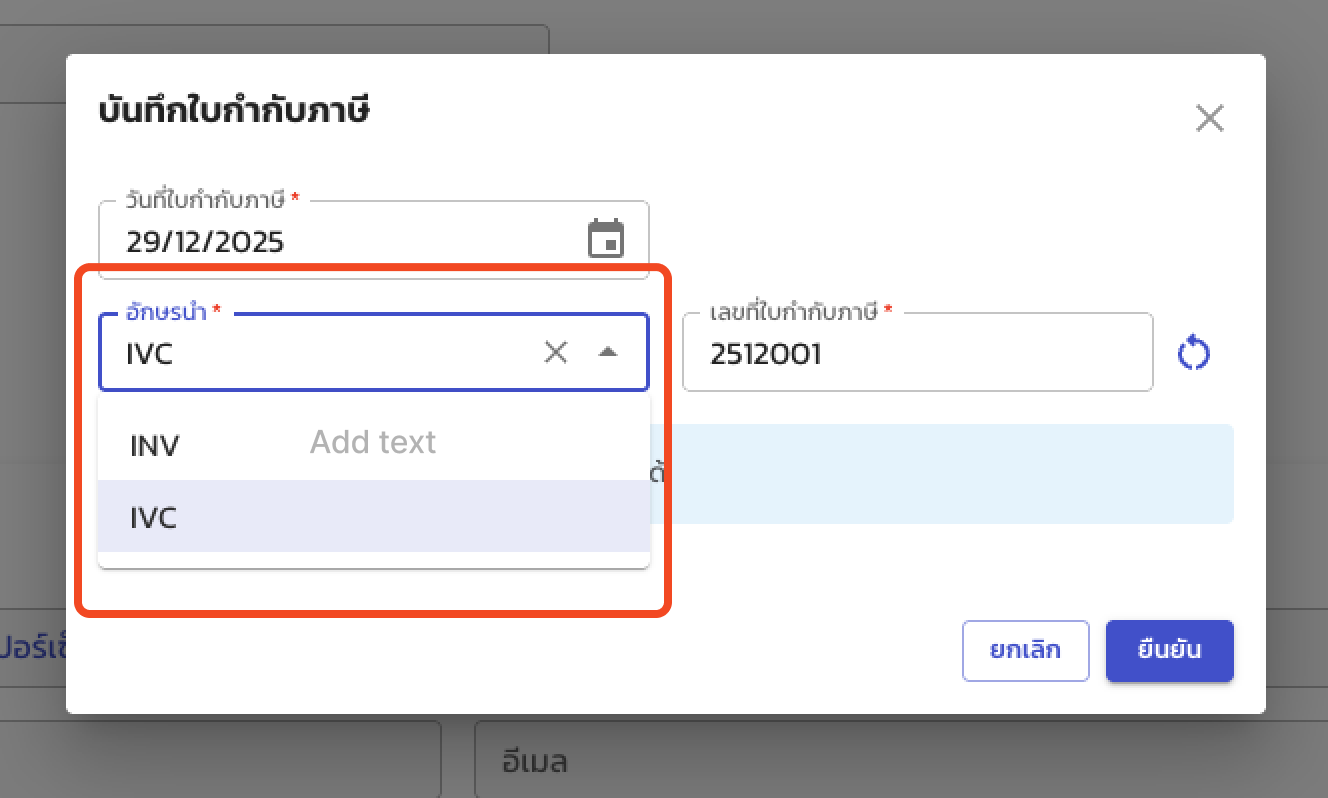
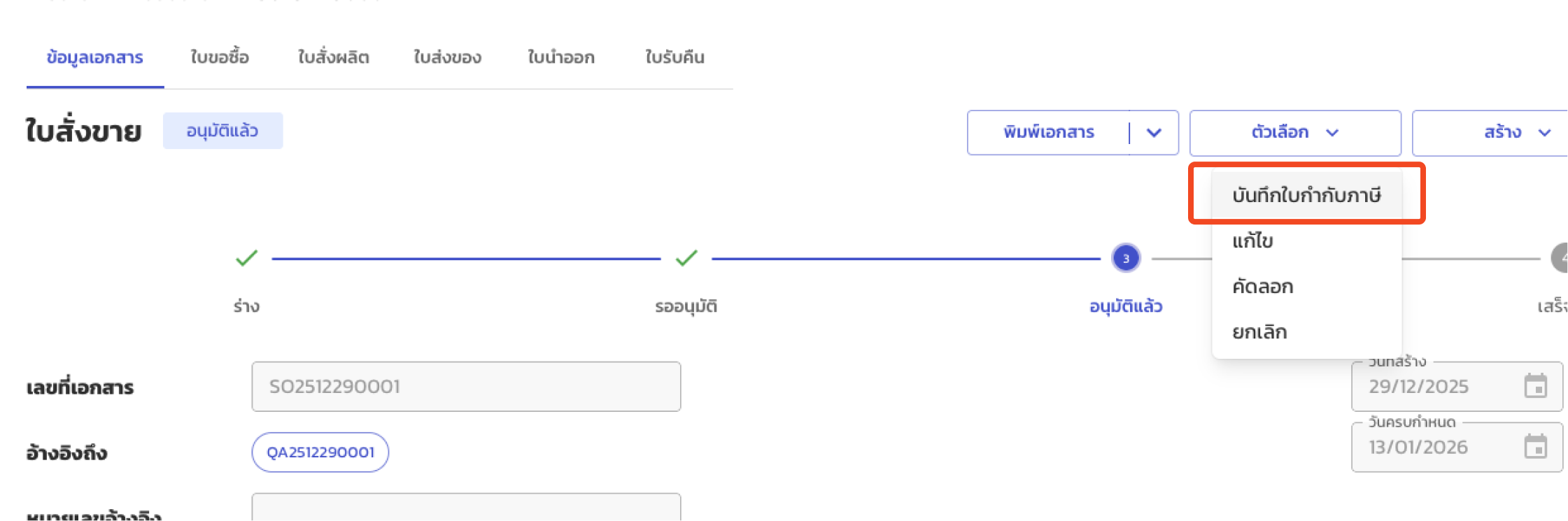
ไปที่ ตัวเลือก > บันทึกใบกำกับภาษี
-
(ไม่บังคับ) เลือก Prefix ใบกำกับแยก
-
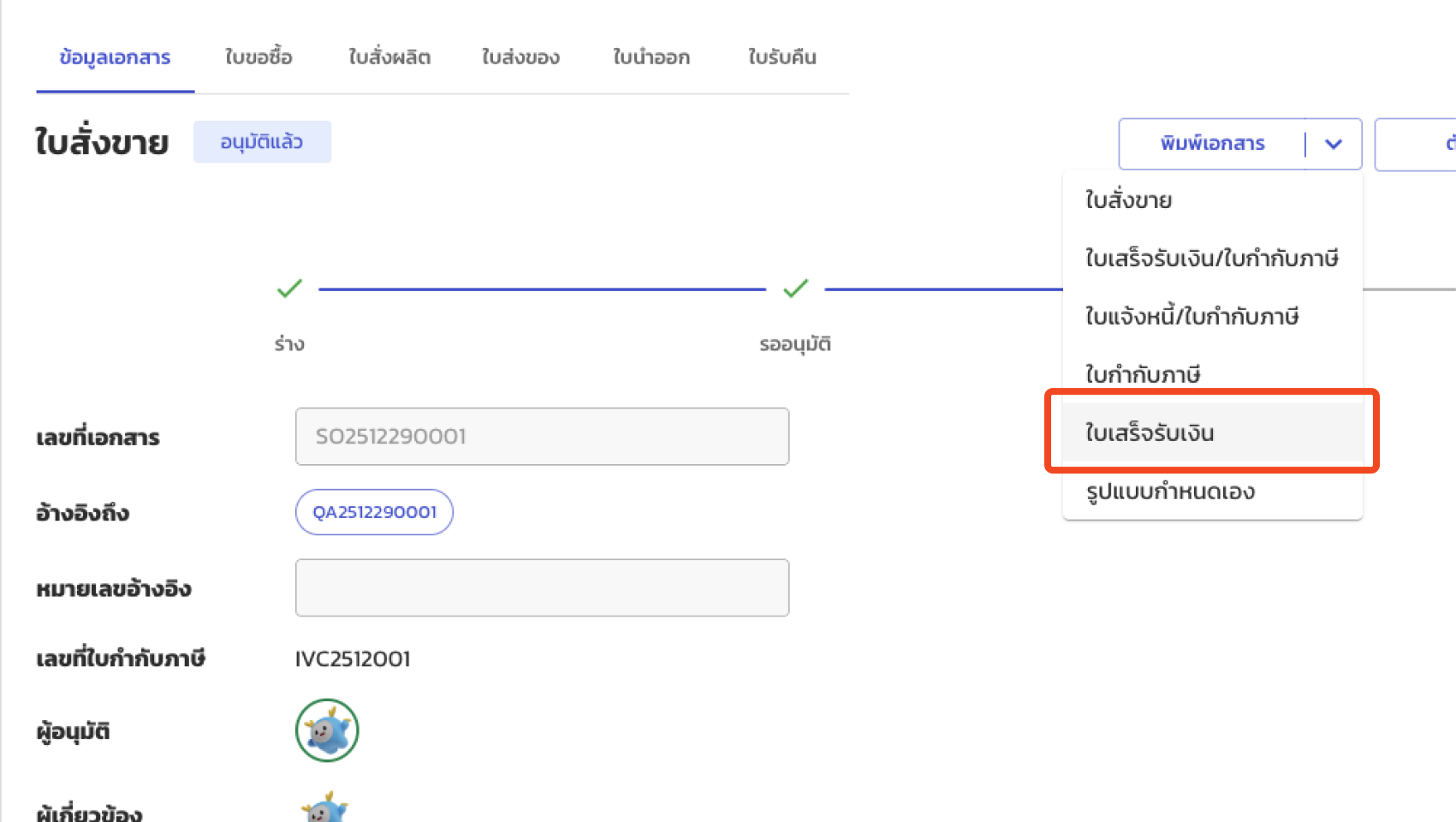
กด พิมพ์เอกสาร > เลือก ใบเสร็จรับเงิน
ขั้นตอนที่ 3 — ออกเอกสารขายจริง (ยอดที่เหลือ)
-
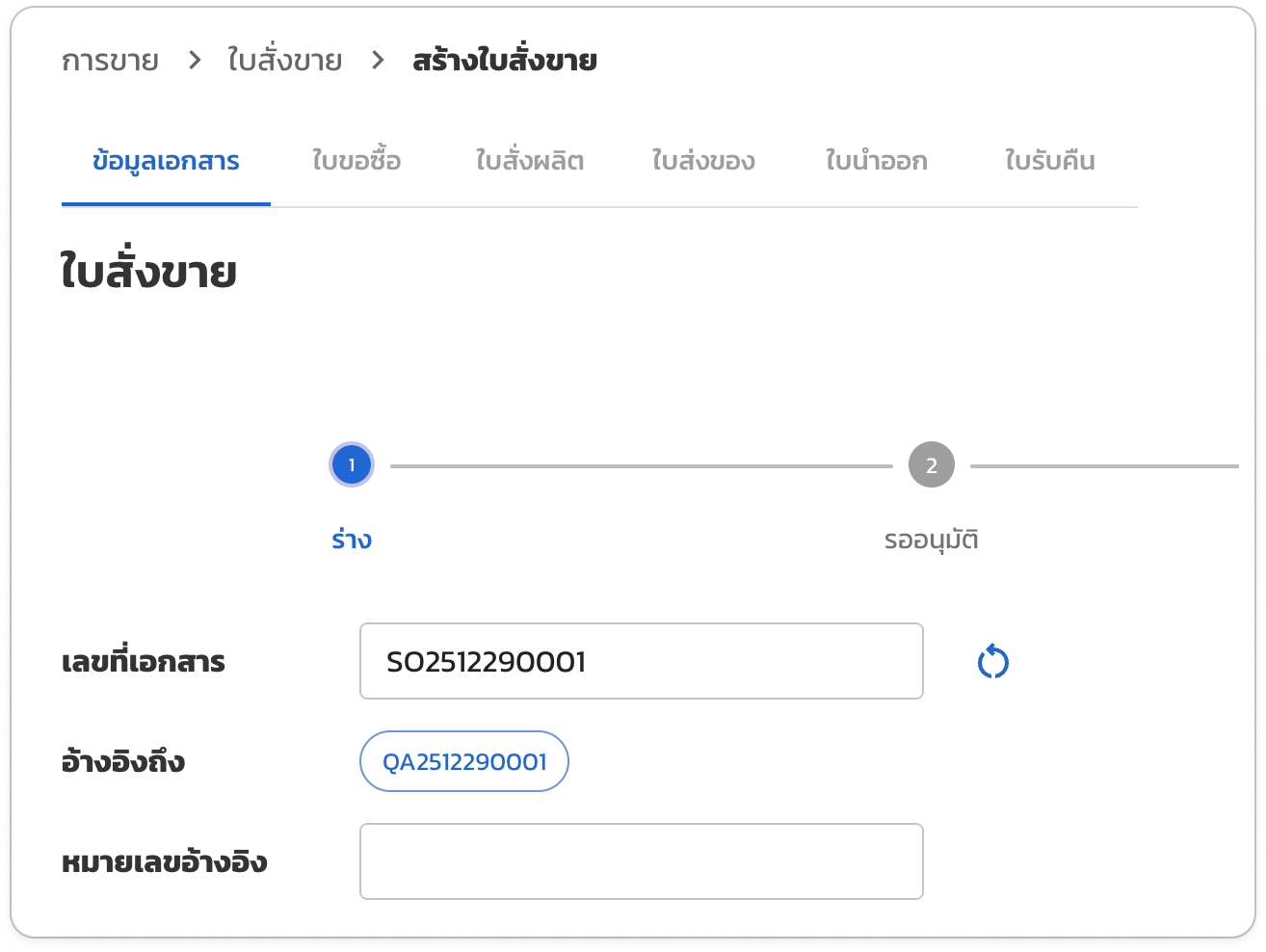
สร้างใบสั่งขาย (ยอดที่เหลือ)
- จากใบเสนอราคา: เปิดใบเสนอราคาที่ ตอบรับแล้ว → กด สร้าง → ใบสั่งขาย
- ไม่อ้างอิงใบเสนอราคา: ไปที่ การขาย > ใบสั่งขาย → กด สร้างใบสั่งขาย
-
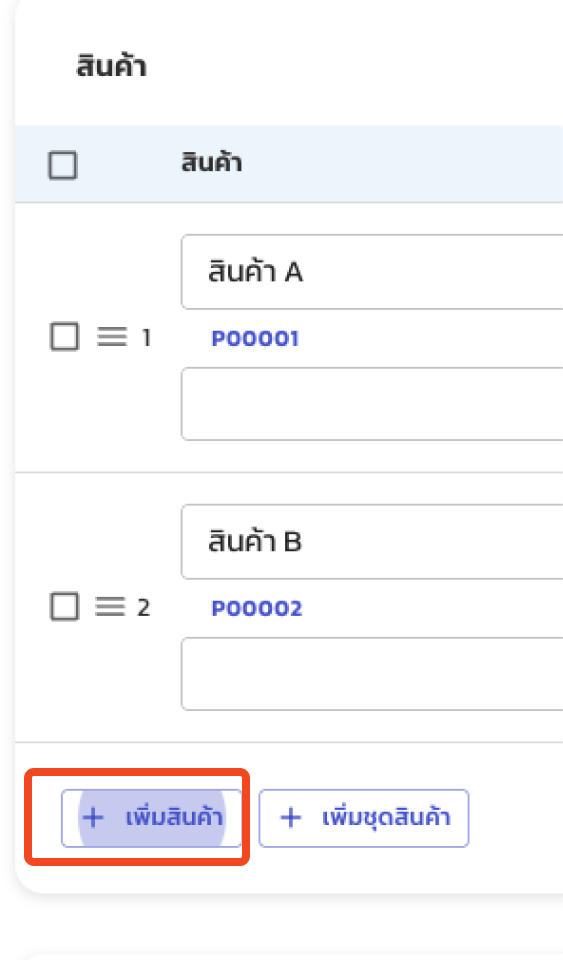
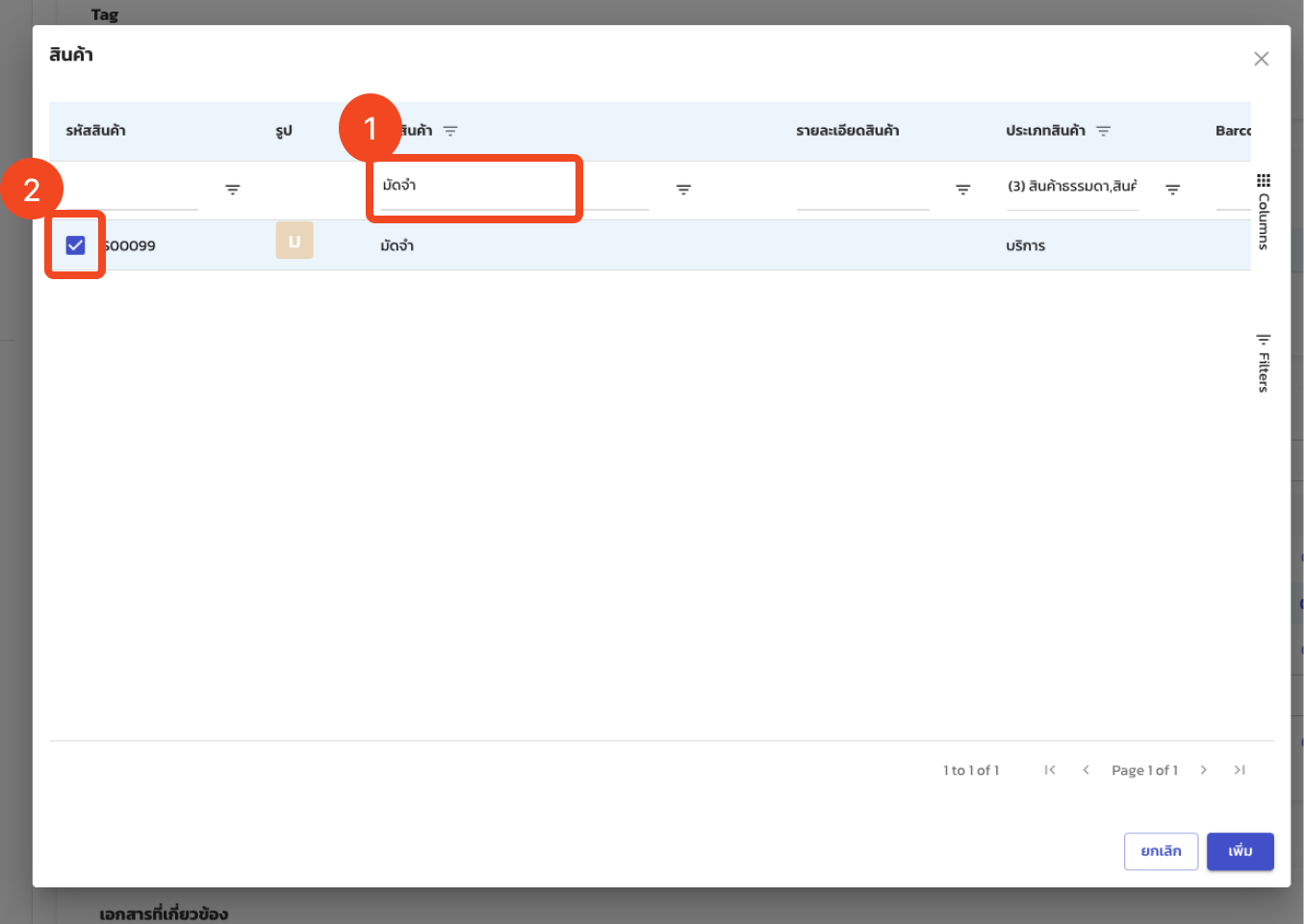
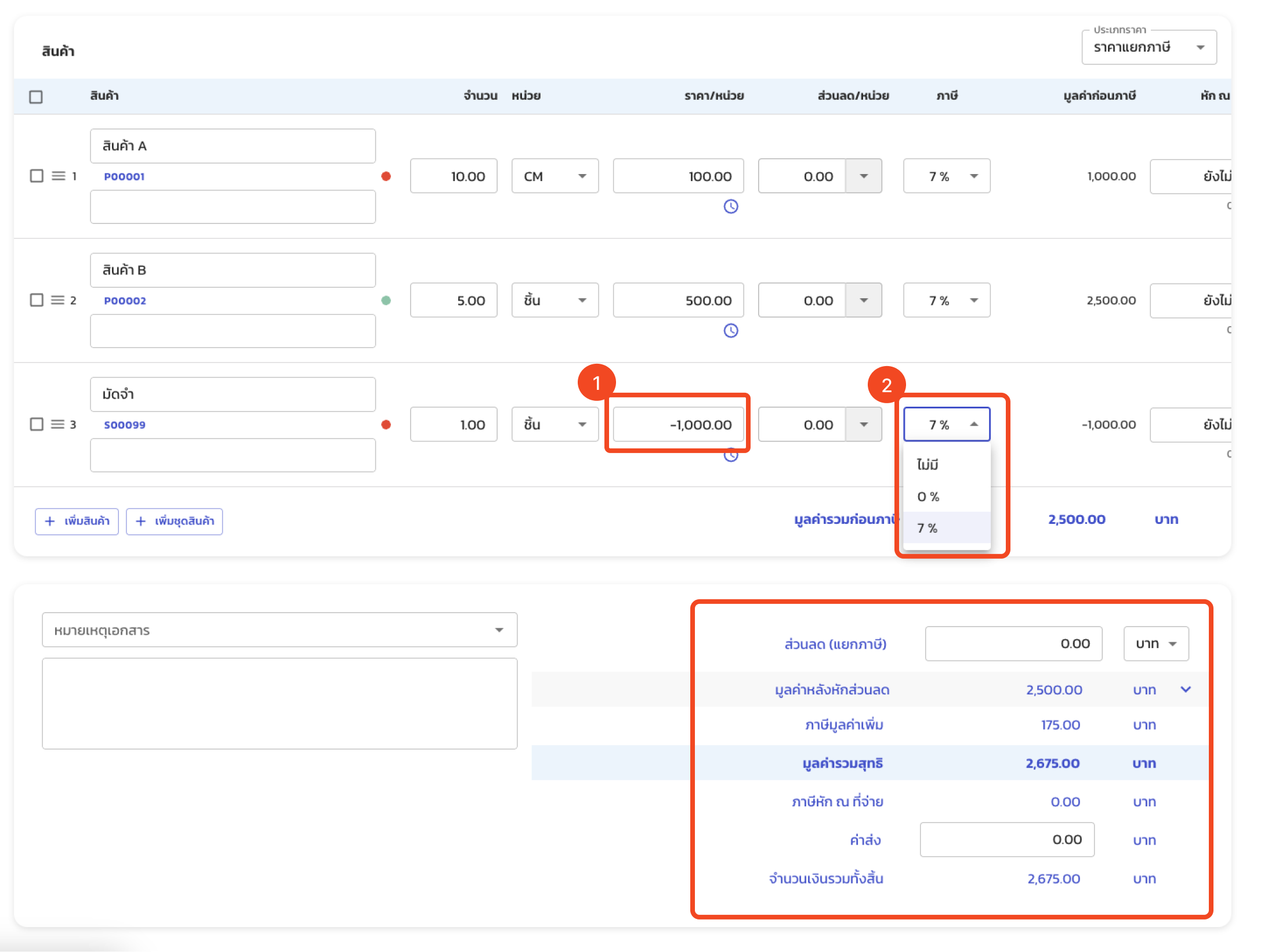
เพิ่มรายการ "มัดจำ" เพื่อหักยอดมัดจำ (ใส่ราคาเป็นจำนวนลบ)
Case 1: ออกใบกำกับภาษีที่ใบมัดจำ (ยอดที่เหลือ)
-
ระบุค่ามัดจำติดลบ + ภาษี 7% → กด ส่ง (และ อนุมัติ ถ้าบริษัทเปิดการอนุมัติ)
-
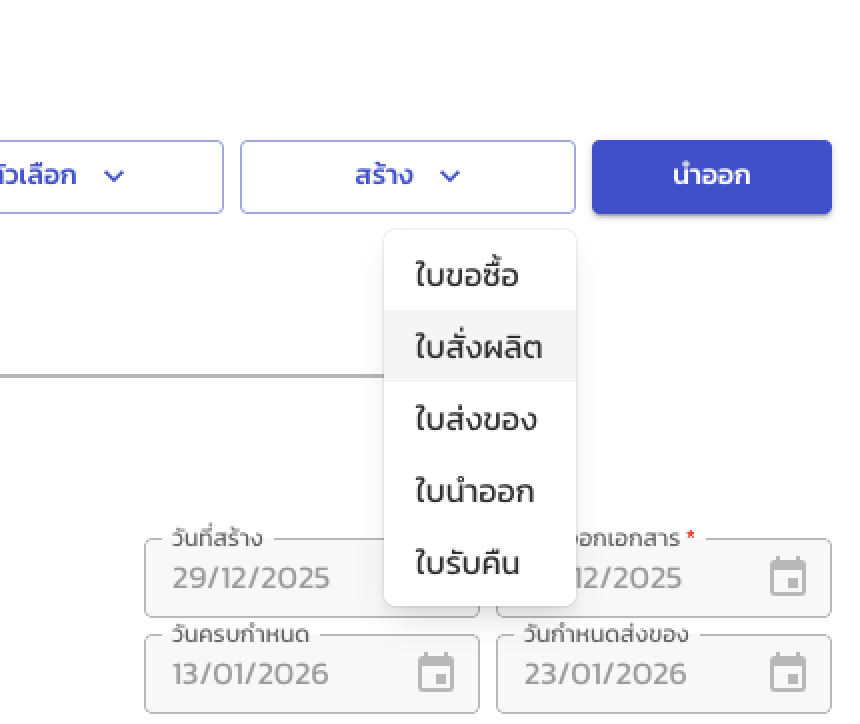
ดำเนินการต่อไปสร้างใบอื่นๆ ได้
-
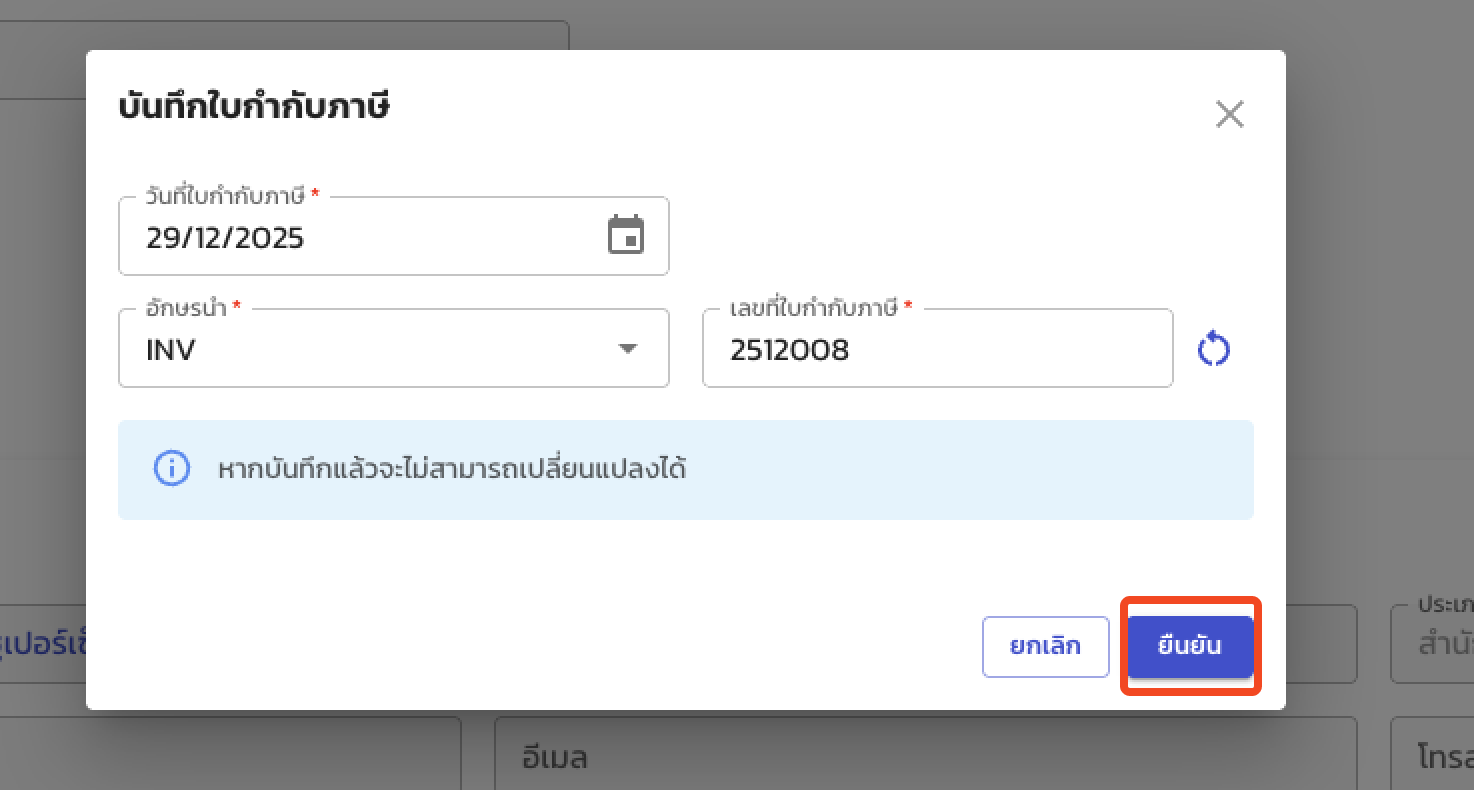
ออกใบกำกับภาษี: ตัวเลือก > บันทึกใบกำกับภาษี > บันทึก
-
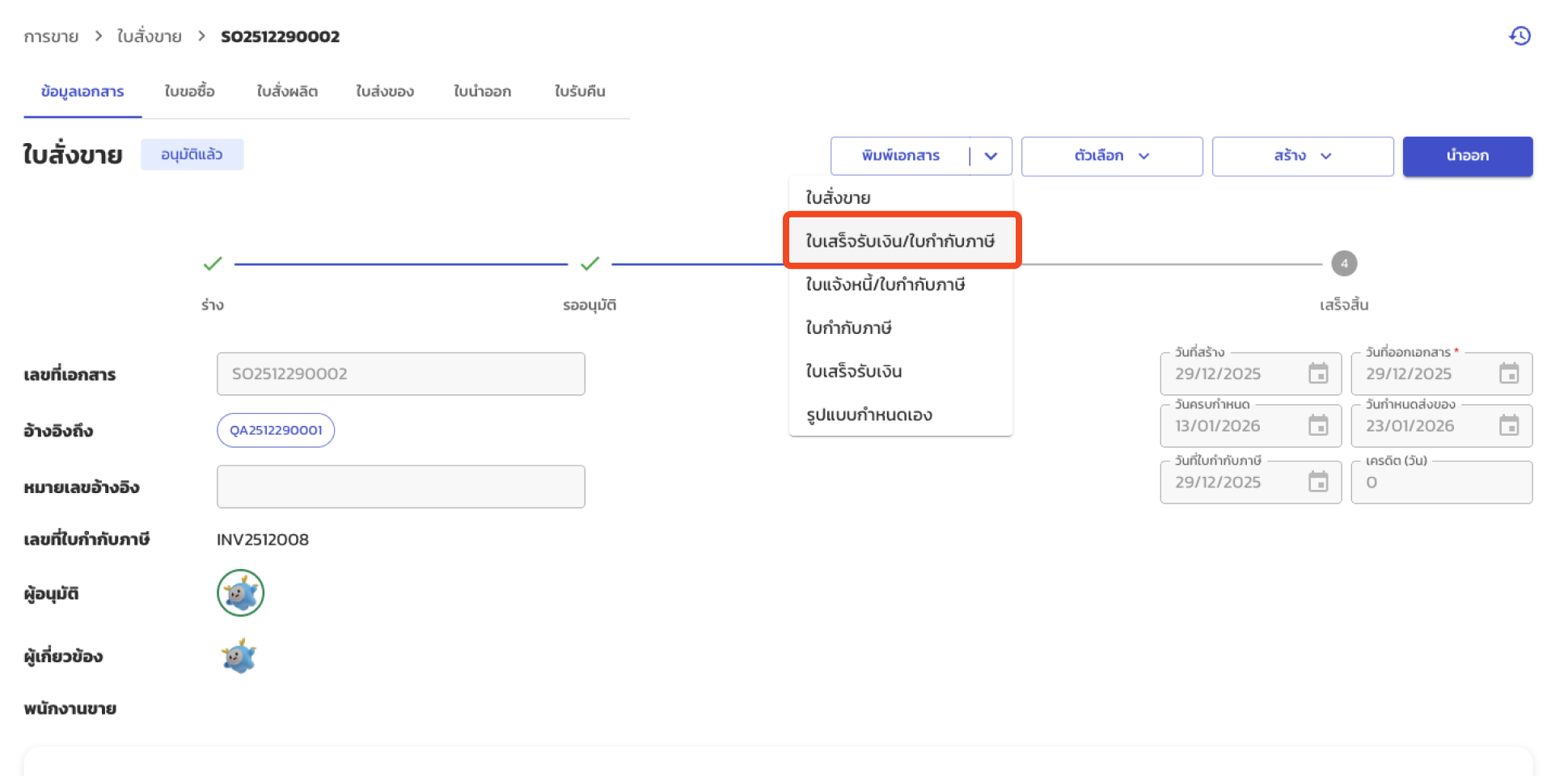
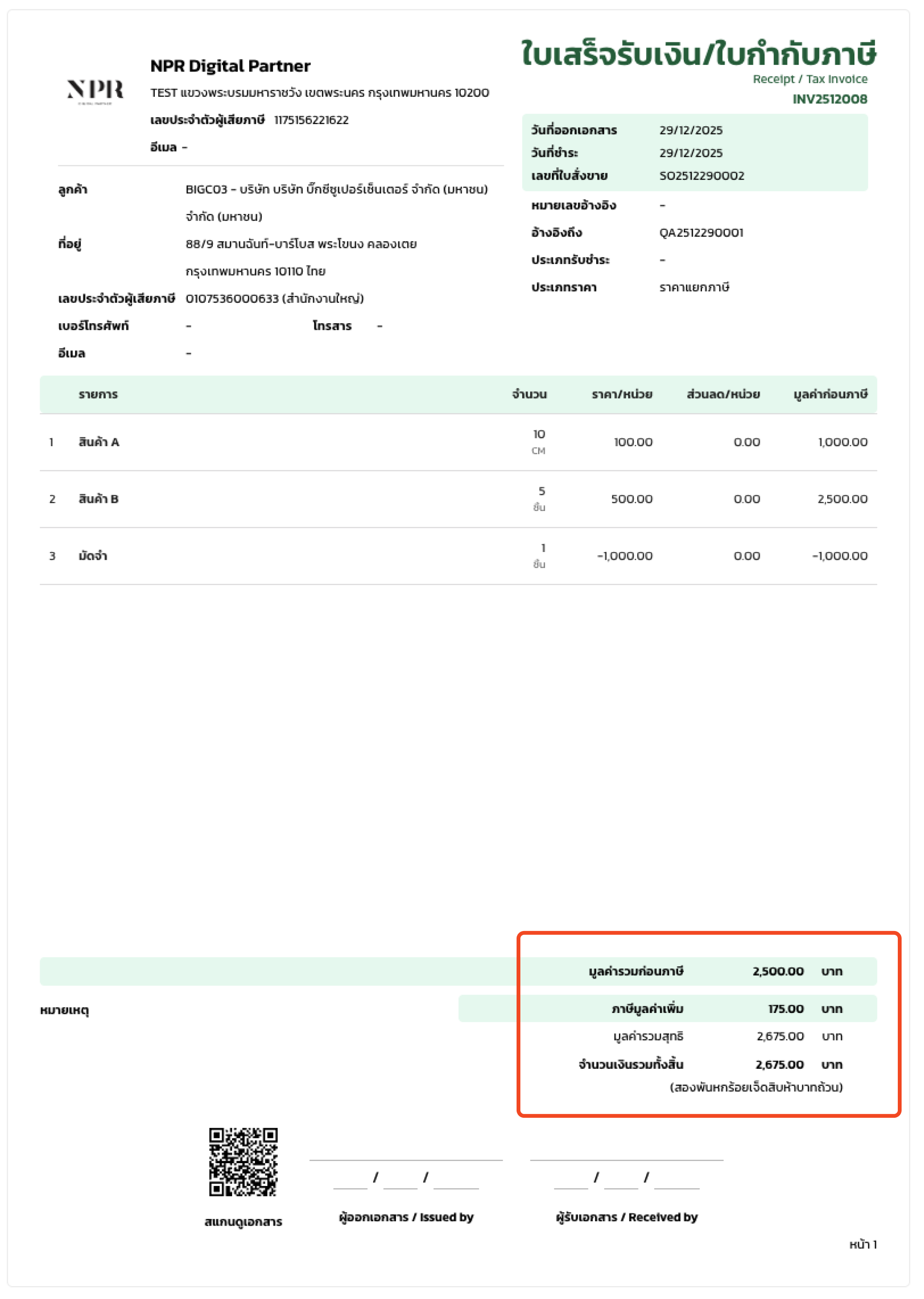
กด พิมพ์เอกสาร > เลือก ใบเสร็จรับเงิน/ใบกำกับภาษี
Case 2: ออกใบกำกับภาษีเมื่อชำระครบ (ยอดที่เหลือ)
-
ระบุค่ามัดจำติดลบ + ภาษีที่รายการมัดจำ = ไม่มี → กด ส่ง (และ อนุมัติ ถ้าบริษัทเปิดการอนุมัติ)
-
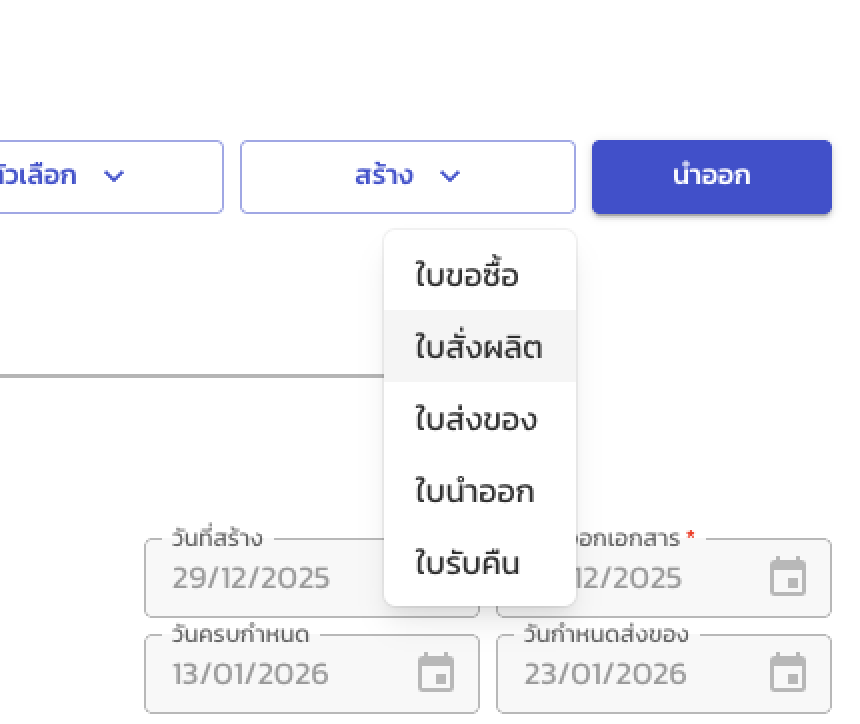
ดำเนินการต่อไปสร้างใบอื่นๆ ได้
-
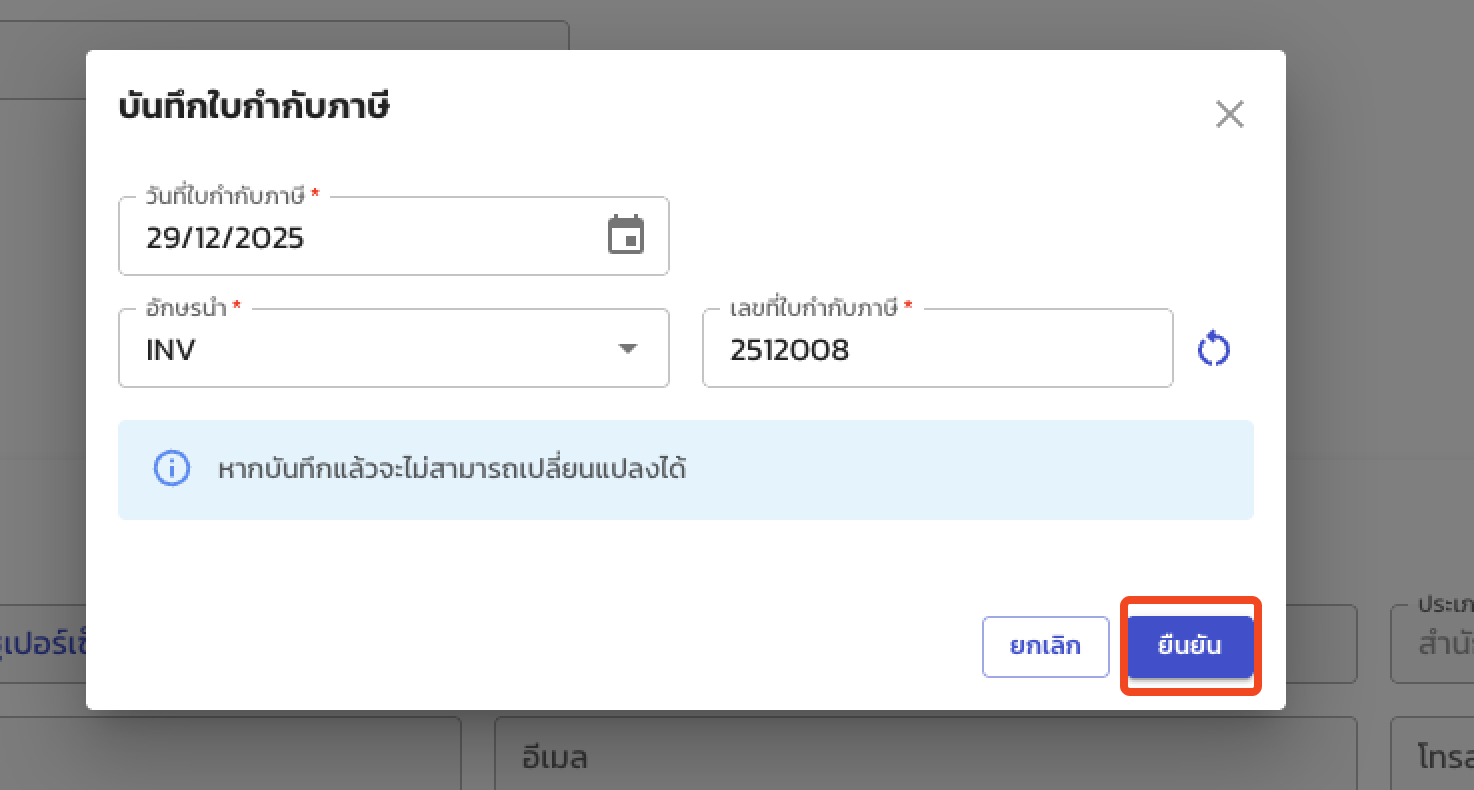
ออกใบกำกับภาษี: ตัวเลือก > บันทึกใบกำกับภาษี > บันทึก
-
กด พิมพ์เอกสาร > เลือก ใบเสร็จรับเงิน/ใบกำกับภาษี
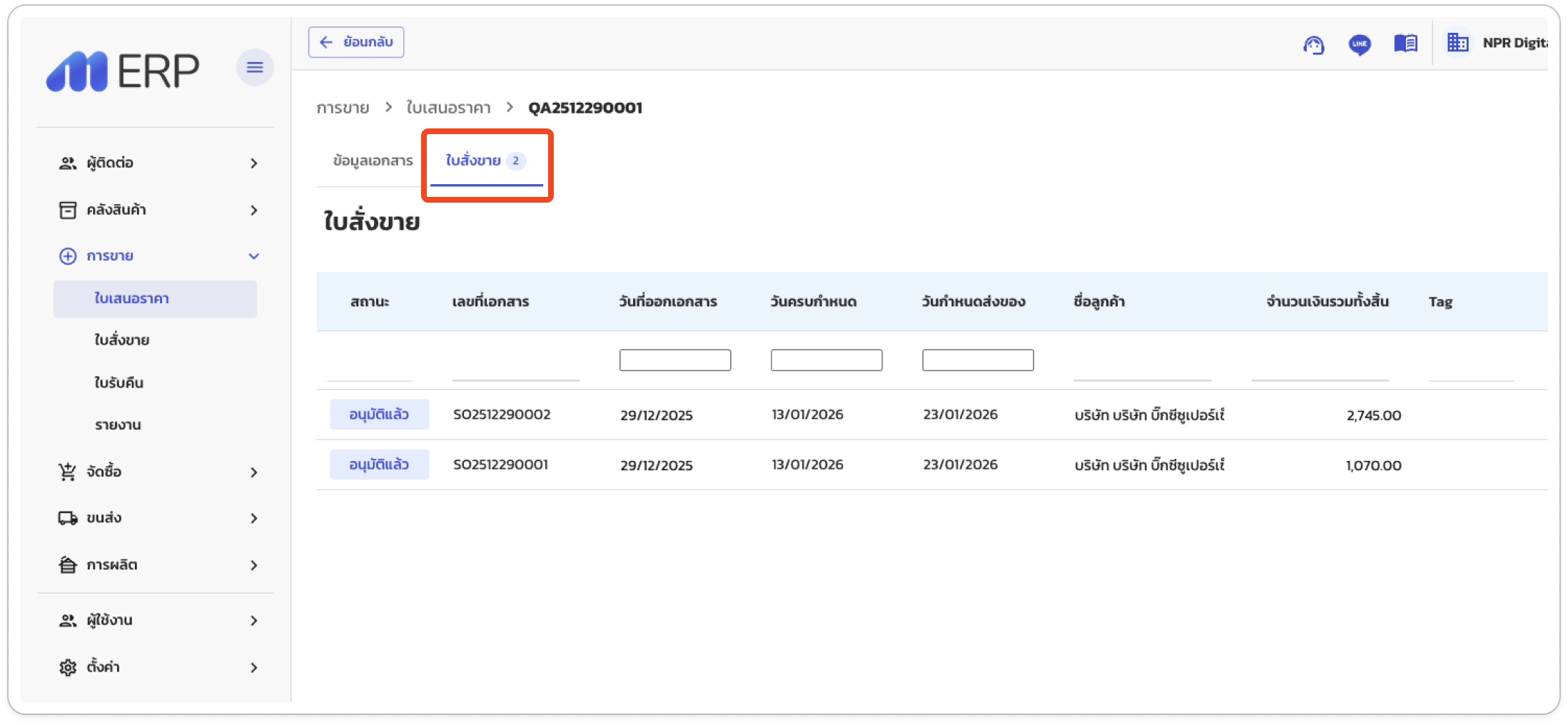
ดูรายการใบสั่งขายทั้งหมดที่อ้างอิงใบเสนอราคา
-
ไปที่ใบเสนอราคานั้นๆ
-
เลือกแถบ "ใบสั่งขาย"
-
ระบบจะแสดงรายการใบสั่งขายทั้งหมดที่อ้างอิงถึงใบเสนอราคาที่เลือก
Last updated: 2026-10-06