ดูเพิ่ม: คำศัพท์
ขั้นตอนงานขาย — จากใบเสนอราคาถึงส่งของ
บทความนี้พางานขายตั้งแต่ต้นจนจบ ใบเสนอราคา ใบสั่งขาย และใบส่งของเชื่อมกัน ข้อมูลลูกค้าและสินค้าจึงกรอกครั้งเดียว
ภาพรวมการทำงาน
- สร้างใบเสนอราคา — เสนอราคา · ฝ่ายขาย · MineERP
- ยอมรับใบเสนอราคา — เสนอราคา · ฝ่ายขาย · MineERP
- สร้างใบสั่งขาย — สั่งขาย · ฝ่ายขาย · MineERP
- สร้างใบส่งของ — ส่งของ · ฝ่ายคลัง / จัดส่ง · MineERP
- นำออกจากคลัง — ส่งของ · ฝ่ายคลัง / จัดส่ง · MineERP
- บันทึกการจัดส่ง — ส่งของ · ฝ่ายคลัง / จัดส่ง · MineERP
- รับชำระเงิน — รับเงิน · ฝ่ายขาย / การเงิน · MineERP
- สร้างใบเสนอราคา กรอกลูกค้าและสินค้า แล้วกด ส่ง ดู ขั้นตอนที่ 1
- ยอมรับใบเสนอราคา ลูกค้าตกลงแล้วกรอกวันที่ยอมรับ ดู ยอมรับใบเสนอราคา
- สร้างใบสั่งขาย กด สร้าง › ใบสั่งขาย ระบบดึงข้อมูลมาให้ ดู ขั้นตอนที่ 2
- สร้างใบส่งของ ตรวจจำนวนที่จะส่ง แล้วกด ยืนยัน ดู ขั้นตอนที่ 3
- นำออกจากคลัง กด นำออก ระบบตัดสต๊อกให้ ดู นำสินค้าออกจากคลัง
- บันทึกการจัดส่ง เลือก สำเร็จ หรือ ไม่สำเร็จ ใส่ชื่อผู้รับ ดู บันทึกการจัดส่ง
- รับชำระเงิน ออกใบแจ้งหนี้หรือใบเสร็จในใบสั่งขาย ดู การรับชำระเงินจากใบสั่งขาย
สิ่งที่ต้องเตรียม: ต้องมีลูกค้าและสินค้าในระบบแล้ว (สร้างผู้ติดต่อ)
ขั้นตอนที่ 1: สร้างใบเสนอราคา
- คลิกเมนู การขาย > ใบเสนอราคา > สร้างใบเสนอราคา
- เลือก ลูกค้า — ระบบจะดึงข้อมูลที่อยู่ เลขผู้เสียภาษี มาให้อัตโนมัติ
- เพิ่ม รายการสินค้า — กรอกจำนวน ราคา/หน่วย ส่วนลด และเลือกภาษี
- ตรวจสอบ ยอดรวม ด้านล่าง
- คลิก บันทึกร่าง เพื่อบันทึกไว้ก่อน
ส่งใบเสนอราคา
- คลิก ส่ง
- ถ้า เปิดการอนุมัติไว้ → เอกสารจะเป็นสถานะ รออนุมัติ ผู้อนุมัติต้องกด อนุมัติ ก่อน แล้วจึงเป็น รอตอบรับ
- ถ้า ไม่ได้เปิดการอนุมัติ → เอกสารจะเป็นสถานะ รอตอบรับ ทันที
ดูวิธีตั้งค่าการอนุมัติได้ที่ ตั้งค่าการอนุมัติ
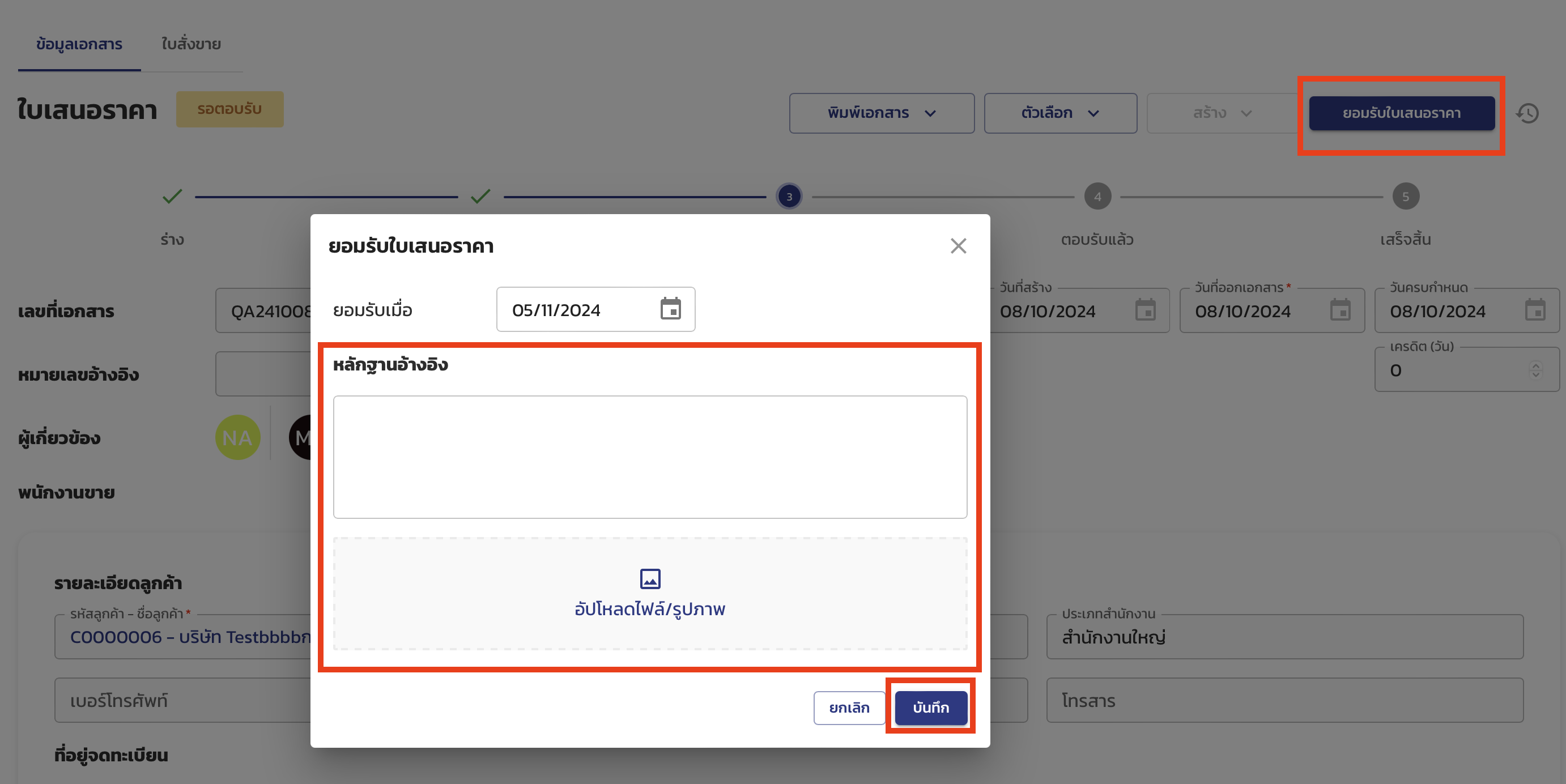
ยอมรับใบเสนอราคา
- เมื่อลูกค้าตอบรับแล้ว เปิดใบเสนอราคา แล้วคลิก ยอมรับใบเสนอราคา
- กรอก ยอมรับเมื่อ (วันที่) และ หลักฐานอ้างอิง (ถ้ามี)
- คลิก บันทึก — สถานะจะเปลี่ยนเป็น ตอบรับแล้ว
ขั้นตอนที่ 2: แปลงเป็นใบสั่งขาย
- เปิดใบเสนอราคาที่ ตอบรับแล้ว
- คลิกเมนู สร้าง > ใบสั่งขาย
- ระบบจะเปิดแบบฟอร์มใบสั่งขายใหม่ พร้อมดึงข้อมูลลูกค้าและรายการสินค้ามาให้อัตโนมัติ
- ตรวจสอบข้อมูล — แก้ไขจำนวน ราคา หรือเพิ่มสินค้าได้
- คลิก ส่ง — สถานะจะเปลี่ยนเป็น อนุมัติแล้ว (ถ้าเปิดการอนุมัติไว้ จะเป็น รออนุมัติ จนกว่าผู้อนุมัติกด อนุมัติ)
ใบสั่งขายจะแสดงเลขที่ใบเสนอราคาไว้ในช่อง อ้างอิงถึง เพื่อให้ตรวจสอบย้อนกลับได้
ขั้นตอนที่ 3: สร้างใบส่งของ
- เปิดใบสั่งขายที่ อนุมัติแล้ว
- คลิกเมนู สร้าง > ใบส่งของ
- ระบบจะเปิดแบบฟอร์มใบส่งของใหม่ พร้อมดึงรายการสินค้าจากใบสั่งขายมาให้
- ตรวจสอบจำนวนสินค้า — ส่งได้ไม่เกินจำนวนที่สั่ง
- คลิก ยืนยัน — สถานะจะเปลี่ยนเป็น รอจัดส่ง
นำสินค้าออกจากคลัง
- ในใบส่งของ คลิกเมนู สร้าง > ใบนำออก ระบบดึงสินค้าในใบส่งของมาให้
- เลือกคลัง แล้วคลิก นำออก — สต๊อกถูกตัดทันที
ถ้าไม่ได้ใช้ใบส่งของ ให้กดปุ่ม นำออก ที่ใบสั่งขายแทน ดู จ่ายสินค้าออกจากคลัง
บันทึกการจัดส่ง
- เมื่อส่งของจริงแล้ว คลิก บันทึกการจัดส่ง
- เลือกสถานะ:
- สำเร็จ — ส่งของเรียบร้อย (เปลี่ยนแล้วกลับไม่ได้)
- ไม่สำเร็จ — ส่งไม่สำเร็จ (สามารถเปลี่ยนเป็นสำเร็จในภายหลังได้)
- กรอกชื่อผู้รับ และแนบหลักฐาน (ถ้ามี)
- คลิก บันทึก แล้วคลิก ยืนยัน
สรุปสถานะตลอดขั้นตอน
| เอกสาร | สถานะที่ผ่าน |
|---|---|
| ใบเสนอราคา | ร่าง → รออนุมัติ → รอตอบรับ → ตอบรับแล้ว |
| ใบสั่งขาย | ร่าง → รออนุมัติ → อนุมัติแล้ว |
| ใบส่งของ | ร่าง → รอจัดส่ง → สำเร็จ / ไม่สำเร็จ |
สถานะ รออนุมัติ จะมีเฉพาะเมื่อบริษัทเปิดการอนุมัติไว้
เคล็ดลับ
- ส่งของหลายครั้ง: ถ้าส่งไม่ครบจำนวนในครั้งเดียว สามารถสร้างใบส่งของหลายใบจากใบสั่งขายเดียวกันได้
- พิมพ์เอกสาร: ทุกเอกสารสามารถพิมพ์เป็น PDF ได้จากเมนู พิมพ์เอกสาร
- ดูเอกสารที่เกี่ยวข้อง: คลิกเลขที่เอกสารในช่อง อ้างอิงถึง เพื่อเปิดเอกสารต้นทางในแท็บใหม่
Last updated: 2026-10-06