หมวด: เริ่มต้นใช้งาน · คำศัพท์
เข้าสู่ระบบครั้งแรก
บทความนี้จะพาเข้าสู่ระบบ MineERP ตั้งแต่เปิดเว็บไซต์จนถึงเห็นหน้าหลัก
สิ่งที่ต้องเตรียม: อีเมลและรหัสผ่านที่ได้รับจากผู้ดูแลระบบ หรือบัญชี Google ที่เชื่อมต่อกับระบบแล้ว
สิ่งที่ต้องมี
- อีเมลและรหัสผ่านที่ได้รับจากผู้ดูแลระบบ หรือบัญชี Google ที่เชื่อมต่อกับระบบแล้ว
- เว็บเบราว์เซอร์ (แนะนำ Chrome, Edge หรือ Safari เวอร์ชันล่าสุด)
วิธีเข้าสู่ระบบด้วยอีเมลและรหัสผ่าน
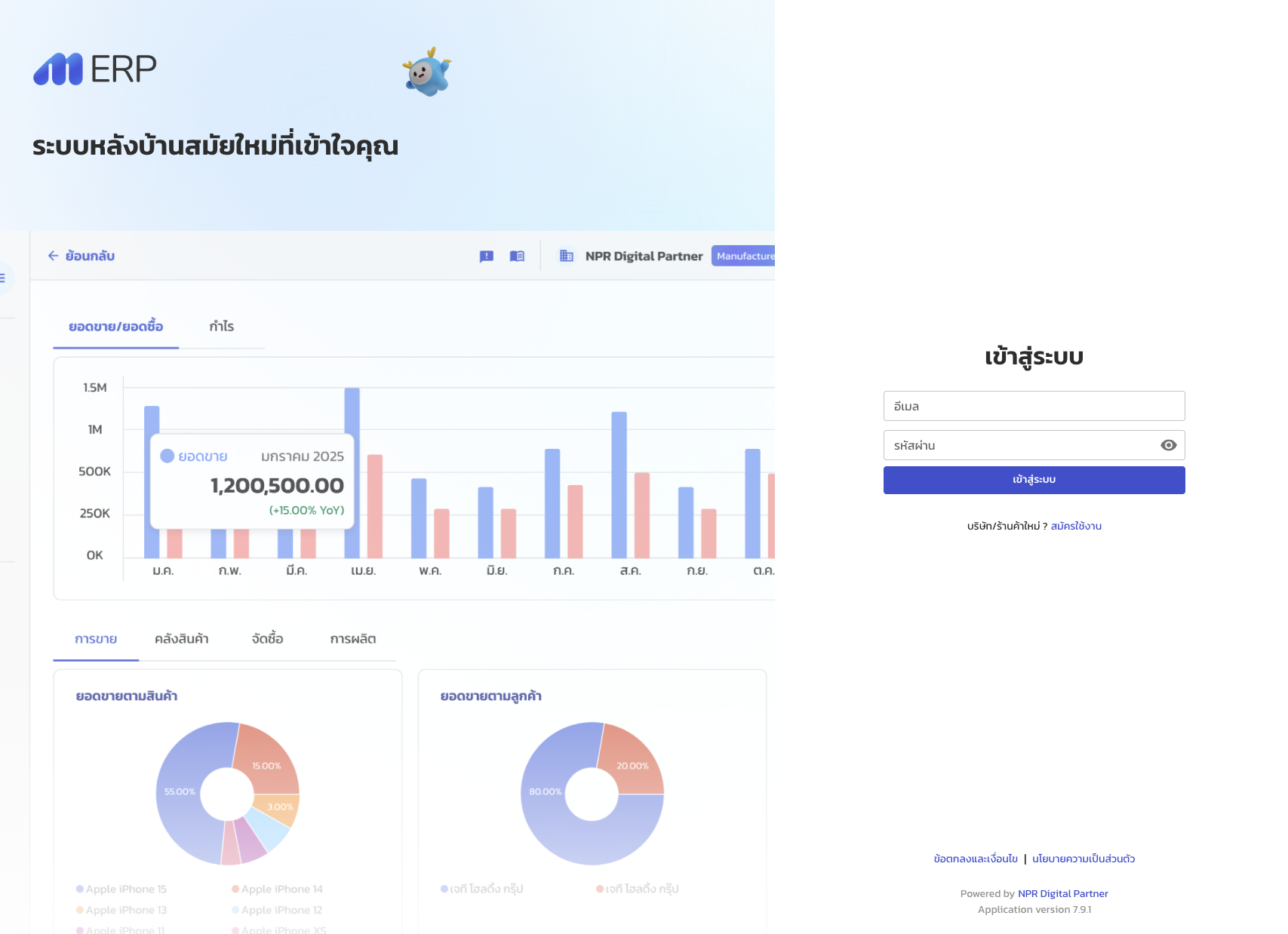
- เปิดเว็บเบราว์เซอร์ แล้วไปที่เว็บไซต์ MineERP ที่ได้รับแจ้ง ระบบจะแสดงหน้า เข้าสู่ระบบ
-
กรอก อีเมล ในช่องแรก
-
กรอก รหัสผ่าน ในช่องที่สอง กดไอคอนรูปตาทางขวาเพื่อแสดง/ซ่อนรหัสผ่านได้
-
กดปุ่ม เข้าสู่ระบบ ระบบจะตรวจสอบข้อมูล
-
ถ้าข้อมูลถูกต้อง ระบบจะพาไปยังขั้นตอนถัดไป (เลือกกิจการ หรือหน้าหลัก)
ถ้ากรอกผิด ระบบจะแสดงข้อความ "อีเมลหรือรหัสผ่านไม่ถูกต้อง" ให้ตรวจสอบตัวสะกดแล้วลองใหม่
วิธีเข้าสู่ระบบด้วย Google
- ที่หน้าเข้าสู่ระบบ กดปุ่ม ลงชื่อเข้าใช้ด้วย Google
-
หน้าต่างของ Google จะเปิดขึ้น เลือกบัญชี Google ที่เชื่อมต่อกับระบบ
-
ระบบจะตรวจสอบและพาเข้าสู่ระบบให้อัตโนมัติ
สำคัญ: ต้องเชื่อมต่อบัญชี Google กับระบบก่อนจึงจะใช้วิธีนี้ได้ ถ้ายังไม่ได้เชื่อมต่อ ระบบจะแจ้งว่า "ไม่สามารถเข้าสู่ระบบด้วย Google ได้" ให้ใช้อีเมลและรหัสผ่านแทน
เริ่มใช้งานด้วย Google (ทดลองใช้ฟรี)
สำหรับผู้ที่ยังไม่มีบัญชี MineERP สามารถสมัครทดลองใช้งานฟรี 30 วันผ่าน Google ได้โดยตรง
-
ที่หน้าเข้าสู่ระบบ กดปุ่ม ลงชื่อเข้าใช้ด้วย Google
-
เลือกบัญชี Google ที่ต้องการใช้ ระบบจะสร้างบัญชีผู้ใช้ให้อัตโนมัติ
-
ระบบจะแสดงหน้าต่าง ทดลองใช้งาน ฟรี! 30 วัน พร้อมวิดีโอแนะนำการใช้งาน
- กดปุ่ม เริ่มใช้งาน ระบบจะพาไปหน้าสร้างกิจการ
หมายเหตุ: ถ้าเคยเชื่อมต่อบัญชี Google กับระบบแล้ว จะเข้าสู่ระบบปกติโดยไม่ต้องสมัครใหม่
เลือกกิจการ
ถ้าบัญชีของคุณมีหลายกิจการ ระบบจะแสดงหน้า กิจการของคุณ ให้เลือกว่าจะเข้าใช้งานกิจการไหน
-
หาชื่อกิจการที่ต้องการ ถ้ามีหลายกิจการ พิมพ์ชื่อหรือรหัสในช่อง ค้นหา เพื่อกรอง
-
กดที่การ์ดกิจการที่ต้องการ ระบบจะพาเข้าสู่หน้าหลักของกิจการนั้น
ถ้ามีกิจการเดียว ระบบจะข้ามหน้านี้และพาเข้าหน้าหลักให้เลย
หน้าหลัก (Dashboard)
เมื่อเข้าสู่ระบบสำเร็จ ระบบจะแสดง หน้าหลัก ซึ่งสรุปภาพรวมของกิจการ เช่น ยอดขาย ยอดซื้อ สถานะเอกสารต่าง ๆ
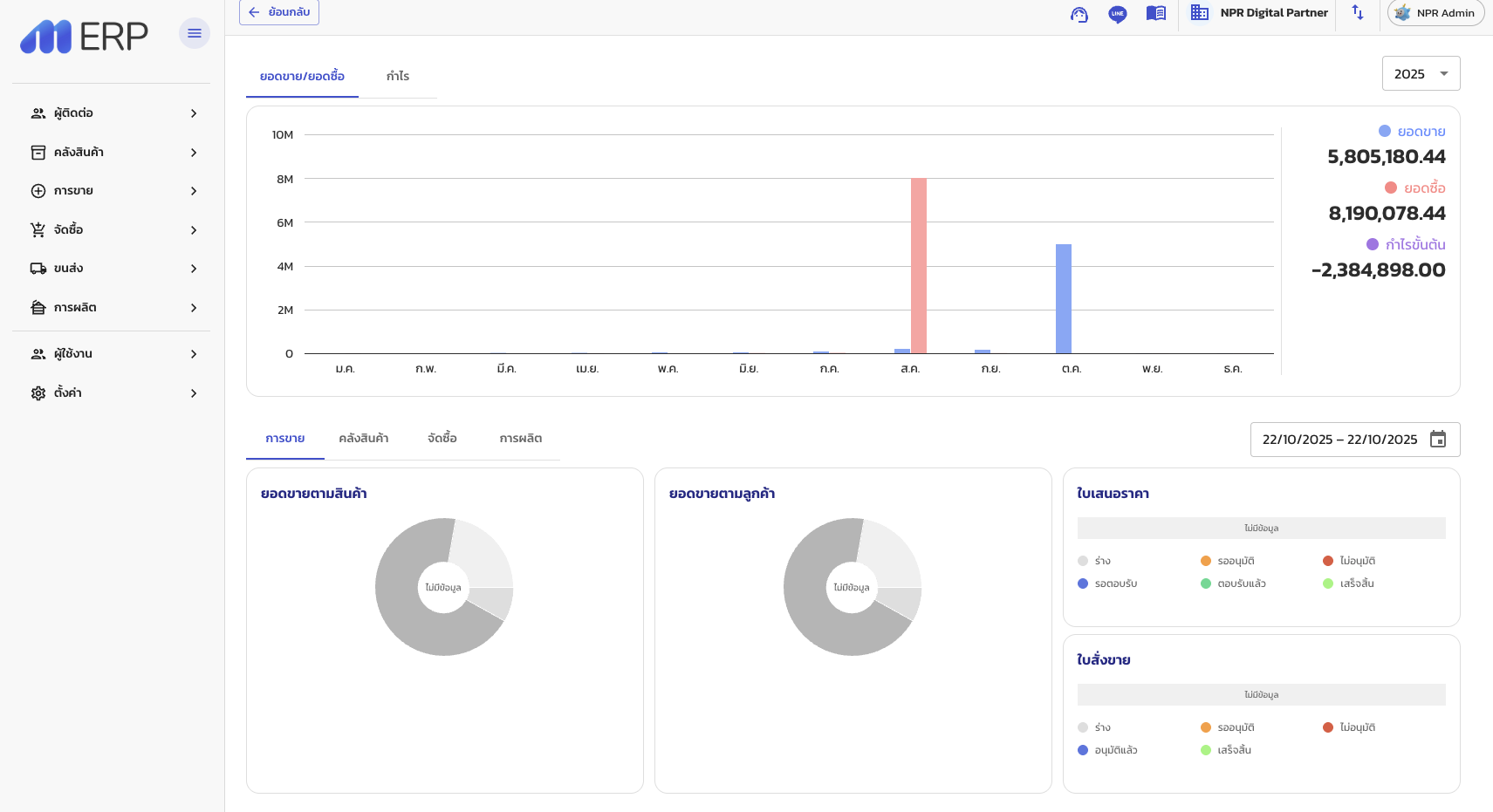
ถ้าเป็นการเข้าสู่ระบบครั้งแรก ระบบจะแสดงแนะนำการใช้งานสั้น ๆ อ่านตามแล้วกดผ่านไปจนจบได้เลย
จากหน้าหลัก สามารถ:
- ดูกราฟสรุปยอดขาย ยอดซื้อ กำไร ตามช่วงเวลา
- กดชื่อกราฟเพื่อไปหน้ารายละเอียดของแต่ละส่วนได้
- ใช้เมนูด้านซ้ายเพื่อไปยังส่วนต่าง ๆ ของระบบ
ออกจากระบบ
มี 2 จุดที่ออกจากระบบได้:
- หน้าเลือกกิจการ: กดปุ่ม ออกจากระบบ ที่ด้านล่าง
- ภายในระบบ: กดรูปโปรไฟล์มุมบนขวา แล้วเลือก ออกจากระบบ
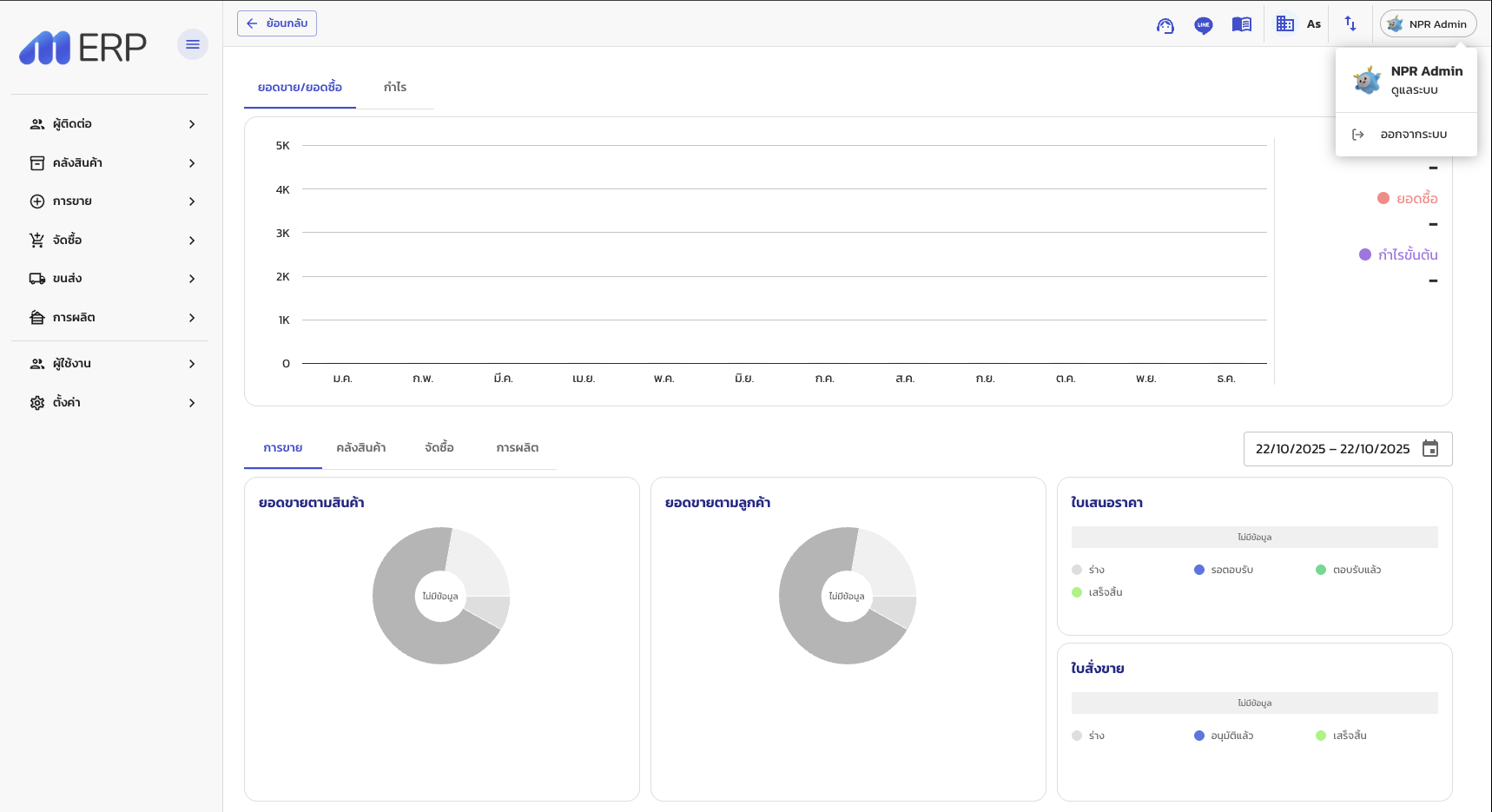
ระบบจะพากลับมาที่หน้าเข้าสู่ระบบ
ข้อควรระวัง
| ปัญหา | วิธีแก้ |
|---|---|
| แจ้ง "อีเมลหรือรหัสผ่านไม่ถูกต้อง" | ตรวจสอบตัวสะกดอีเมลและรหัสผ่าน ถ้าจำรหัสผ่านไม่ได้ ติดต่อผู้ดูแลระบบ |
| แจ้ง "ไม่สามารถเข้าสู่ระบบด้วย Google ได้" | บัญชี Google ยังไม่ได้เชื่อมต่อกับระบบ ให้ใช้อีเมลและรหัสผ่านแทน |
| แจ้ง "เซสชันหมดอายุ" | เข้าสู่ระบบนานไม่ได้ใช้งาน ให้กด ตกลง แล้วเข้าสู่ระบบใหม่ |
| หน้าเว็บไม่โหลด | ตรวจสอบการเชื่อมต่ออินเทอร์เน็ต แล้วลองรีเฟรชหน้า |