สร้างผู้ติดต่อ
สิ่งที่ต้องเตรียม: ไม่มี สร้างได้เลย
ก่อนเริ่ม
เตรียมข้อมูลต่อไปนี้ให้พร้อม:
- ชื่อกิจการ (หรือชื่อ-นามสกุล กรณีบุคคลธรรมดา)
- เลขผู้เสียภาษี 13 หลัก (ถ้ามี)
- ที่อยู่, เบอร์โทร, อีเมล
ขั้นตอน
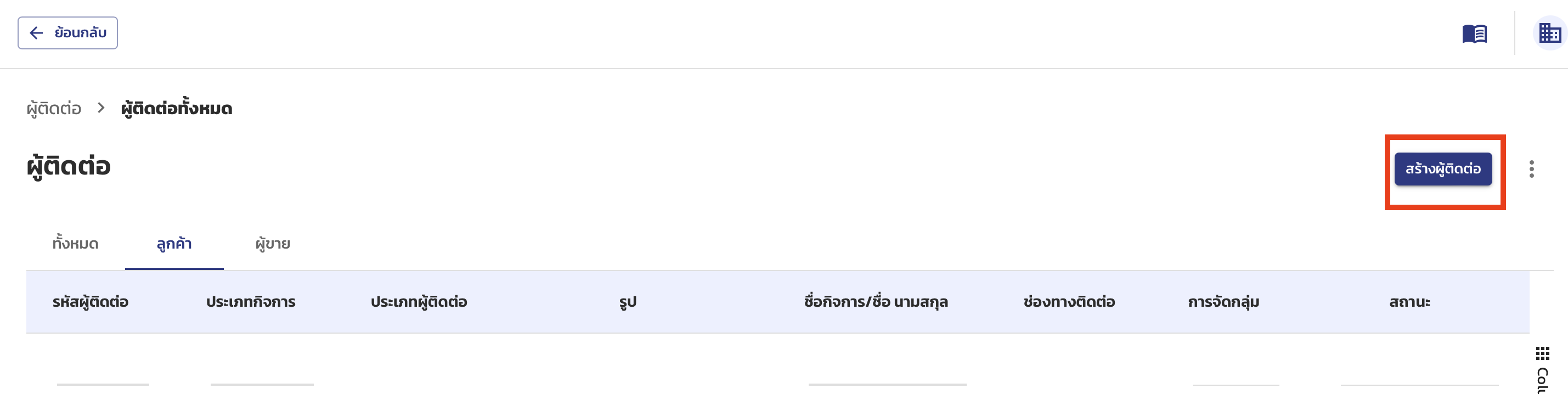
1. เปิดหน้าสร้างผู้ติดต่อ
คลิกเมนู ผู้ติดต่อ > ผู้ติดต่อทั้งหมด > คลิกปุ่ม สร้างผู้ติดต่อ
ระบบจะเปิดแบบฟอร์มเปล่าพร้อมรหัสผู้ติดต่อที่สร้างให้อัตโนมัติ
2. กรอกข้อมูลหลัก
| ช่อง | วิธีกรอก |
|---|---|
| รหัสผู้ติดต่อ | ระบบสร้างให้อัตโนมัติ ไม่ต้องแก้ |
| ลูกค้า / ผู้ขาย | ติ๊กเลือกอย่างน้อย 1 อย่าง (เลือกทั้งคู่ก็ได้) |
| ประเภทกิจการ | เลือก นิติบุคคล หรือ บุคคลธรรมดา (จำเป็นต้องเลือก) |
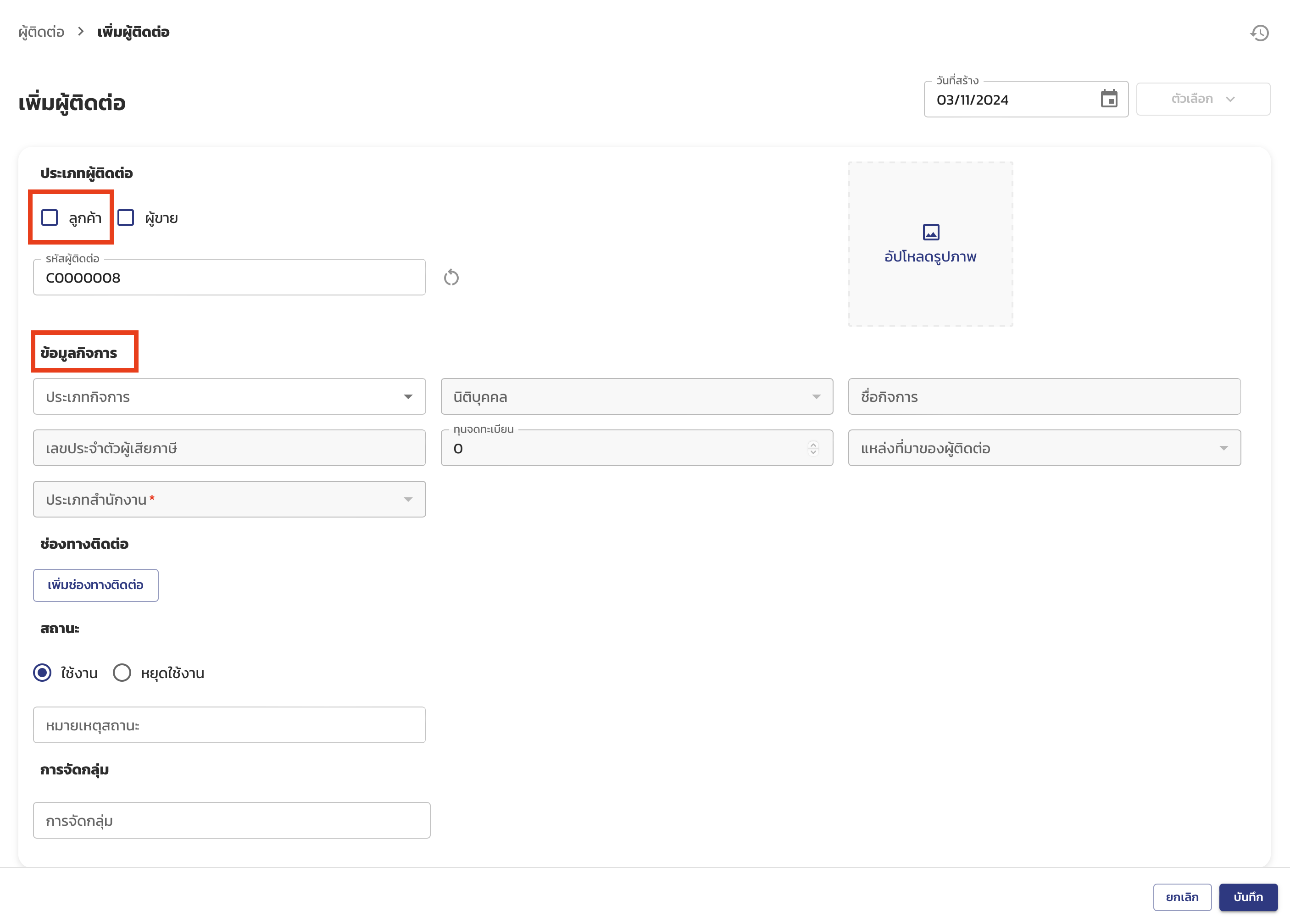
3. กรอกข้อมูลกิจการ
กรณีนิติบุคคล:
- เลือกประเภทย่อย เช่น บริษัท, ห้างหุ้นส่วนจำกัด
- กรอก เลขประจำตัวผู้เสียภาษี (13 หลัก)
- คลิกปุ่ม ค้นหา ข้างช่องเลขผู้เสียภาษี — ระบบจะดึงข้อมูลบริษัทมากรอกให้อัตโนมัติ
- กรอก ชื่อกิจการ (ถ้ายังไม่ได้เติมจากการค้นหา)
- เลือก ประเภทสำนักงาน — สำนักงานใหญ่ หรือ สาขา (ถ้าเลือกสาขา ต้องกรอกรหัสสาขาด้วย)
กรณีบุคคลธรรมดา:
- กรอก ชื่อจริง และ นามสกุล (จำเป็นทั้งคู่)
- เลือก คำนำหน้า เช่น นาย, นาง, นางสาว
4. เพิ่มช่องทางติดต่อ (ไม่บังคับ)
คลิก เพิ่มช่องทางติดต่อ แล้วเลือกประเภท เช่น เบอร์โทรศัพท์, อีเมล, Line จากนั้นกรอกข้อมูล
เพิ่มได้หลายช่องทาง
5. บันทึก
คลิกปุ่ม บันทึก
ระบบจะบันทึกข้อมูลและเปิดหน้ารายละเอียดผู้ติดต่อที่สร้างเสร็จ
เพิ่มข้อมูลเพิ่มเติม (หลังบันทึก)
หลังบันทึกแล้ว คลิก แก้ไข จากเมนู ตัวเลือก เพื่อเพิ่มข้อมูลในแท็บต่างๆ:
แท็บ ที่อยู่
- ที่อยู่แรกจะเป็น "ที่อยู่จดทะเบียน" โดยอัตโนมัติ
- คลิก เพิ่มที่อยู่ เพื่อเพิ่มที่อยู่อื่น เช่น ที่อยู่จัดส่ง
- ติ๊ก ใช้ที่อยู่เดียวกับที่อยู่เริ่มต้น เพื่อคัดลอกข้อมูลจากที่อยู่แรก
แท็บ บุคคลติดต่อ
- คลิก เพิ่มบุคคลติดต่อ เพื่อเพิ่มรายชื่อคนที่ติดต่อจริง
- กรอกชื่อ, ตำแหน่ง, เบอร์โทร
แท็บ การเงิน
- เลือกวิธีชำระเงิน (เช็ค, โอนเงิน, เงินสด)
- กรอกจำนวนวันชำระเงิน
- เพิ่มบัญชีธนาคาร โดยคลิก เพิ่มธนาคาร
แท็บ พนักงานขาย
- คลิก เพิ่มพนักงานขาย เพื่อเลือกพนักงานที่รับผิดชอบ
- คนแรกที่เลือกจะเป็นผู้รับผิดชอบหลัก คนที่เลือกเพิ่มจะเป็นผู้รับผิดชอบร่วม
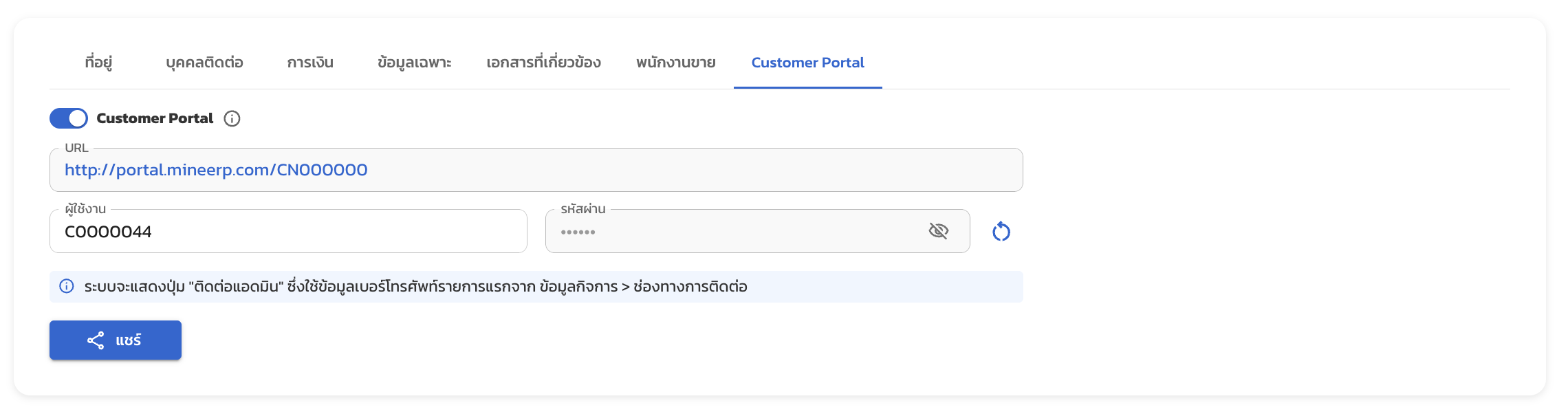
แท็บ Customer Portal
ใช้สำหรับเปิดให้ลูกค้ารายนี้เข้าดูสถานะใบสั่งขายผ่านลิงก์พิเศษได้ด้วยตัวเอง
ต้องเปิดใช้งาน Customer Portal ใน ตั้งค่า > Apps ก่อน แท็บนี้จึงจะปรากฏ ดู ตั้งค่า Customer Portal
- คลิกแท็บ Customer Portal ในหน้าผู้ติดต่อ (โหมดแก้ไข)
- สลับสวิตช์ Customer Portal เป็น เปิด
- ระบบจะสร้าง URL, ผู้ใช้งาน และรหัสผ่านให้อัตโนมัติ
- คลิกปุ่ม แชร์ เพื่อคัดลอกข้อมูลเข้าถึงส่งให้ลูกค้า
- คลิก บันทึก
ตัวเลือกเพิ่มเติม:
| ตัวเลือก | ใช้ทำอะไร |
|---|---|
| ปุ่ม ↺ ข้างช่องรหัสผ่าน | ออกรหัสผ่านชุดใหม่ให้ลูกค้า |
| สลับสวิตช์เป็น ปิด | ตัดสิทธิ์เข้าถึงทันที ลูกค้าจะถูก Logout ออกจากพอร์ทัลโดยอัตโนมัติ |
ถ้าลบผู้ติดต่อออกจากระบบ ข้อมูลการเข้าถึงพอร์ทัลของลูกค้ารายนั้นจะถูกลบออกด้วยทันที
ข้อควรระวัง
| ปัญหา | สาเหตุ |
|---|---|
| บันทึกไม่ได้ แจ้ง "กรุณาเลือกประเภทกิจการ" | ยังไม่ได้เลือกว่าเป็นนิติบุคคลหรือบุคคลธรรมดา |
| บันทึกไม่ได้ แจ้ง "กรุณาระบุนามสกุล" | เลือกบุคคลธรรมดาแต่ยังไม่กรอกนามสกุล |
| เลขผู้เสียภาษีเกิน 13 หลัก | ตรวจสอบว่ากรอกตัวเลข 13 หลักเท่านั้น |
| รหัสสาขาไม่ผ่าน | เลือกประเภทสำนักงานเป็นสาขา แต่กรอกรหัสสาขาเป็น 00000 (ซึ่งใช้ได้เฉพาะสำนักงานใหญ่) |
ลบผู้ติดต่อ
- เปิดหน้าผู้ติดต่อที่ต้องการลบ
- คลิก ตัวเลือก > ลบ
- ระบบจะถามยืนยันก่อนลบ — คลิก ยืนยัน
- ลบแล้วจะกลับไปที่หน้ารายการผู้ติดต่อ
การลบไม่สามารถยกเลิกได้