สร้างใบเสนอราคา
ใบเสนอราคาคือเอกสารที่ส่งให้ลูกค้าดูราคาสินค้าก่อนตัดสินใจซื้อ เมื่อลูกค้าตกลง สามารถแปลงเป็นใบสั่งขายได้ทันที
สิ่งที่ต้องเตรียม: ไม่มี — สร้างลูกค้าและสินค้าใหม่ได้จากหน้าเอกสาร หรือสร้างผู้ติดต่อไว้ล่วงหน้าก็ได้
ภาพรวมการทำงาน
- สร้างใบเสนอราคา — เสนอราคา · ฝ่ายขาย · MineERP
- ส่งใบเสนอราคา — เสนอราคา · ฝ่ายขาย · MineERP
- อนุมัติ (ถ้ามี) — อนุมัติ · ผู้อนุมัติ · MineERP
- ยอมรับใบเสนอราคา — ลูกค้าตอบรับ · ฝ่ายขาย · MineERP
- สร้างใบสั่งขาย — เปิดใบสั่งขาย · ฝ่ายขาย · MineERP
ขั้นต่อจากนี้ (ส่งของ รับเงิน) ดูภาพรวมทั้งเส้นได้ที่ ขั้นตอนงานขาย
เปิดหน้าสร้างใบเสนอราคา
- คลิกเมนู การขาย > ใบเสนอราคา ที่แถบด้านซ้าย ระบบจะแสดงรายการใบเสนอราคาทั้งหมด

- คลิกปุ่ม สร้างใบเสนอราคา มุมขวาบน ระบบจะเปิดแบบฟอร์มใบเสนอราคาเปล่า
กรอกข้อมูลเอกสาร
ส่วนหัวเอกสาร
- เลขที่เอกสาร -- ระบบสร้างให้อัตโนมัติ ไม่ต้องกรอก
- วันที่เอกสาร -- ค่าเริ่มต้นคือวันนี้ เปลี่ยนได้ถ้าต้องการ
- วันครบกำหนด -- วันหมดอายุของใบเสนอราคา (ไม่บังคับ)
- เครดิต (วัน) -- จำนวนวันที่ให้เครดิตลูกค้า (ไม่บังคับ)
- หมายเลขอ้างอิง -- เลขอ้างอิงภายนอก เช่น เลข PO ของลูกค้า (ไม่บังคับ)
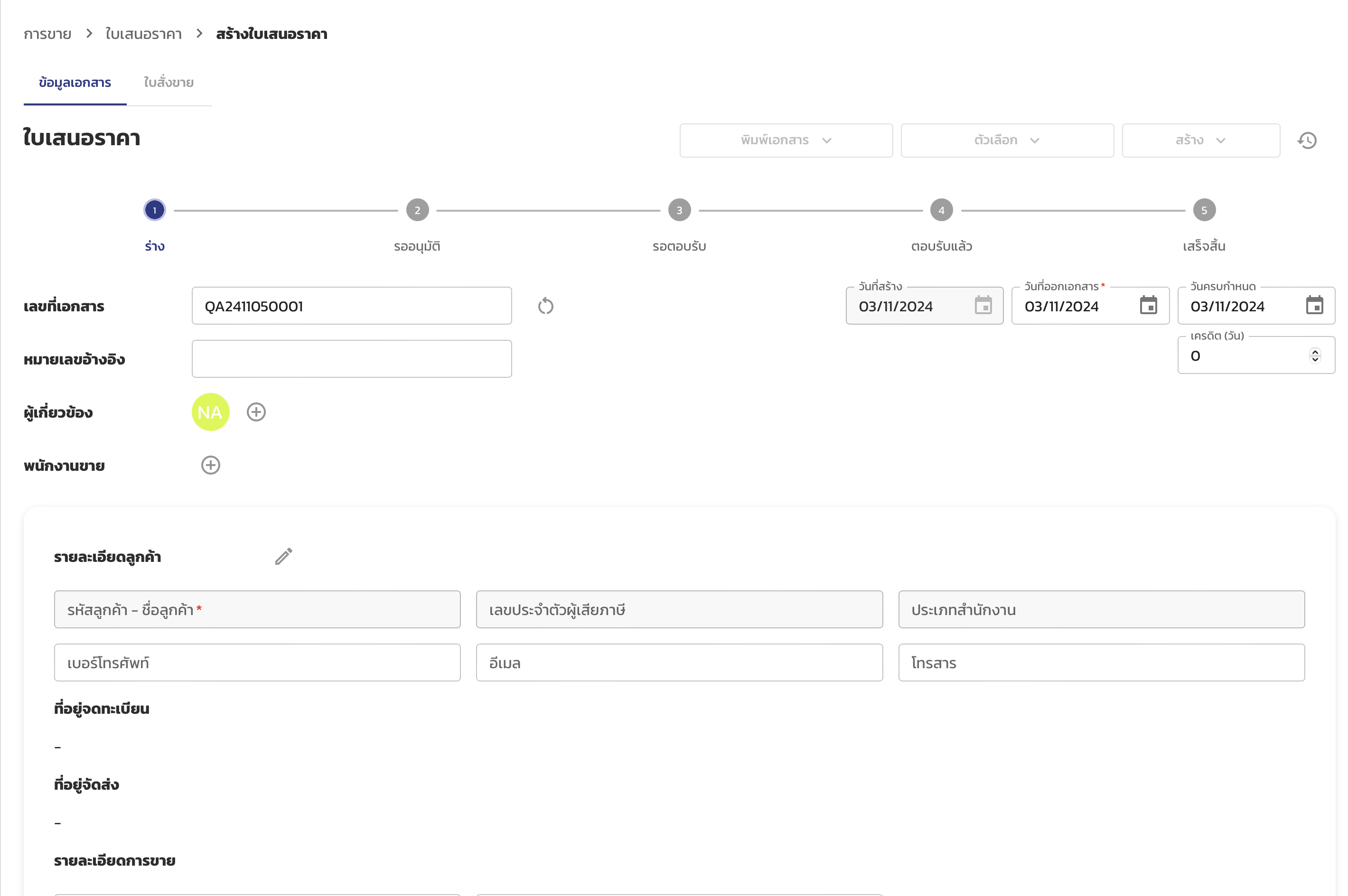
เลือกลูกค้า
- คลิกช่อง ลูกค้า ระบบจะเปิดหน้าต่างค้นหาลูกค้า
- พิมพ์ชื่อหรือรหัสลูกค้า แล้วเลือกจากรายการ
- ระบบจะกรอกข้อมูลให้อัตโนมัติ: เลขประจำตัวผู้เสียภาษี, ที่อยู่, เบอร์โทร, อีเมล
ยังไม่มีลูกค้าในระบบ? คลิกปุ่ม + ข้างช่อง ลูกค้า เพื่อสร้างลูกค้าใหม่ได้ทันที — กรอกเลขผู้เสียภาษี 13 หลัก แล้วคลิก ค้นหา ระบบจะดึงข้อมูลบริษัทมากรอกให้อัตโนมัติ
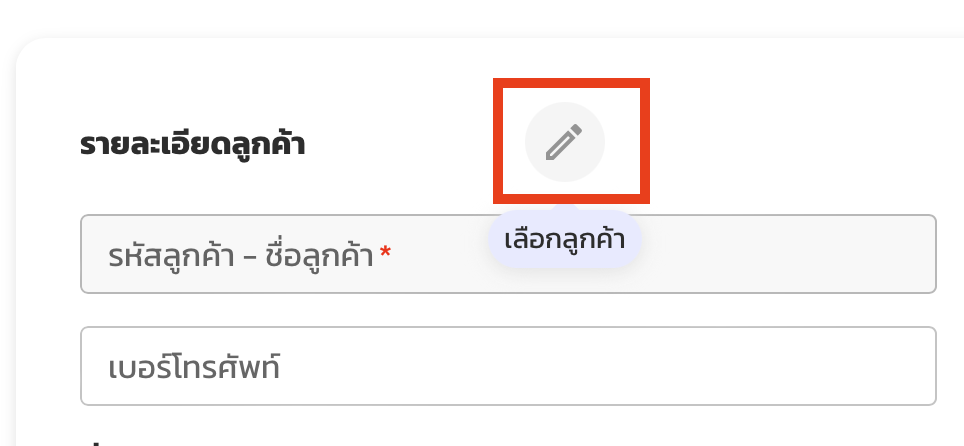
เพิ่มสินค้า
- คลิกปุ่ม เพิ่ม ในส่วนตารางสินค้า ระบบจะเปิดหน้าต่างเลือกสินค้า
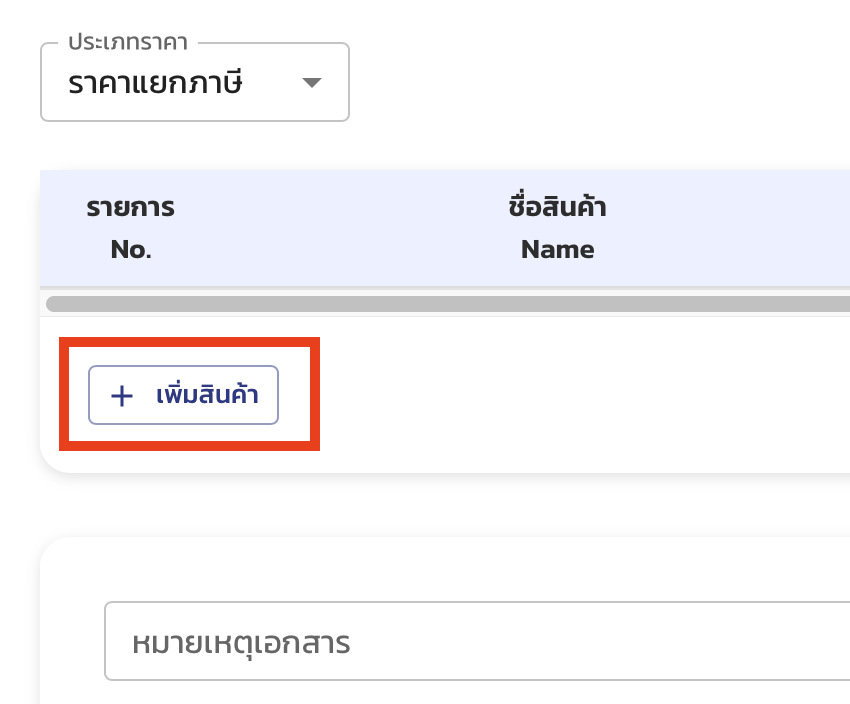
- เลือกสินค้าที่ต้องการ แล้วคลิก เลือก สินค้าจะเพิ่มเข้าตาราง
ยังไม่มีสินค้าที่ต้องการ? คลิกปุ่ม สร้างสินค้า ในหน้าต่างเลือกสินค้า เพื่อสร้างสินค้าใหม่ได้ทันที ระบบจะสร้างรหัสสินค้าให้อัตโนมัติ
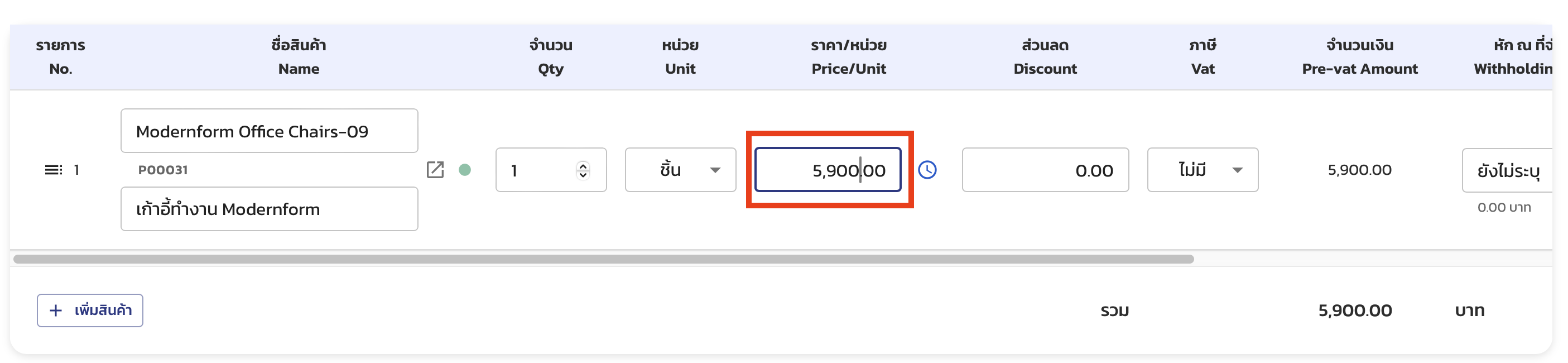
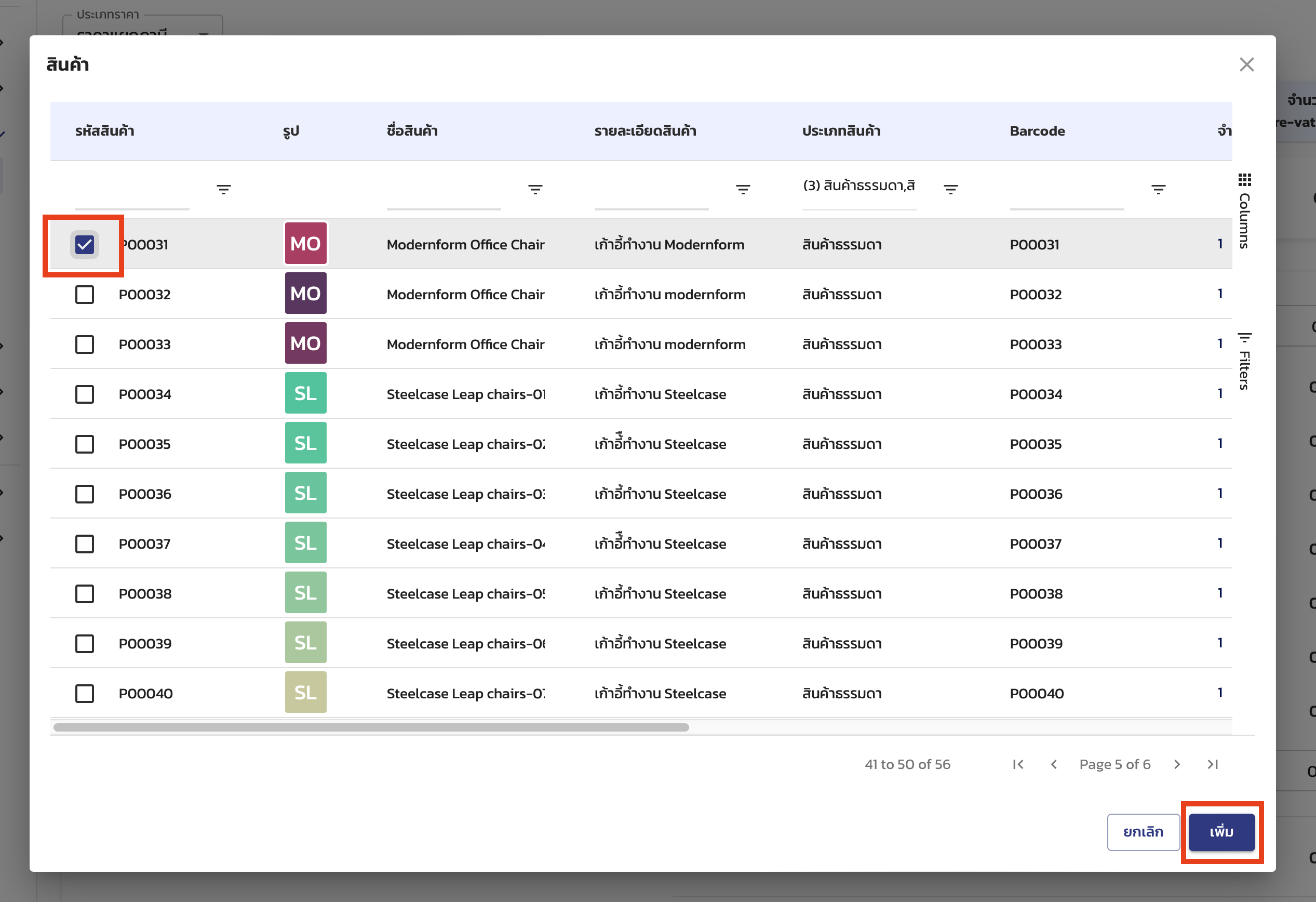 3. กรอกข้อมูลแต่ละรายการ:
| ช่อง | คำอธิบาย |
|---|---|
| จำนวน | จำนวนสินค้า (ต้องมากกว่า 0) |
| หน่วย | หน่วยนับ เช่น ชิ้น, กล่อง |
| ราคา/หน่วย | ราคาต่อหน่วย |
| ส่วนลด/หน่วย | ส่วนลดต่อชิ้น เลือกเป็นบาทหรือเปอร์เซ็นต์ |
| ภาษี | อัตราภาษี: ไม่มี, 0%, หรือ 7% |
| หัก ณ ที่จ่าย | อัตราหัก ณ ที่จ่าย ถ้ามี |
- ระบบจะคำนวณ มูลค่าก่อนภาษี ให้อัตโนมัติ
ส่วนลดและหมายเหตุ
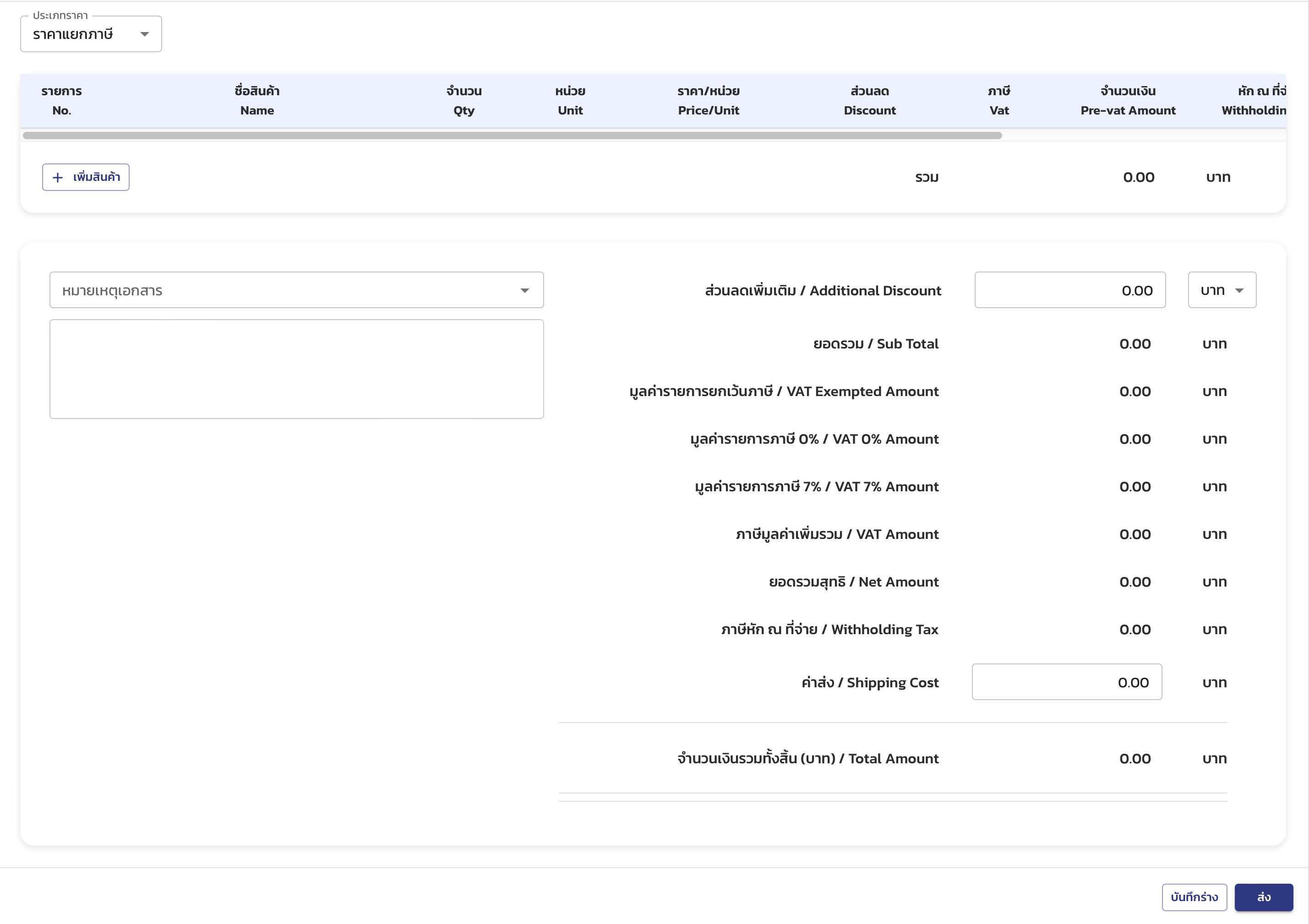
- ส่วนลดท้ายบิล -- ส่วนลดรวมทั้งใบ กรอกเป็นบาทหรือเปอร์เซ็นต์
- ค่าจัดส่ง -- ค่าส่งสินค้า (ไม่บังคับ)
- หมายเหตุ -- บันทึกเพิ่มเติม เลือกจากแม่แบบหรือพิมพ์เอง
ระบบจะคำนวณยอดรวมท้ายเอกสารให้อัตโนมัติ ได้แก่ มูลค่าก่อนภาษี, ภาษีมูลค่าเพิ่ม, มูลค่าสุทธิ และยอดชำระสุทธิ
บันทึกร่าง
คลิกปุ่ม บันทึกร่าง ระบบจะบันทึกเอกสารในสถานะ ร่าง กลับมาแก้ไขได้ทุกเมื่อ
ส่งอนุมัติ
เมื่อข้อมูลครบถ้วนแล้ว:
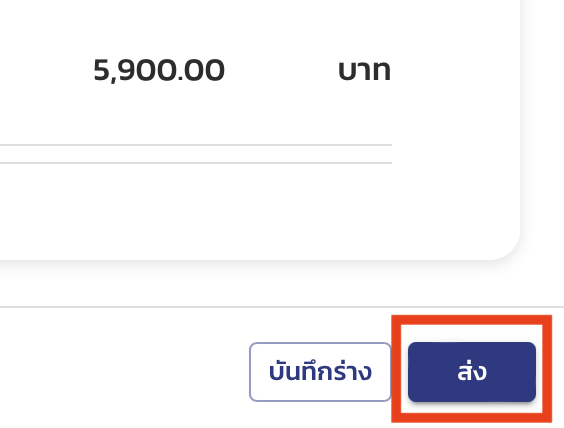
- คลิกปุ่ม ส่ง ระบบจะส่งเอกสารเข้าสู่ขั้นตอนอนุมัติ
- สถานะจะเปลี่ยนเป็น:
- รออนุมัติ -- ถ้าบริษัทตั้งค่าให้ต้องมีคนอนุมัติ
- รอตอบรับ -- ถ้าไม่ต้องอนุมัติ รอลูกค้าตอบรับเลย
- ถ้าเอกสารเป็น รออนุมัติ ผู้อนุมัติเปิดเอกสารแล้วกด อนุมัติ สถานะจะเปลี่ยนเป็น รอตอบรับ หรือกด ไม่อนุมัติ ถ้าต้องแก้
ยอมรับใบเสนอราคา
เมื่อลูกค้าตอบรับแล้ว:
- เปิดใบเสนอราคาที่มีสถานะ รอตอบรับ
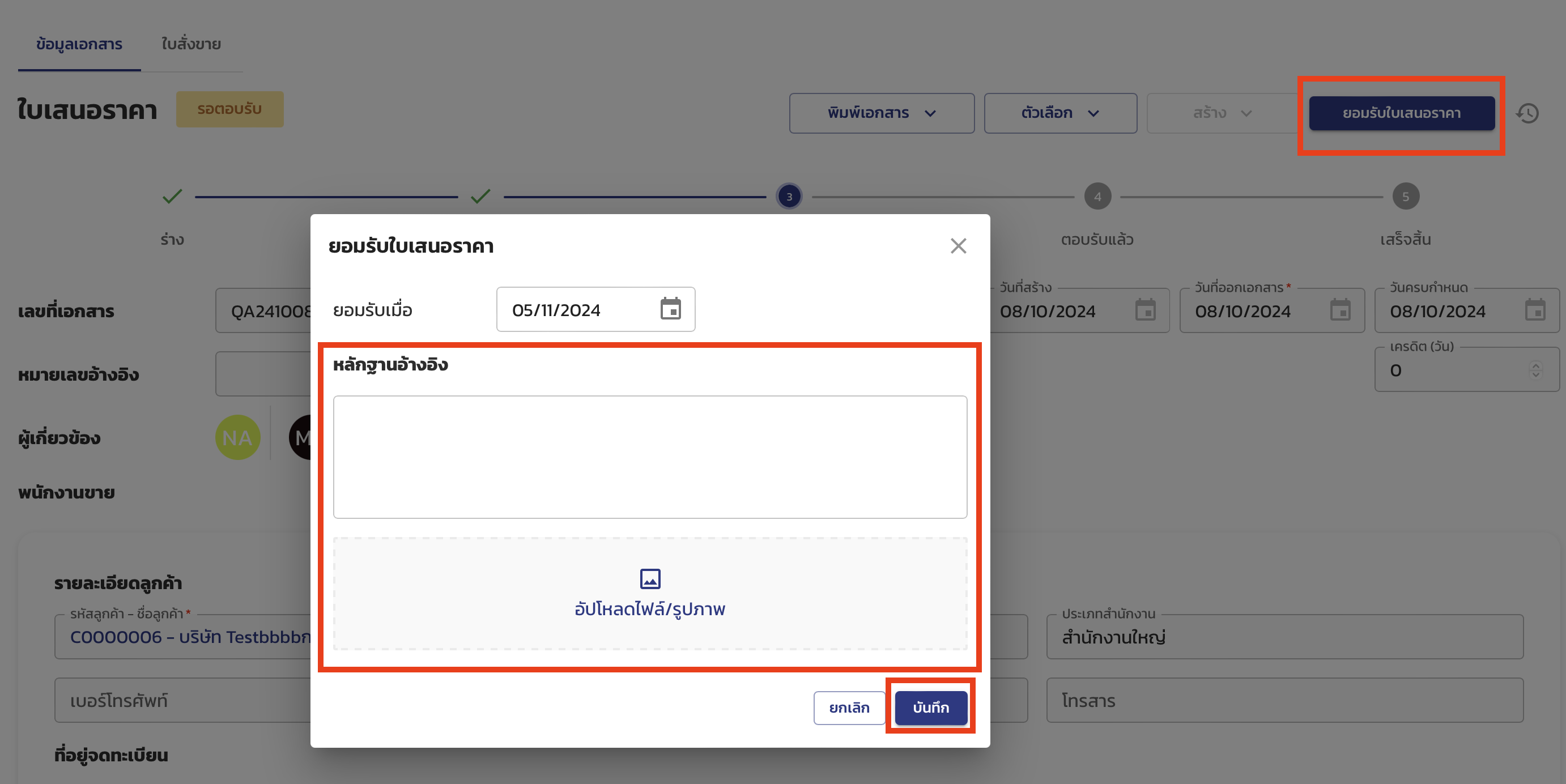
- คลิกปุ่ม ยอมรับใบเสนอราคา ระบบจะเปิดหน้าต่างให้กรอกข้อมูล
- กรอก วันที่ยอมรับ และ หลักฐานอ้างอิง (ถ้ามี) แนบไฟล์ได้
- คลิก ยืนยัน สถานะจะเปลี่ยนเป็น ตอบรับแล้ว
ตัวเลือกอื่น
คลิกปุ่ม ตัวเลือก มุมขวาบนของเอกสาร เพื่อ:
| ตัวเลือก | ใช้ทำอะไร |
|---|---|
| แก้ไข | เปิดโหมดแก้ไขข้อมูล |
| คัดลอก | สร้างใบเสนอราคาใหม่โดยคัดลอกข้อมูลจากใบนี้ |
| ยกเลิก | ยกเลิกใบเสนอราคา (ยกเลิกแล้วเปลี่ยนแปลงไม่ได้) |
สิ่งที่ต้องระวัง
- ต้องเลือกลูกค้าก่อนบันทึกเสมอ
- ต้องมีสินค้าอย่างน้อย 1 รายการ
- เมื่อยกเลิกเอกสารแล้ว ไม่สามารถเปลี่ยนกลับได้ ถ้าต้องการใช้ข้อมูลเดิม ให้ใช้ คัดลอก แทน
Last updated: 2026-10-06