จัดการผู้ใช้งาน
เมนู ผู้ใช้งาน ใช้สำหรับสร้างบัญชีให้พนักงาน กำหนดแผนก/ตำแหน่ง และควบคุมว่าใครเข้าถึงส่วนไหนของระบบได้บ้าง
สิ่งที่ต้องเตรียม: ไม่มี สร้างได้เลย (ต้องมีสิทธิ์ผู้ดูแลระบบ)
ส่วนที่ 1: บัญชีผู้ใช้
สร้างบัญชีผู้ใช้ใหม่
- คลิกเมนู ผู้ใช้งาน > บัญชีผู้ใช้
- คลิกปุ่ม สร้างบัญชีผู้ใช้
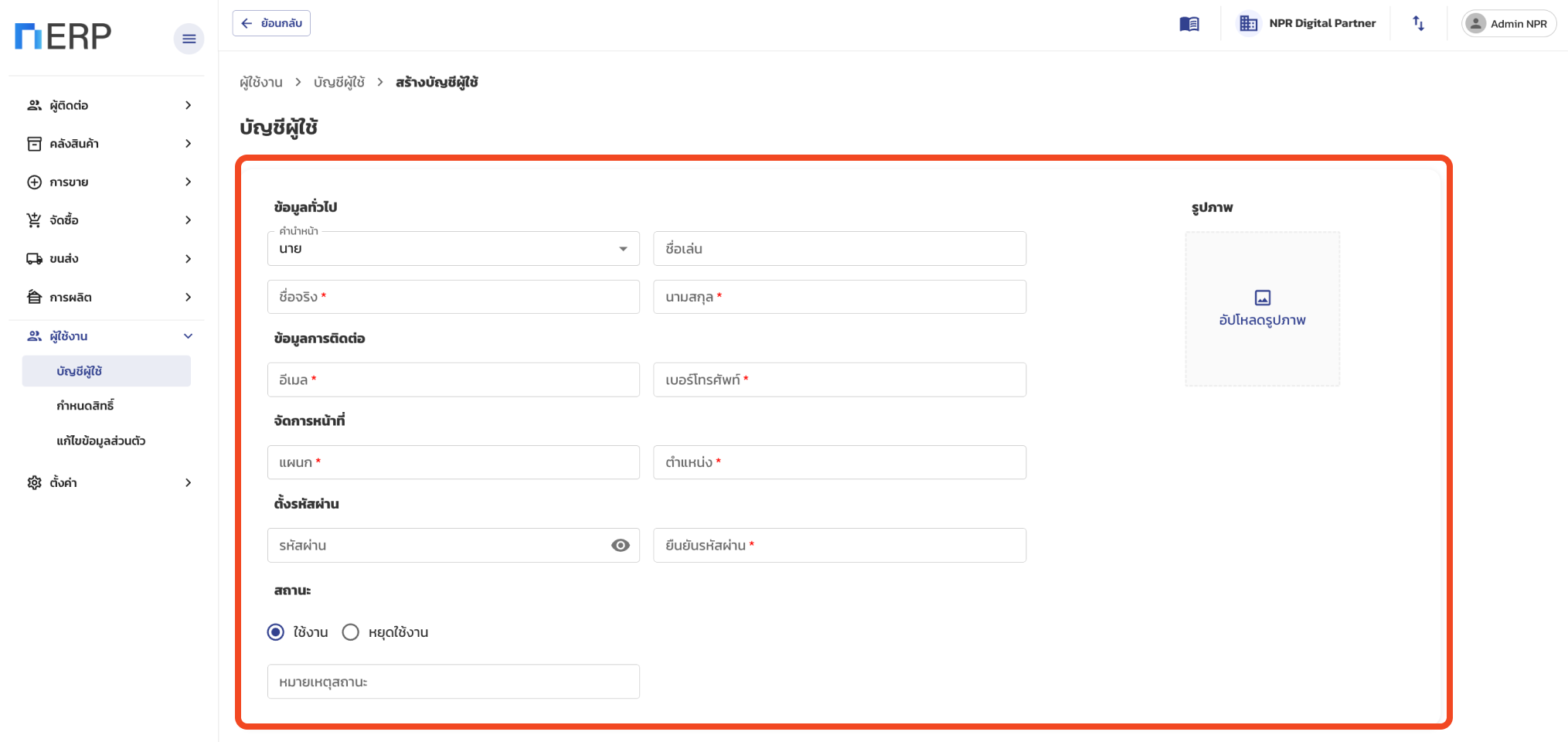
- กรอกข้อมูล:
| ช่อง | จำเป็น | คำอธิบาย |
|---|---|---|
| ชื่อจริง | ใช่ | ชื่อพนักงาน |
| นามสกุล | ใช่ | นามสกุลพนักงาน |
| อีเมล | ใช่ | ใช้เป็นชื่อล็อกอิน ต้องไม่ซ้ำกับคนอื่น |
| แผนก | ใช่ | เช่น คลังสินค้า, จัดซื้อ, บัญชี |
| ตำแหน่ง | ใช่ | เช่น ผู้จัดการ, เจ้าหน้าที่ |
| รหัสผ่าน | ใช่ | อย่างน้อย 8 ตัวอักษร ต้องมีตัวพิมพ์ใหญ่ ตัวพิมพ์เล็ก ตัวเลข และอักขระพิเศษ |
| ยืนยันรหัสผ่าน | ใช่ | กรอกรหัสผ่านซ้ำอีกครั้ง |
- คลิก บันทึก
ระบบจะสร้างบัญชีผู้ใช้ใหม่ พนักงานใช้อีเมลและรหัสผ่านนี้ล็อกอินเข้าระบบได้เลย
กำหนดสิทธิ์ให้ผู้ใช้
- เปิดหน้าบัญชีผู้ใช้ที่ต้องการ
- คลิก ตัวเลือก > แก้ไข
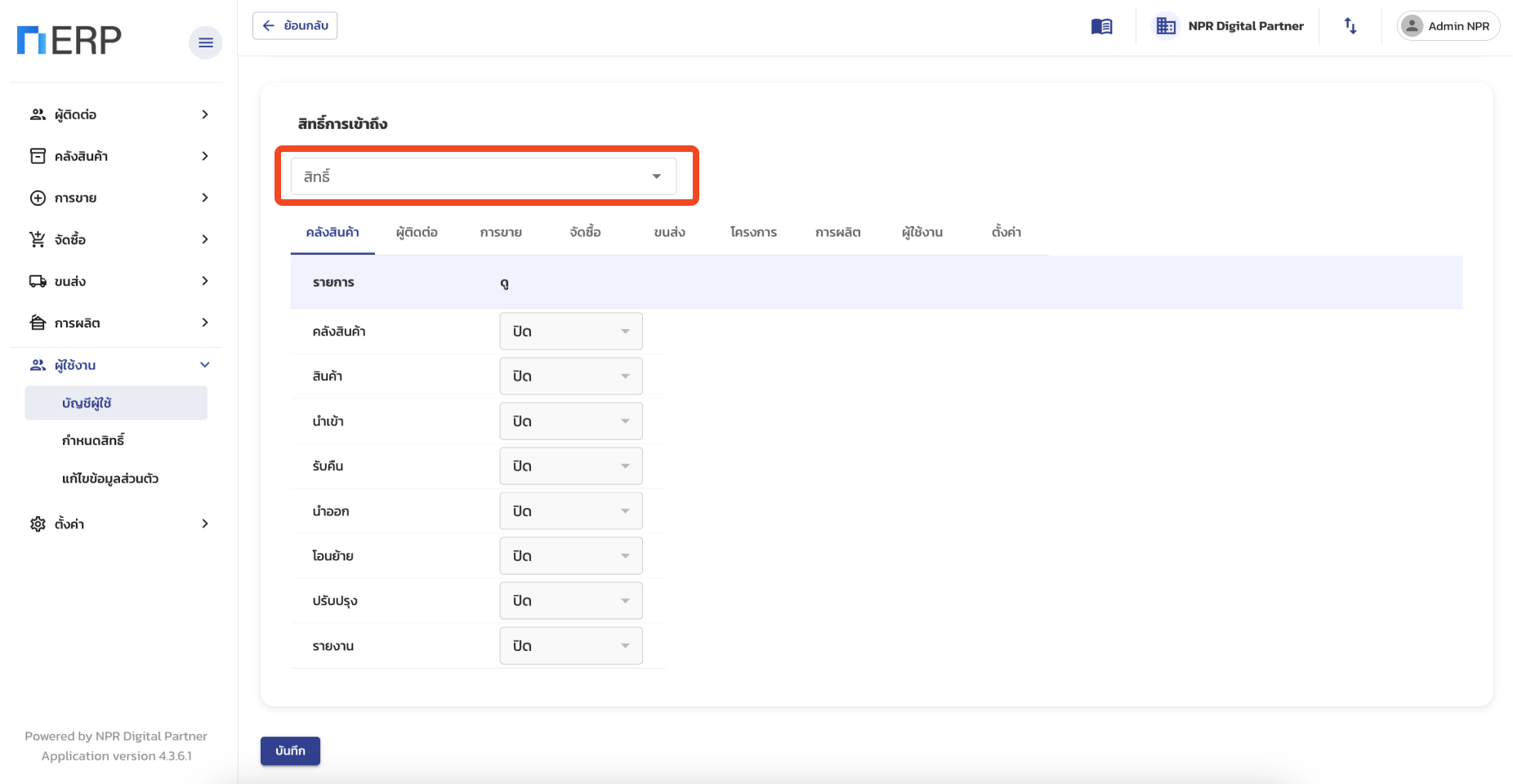
- เลื่อนลงไปที่ส่วน สิทธิ์การเข้าถึง
- เลือกสิทธิ์ที่ต้องการจากรายการ (เลือกได้หลายสิทธิ์)
- ระบบจะแสดงตารางสรุปสิทธิ์รวมให้ดูทันที
- คลิก บันทึก
หยุดใช้งานบัญชี
- เปิดหน้าบัญชีผู้ใช้ที่ต้องการ
- คลิก ตัวเลือก > แก้ไข
- เปลี่ยนสถานะจาก ใช้งาน เป็น หยุดใช้งาน
- กรอกหมายเหตุ (เช่น "ลาออก") แล้วคลิก บันทึก
ผู้ใช้ที่ถูกหยุดใช้งานจะล็อกอินเข้าระบบไม่ได้
ส่วนที่ 2: กำหนดสิทธิ์
สิทธิ์ (Role) คือชุดข้อกำหนดว่าผู้ใช้ดูหรือแก้ไขส่วนไหนของระบบได้บ้าง สร้างสิทธิ์ไว้ล่วงหน้า แล้วนำไปผูกกับผู้ใช้แต่ละคน
สร้างสิทธิ์ใหม่
- คลิกเมนู ผู้ใช้งาน > กำหนดสิทธิ์
- คลิกปุ่ม เพิ่มสิทธิ์
- กรอก ชื่อสิทธิ์ (ต้องไม่ซ้ำกับที่มีอยู่) และ คำอธิบาย
- ตั้งค่าสิทธิ์ในแต่ละแท็บ:
| แท็บ | ตั้งค่าสิทธิ์สำหรับ |
|---|---|
| คลังสินค้า | สินค้า, รับสินค้า, ส่งคืนสินค้า, เบิกสินค้า, โอนสินค้า, ปรับสินค้า |
| ผู้ติดต่อ | ลูกค้า, ผู้ขาย |
| ขาย | ใบเสนอราคา, ใบสั่งขาย, POS, ใบส่งคืนการขาย |
| จัดซื้อ | ใบขอซื้อ, ใบสั่งซื้อ, ใบส่งคืนการซื้อ |
| ขนส่ง | ใบสั่งส่ง, รอบส่ง |
| ผลิต | BOM, ใบสั่งผลิต, เส้นทางผลิต |
| แดชบอร์ด | ยอดขาย, ยอดซื้อ, กำไร, การขาย, จัดซื้อ, คลังสินค้า, การผลิต |
| ตั้งค่า | ตั้งค่าบริษัท, การอนุมัติ, คลัง, ขนส่ง ฯลฯ |
แดชบอร์ด: สิทธิ์แต่ละส่วนมีเฉพาะ ดูทั้งหมด และ ไม่มีสิทธิ์ (ไม่มีตัวเลือก "ดูเฉพาะของตัวเอง") ถ้าปิดสิทธิ์ module ที่เกี่ยวข้อง (เช่น ปิดสิทธิ์ขาย) ส่วนนั้นในแดชบอร์ดจะปิดอัตโนมัติด้วย — สิทธิ์ใหม่ทั้งหมดในแดชบอร์ดเริ่มต้นเป็น ไม่มีสิทธิ์
ระดับสิทธิ์:
- ดูทั้งหมด — ดูข้อมูลทุกรายการในหมวดนี้ได้
- ดูเฉพาะของตัวเอง — ดูได้เฉพาะรายการที่ตัวเองสร้าง
- ไม่มีสิทธิ์ — เข้าหมวดนี้ไม่ได้
- เพิ่มพนักงานเข้าสิทธิ์นี้ โดยคลิก เพิ่มพนักงาน
- คลิก บันทึก
ผู้ใช้มีหลายสิทธิ์
ผู้ใช้ 1 คนสามารถมีหลายสิทธิ์ได้ ระบบจะรวมสิทธิ์ทั้งหมดเข้าด้วยกัน โดยให้สิทธิ์ที่สูงที่สุดเป็นหลัก
ตัวอย่าง: ถ้ามีสิทธิ์ A ตั้งค่าใบเสนอราคาเป็น "ดูทั้งหมด" และสิทธิ์ B ตั้งค่าเป็น "ไม่มีสิทธิ์" ผู้ใช้จะ "ดูทั้งหมด" ได้ (ใช้ค่าที่สูงกว่า)
แก้ไขข้อมูลส่วนตัว
ผู้ใช้ทุกคนแก้ไขข้อมูลของตัวเองได้ที่เมนู แก้ไขข้อมูลส่วนตัว โดยไม่ต้องขอสิทธิ์ผู้ดูแลระบบ
สิ่งที่แก้ไขได้:
- ชื่อ, นามสกุล, เบอร์โทร
- แผนก, ตำแหน่ง
- เปลี่ยนรหัสผ่าน
- เชื่อมต่อ/ยกเลิกบัญชี LINE
ข้อควรระวัง
| ปัญหา | สาเหตุ / วิธีแก้ |
|---|---|
| สร้างบัญชีไม่ได้ แจ้งว่าอีเมลซ้ำ | อีเมลนี้ถูกใช้ในบริษัทอื่นแล้ว ระบบจะเชื่อมบัญชีเดิมเข้ามาแทน |
| รหัสผ่านไม่ผ่าน | ต้องมีอย่างน้อย 8 ตัว มีตัวพิมพ์ใหญ่ ตัวพิมพ์เล็ก ตัวเลข และอักขระพิเศษ |
| ชื่อสิทธิ์ซ้ำ | เปลี่ยนชื่อสิทธิ์ให้ไม่ซ้ำกับที่มีอยู่ |
| ไม่เห็นเมนูบางอย่าง | สิทธิ์ที่ได้รับไม่อนุญาตให้เข้าเมนูนั้น ให้ติดต่อผู้ดูแลระบบ |