หมวด: การตั้งค่า
พิมพ์รูปแบบกำหนดเอง — ขอบเขตและข้อจำกัด
บริการนี้คือ การกำหนดตำแหน่งของตัวแปรจากระบบให้วางทับลงบน "รูปพื้นหลัง" ที่กำหนดไว้ล่วงหน้า — ไม่ใช่การออกแบบเอกสารใหม่ตั้งแต่ศูนย์
ใช้สำหรับพิมพ์เอกสารลง กระดาษต่อเนื่อง หรือ เอกสารรูปแบบที่ต้องการปรับแต่งการแสดงผล Layout
สำคัญ — โปรดอ่านก่อนเริ่มใช้งาน บริการนี้มีข้อจำกัดที่ควรเข้าใจก่อนตัดสินใจใช้ ดูตาราง สิ่งที่ทำได้ / สิ่งที่ทำไม่ได้ ด้านล่าง และคุยกับทีม MineERP เพื่อกำหนดขอบเขตก่อนเริ่มงานทุกครั้ง
สำหรับขั้นตอนการตั้งค่า JSON ดู ตั้งค่าพิมพ์รูปแบบกำหนดเอง
โครงสร้างของเอกสารที่พิมพ์
เอกสารที่พิมพ์ออกมาประกอบด้วย 2 ส่วน:
| ส่วน | คำอธิบาย | ตัวอย่าง |
|---|---|---|
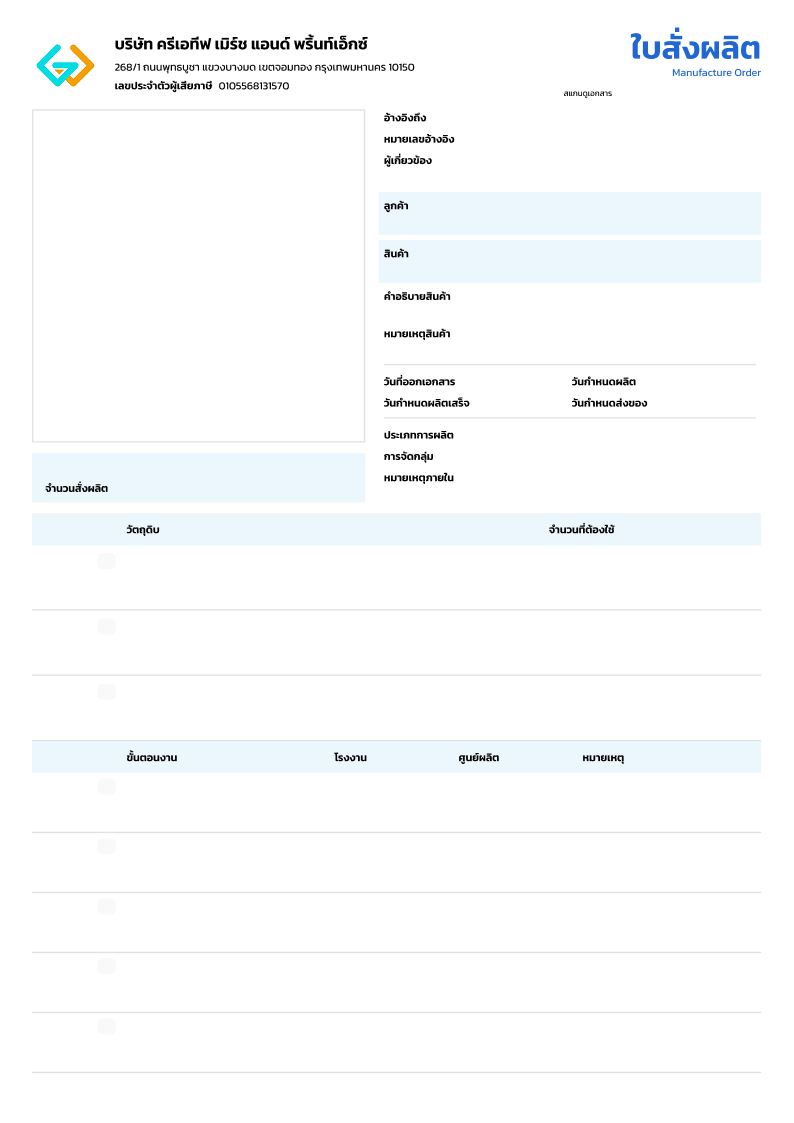
| 1. รูปพื้นหลัง | รูปภาพคงที่ที่ไม่เปลี่ยนแปลง — แสดงข้อความ ตาราง โลโก้ กรอบ ฯลฯ | หัวจดหมายบริษัท, กรอบตาราง, คำว่า "บาท", โลโก้, ข้อความตายตัว |
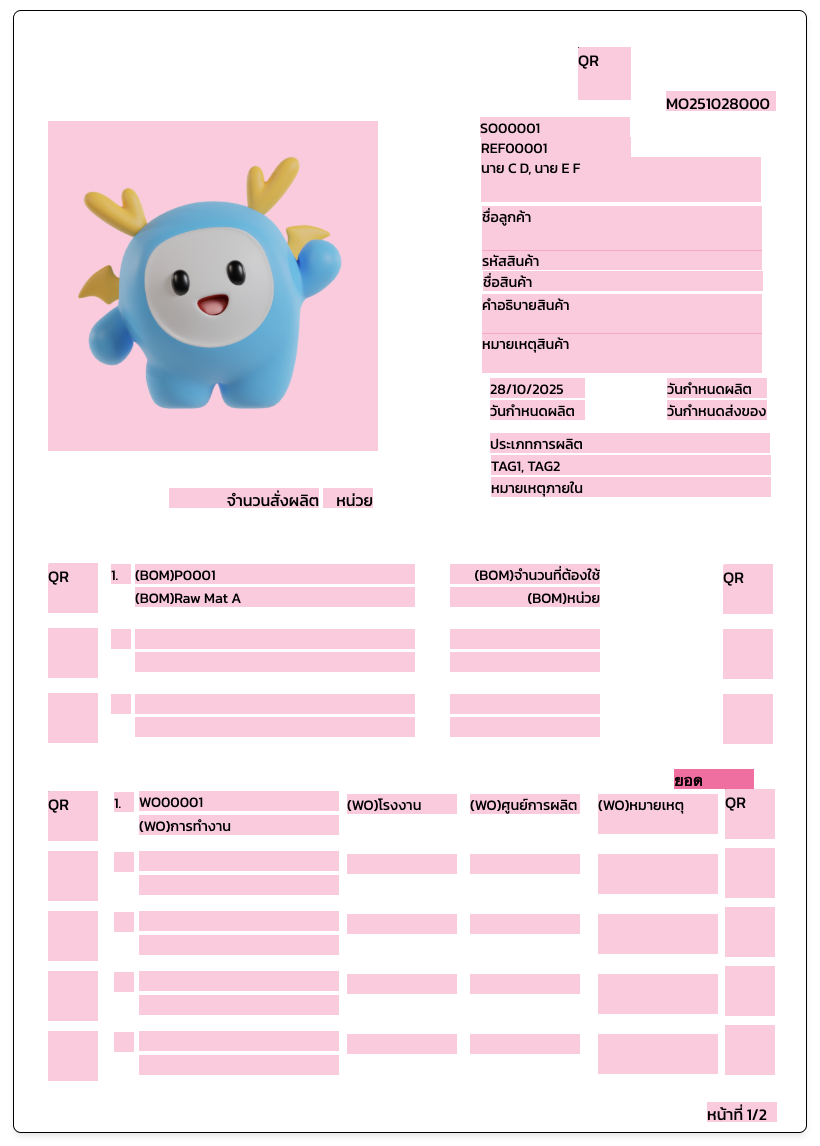
| 2. ตัวแปรจากระบบ | ข้อมูลที่ดึงจากระบบและวางทับลงบนรูปพื้นหลัง | เลขที่เอกสาร, ชื่อลูกค้า, จำนวนเงิน, รายการสินค้า |
หลักการ:
- ข้อมูล คงที่ ไม่เปลี่ยนแปลง → ใส่ลงในรูปพื้นหลัง
- ข้อมูล เปลี่ยนแปลงตามเอกสาร → ใช้ตัวแปรจากระบบ
ตัวอย่างการประกอบกัน
1. รูปพื้นหลังอย่างเดียว — หัวจดหมาย ตาราง กรอบ และข้อความตายตัวที่ออกแบบไว้ล่วงหน้า
2. ตัวแปรจากระบบอย่างเดียว — ข้อมูลที่ดึงจากระบบ วางในตำแหน่งที่กำหนด
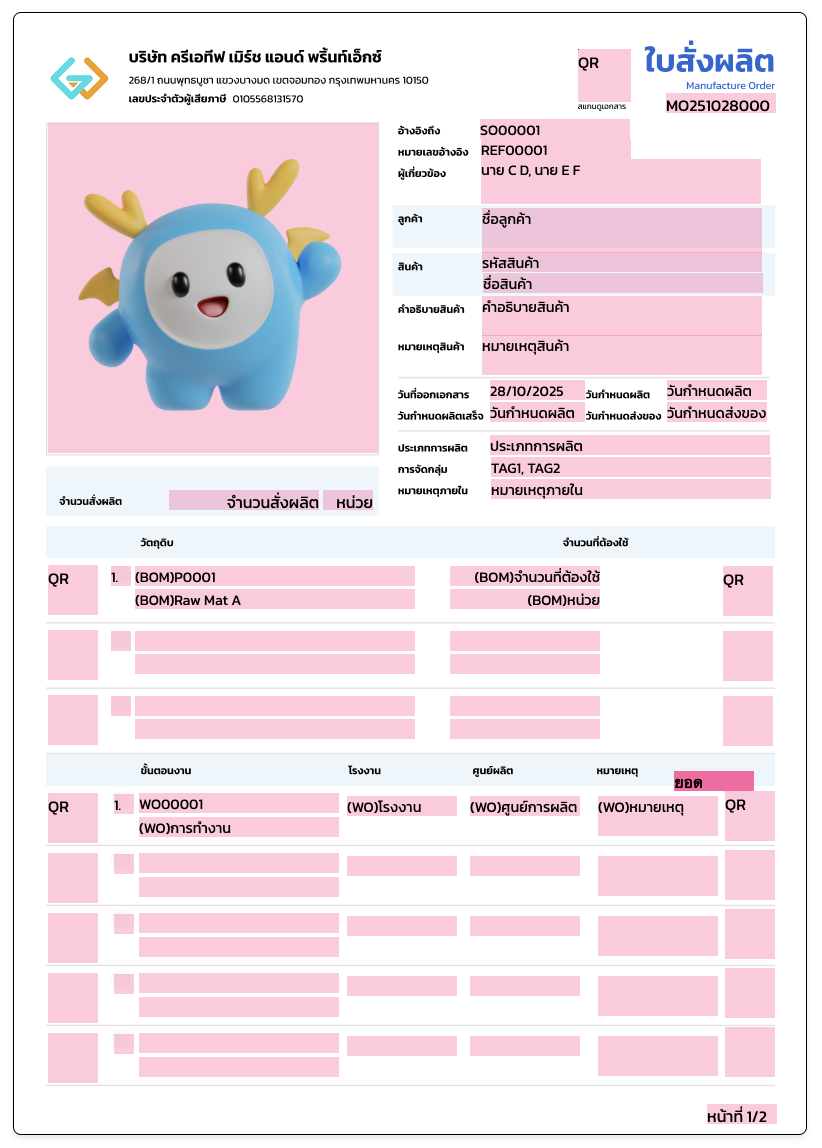
3. รูปพื้นหลัง + ตัวแปรประกอบกัน — ผลลัพธ์ที่ออกมาเมื่อนำทั้งสองส่วนมาวางทับกัน
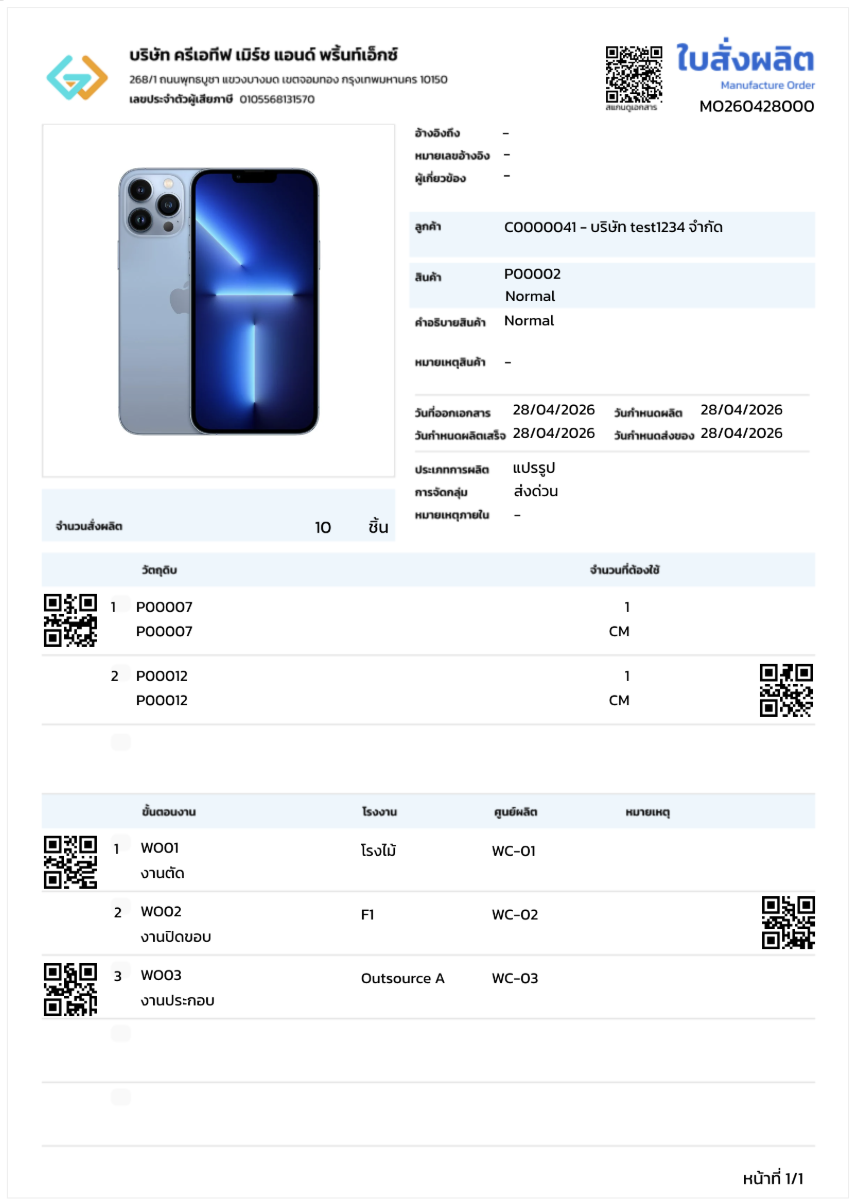
4. ตัวอย่างผลลัพธ์จริง — เมื่อระบบดึงข้อมูลจริงจากเอกสารมาแทนที่ตัวแปร
สิ่งที่ทำได้ / สิ่งที่ทำไม่ได้
ฟอนต์
| ✅ ทำได้ | ❌ ทำไม่ได้ |
|---|---|
| เลือกฟอนต์ตัวแปรจาก: Kanit, Arial, Tahoma, Times New Roman, Courier New | ใช้ฟอนต์อื่นนอกเหนือจาก 5 รายการนี้ |
| ตัวแปรต่างตัวกำหนด ขนาด / ตัวหนา ต่างกันได้ เช่น ตัวแปร A ตัวหนา / ตัวแปร B ปกติ | กำหนดรูปแบบเฉพาะ บางตัวอักษร ภายในตัวแปรเดียว — ภายใน 1 ตัวแปร รูปแบบต้องเหมือนกันทุกตัวอักษร |
หมายเหตุ: ภายในตัวแปรเดียว — ถ้ากำหนดเป็นตัวหนา ต้องหนาทุกตัวอักษร (เช่นเดียวกันกับขนาด) ไม่สามารถให้บางตัวอักษรหนา บางตัวอักษรปกติ ภายในตัวแปรเดียวกันได้
แต่ระหว่างตัวแปรต่างตัว กำหนดต่างกันได้ เช่น ตัวแปร A เป็นตัวหนาขนาด 14, ตัวแปร B เป็นปกติขนาด 12 — ทำได้
สี
| ✅ ทำได้ | ❌ ทำไม่ได้ |
|---|---|
| ใช้สี ดำ เท่านั้น สำหรับตัวแปร | กำหนดสีอื่นให้ตัวแปร (เช่น น้ำเงิน แดง) |
| กำหนดให้บางตัวแปรเป็นสีดำ บางตัวเป็นสีอื่น (เช่น "หน้าที่ X จาก Y" เป็นสีอื่น) |
Layout / ตำแหน่ง
| ✅ ทำได้ | ❌ ทำไม่ได้ |
|---|---|
| กำหนดตำแหน่ง X, Y ของตัวแปรแต่ละตัว | แบ่งตัวแปรเป็นหลายส่วนที่มีรูปแบบต่างกัน — ต้องเป็นรูปแบบเดียวกันทั้งหมด |
| กำหนดความกว้าง สูงของกล่องตัวแปร | |
| จัดตำแหน่งข้อความ: ชิดซ้าย / กลาง / ขวา |
หน้ากระดาษ (Pagination)
| ✅ ทำได้ | ❌ ทำไม่ได้ |
|---|---|
| ใช้ตัวแปร "หน้าที่ X จาก Y" (สีดำเท่านั้น) | ให้ตัวแปร "หน้าที่ X" เป็นสีอื่นจากเนื้อหา |
| (กำลังพัฒนา) แสดงลายเซ็นต์ + หมายเหตุเฉพาะหน้าสุดท้ายเท่านั้น — ยังไม่มีกำหนดวันใช้งาน อย่าใช้เป็นเงื่อนไขในการตัดสินใจ |
เนื้อหา (ตัวแปรพิเศษ)
| ✅ ทำได้ | ❌ ทำไม่ได้ |
|---|---|
| ลายเซ็นต์ (signature block) | มัดจำ — ยังไม่มีฟิลด์เฉพาะ ใช้ workaround ผ่านช่อง "ส่วนลด" ท้ายบิลแทน |
| จำนวนรายการสินค้า (item count) |
ขนาดเนื้อหาเกินกล่อง
| ✅ ทำได้ | ❌ ทำไม่ได้ |
|---|---|
| กำหนด max width / max height ของแต่ละตัวแปร | ข้อความที่เกิน max จะไม่แสดง — ไม่ตัดขึ้นบรรทัดใหม่ ไม่ขึ้นหน้าใหม่ (เช่น หมายเหตุยาวๆ จะถูกตัดออก) |
ตัวอย่าง: กรณีข้อความเต็มยาวกว่ากรอบที่กำหนดไว้ ระบบจะแสดงเฉพาะส่วนที่อยู่ในกรอบ ส่วนเกินจะถูกตัดออก (ไม่ตัดบรรทัดใหม่ ไม่ wrap ลงหน้าถัดไป)
ข้อความต้นฉบับ: Lorem Ipsum is simply dummy text of the printing and typesetting industry. Lorem Ipsum has been the industry's standard dummy text ever since the 1500s, when an unknown printer took a galley of type and scrambled it to make a type specimen book. It has survived not only five centuries...

จะเห็นว่าระบบแสดงผลเฉพาะ "Lorem Ipsum is simply dummy text of the printing and typesetting industry. Lorem" เท่านั้น — ข้อความที่เหลือถูกตัดออกทั้งหมด เพราะกรอบที่กำหนดมีพื้นที่จำกัด
คำแนะนำ: ประเมินความยาวข้อความสูงสุดของแต่ละตัวแปรตั้งแต่ตอน scoping และกำหนด width × height ให้พอดี — ถ้าข้อความอาจยาวมาก ควรพิจารณาว่าจะยอมให้ตัด หรือต้องเปลี่ยนวิธีออกแบบเอกสาร
ตาราง / รายการ (Line Items — รายการสินค้า, BOM, Routing)
| ✅ ทำได้ | ❌ ทำไม่ได้ |
|---|---|
| กำหนด ความสูงคงที่ของแต่ละบรรทัด + จำนวนบรรทัดสูงสุดต่อ 1 หน้า — ระบบจะตัดไปหน้าใหม่อัตโนมัติเมื่อรายการเกินจำนวน | ระบบยังไม่รองรับ Responsive — บรรทัดในตารางจะปรับขนาดอัตโนมัติให้พอดีหน้าไม่ได้ |
| ระยะห่างและความสูงต่อบรรทัด ปรับได้ในขั้นตอน scoping — fix ลงใน template | ความสูงต่อบรรทัด ต้อง fix ตั้งแต่ตอน scoping — เปลี่ยนภายหลังต้องปรับ template ใหม่ |
หมายเหตุ: สำหรับเอกสารที่มีรายการแบบไม่แน่นอน (เช่น ใบเสนอราคาที่บางเอกสารมี 5 รายการ บางเอกสาร 50 รายการ) — ระบบจะใช้ ความสูงต่อบรรทัด × จำนวนบรรทัดต่อหน้า ที่กำหนดไว้คงที่ และตัดขึ้นหน้าใหม่ตามจำนวนที่กำหนด
ตัวแปรที่ปรับได้ (รายการเต็ม)
| ตัวแปร | ปรับได้ | หมายเหตุ |
|---|---|---|
| ฟอนต์ | ✅ | จาก 5 รายการที่กำหนด |
| ขนาดฟอนต์ | ✅ | |
| ตำแหน่ง X, Y | ✅ | |
| ความกว้าง / สูง (max) | ✅ | เกินไม่แสดง |
| จัดตำแหน่ง (ซ้าย/กลาง/ขวา) | ✅ | |
| สีตัวอักษร | ❌ | สีดำเท่านั้น |
| ตัวหนา (bold) | ❌ | (กำลังพัฒนา) |
| แสดงเฉพาะหน้าสุดท้าย | (กำลังพัฒนา) | สำหรับลายเซ็นต์ + หมายเหตุ |
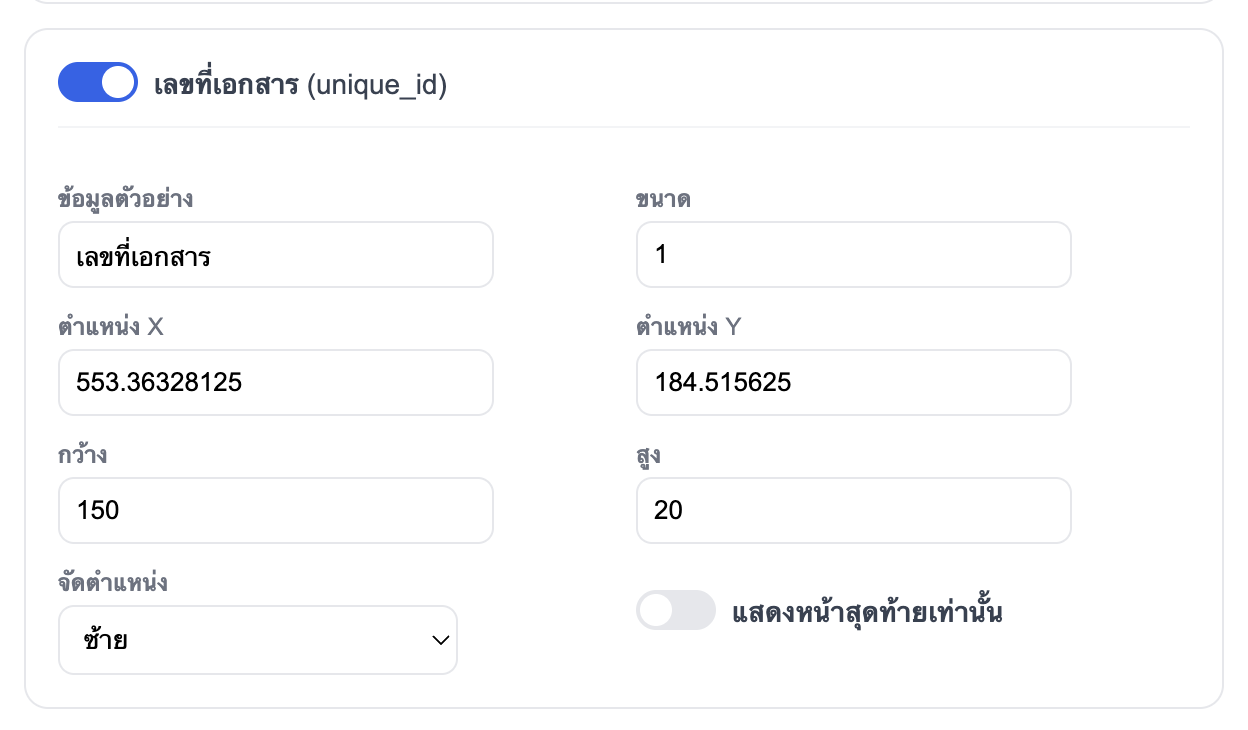
หน้าตาช่องตั้งค่าตัวแปร
แต่ละตัวแปรจะมีหน้าตั้งค่าแบบนี้ — เปิด/ปิดตัวแปร, กำหนดข้อมูลตัวอย่าง, ขนาด, ตำแหน่ง X/Y, ความกว้าง × สูง, จัดตำแหน่ง, และ option แสดงเฉพาะหน้าสุดท้าย
ค่าเริ่มต้นของลายเซ็นต์ (Signature Block)
ลายเซ็นต์บนเอกสารแบ่งเป็น 2 ฝั่ง:
- ฝั่งบริษัท (ผู้ออกเอกสาร) — ค่าเริ่มต้นดึงจาก ผู้สร้างเอกสาร + วันที่สร้าง (เช่น ผู้เสนอราคา, ผู้แจ้งหนี้, ผู้ส่งสินค้า ตามประเภทเอกสาร)
- ฝั่งลูกค้า (ผู้รับเอกสาร) — ค่าเริ่มต้น เว้นว่าง ให้ลูกค้าเซ็นรับเอง (ยกเว้นเอกสารที่ต้องระบุชื่อผู้รับ เช่น ใบวางบิล)
ค่าเริ่มต้นข้างต้นเป็น baseline สำหรับ scoping — สามารถปรับชื่อหัวข้อ ตำแหน่ง หรือ field ที่ดึงมาแสดงได้ตามความต้องการของแต่ละบริษัท โดยคุยกับทีม MineERP ในขั้นตอนกำหนดขอบเขต
ตัวอย่าง
✅ เคสที่ทำได้
โจทย์: บริษัทมีกระดาษหัวจดหมายพิมพ์ไว้แล้ว ต้องการให้พิมพ์เลขที่ใบเสนอราคา ชื่อลูกค้า รายการสินค้า และยอดรวม ลงในตำแหน่งที่กำหนด
วิธีทำ:
- สแกนกระดาษหัวจดหมายเป็นรูปพื้นหลัง (รวมถึงคำว่า "บาท" กรอบตาราง โลโก้)
- กำหนดตัวแปรจากระบบให้ตกในตำแหน่งที่ต้องการ — ทุกตัวแปรกำหนด ฟอนต์ สี และขนาดตามข้อกำหนด
❌ เคสที่ทำไม่ได้
โจทย์: ต้องการให้ "ยอดรวม" เป็นสีแดงตัวหนา และ "หน้าที่ 1/3" เป็นสีน้ำเงิน, มีตารางย่อยซ้อนในตารางหลัก, และเอกสารที่เกินหน้าให้ตัวแปร "หมายเหตุ" ขึ้นหน้าใหม่อัตโนมัติ
ทำไมทำไม่ได้:
- ตัวแปรทุกตัวต้องสีดำเท่านั้น
- ตารางซ้อนตาราง ไม่รองรับ
- ตัวแปรที่เกินกล่อง max จะไม่แสดง ไม่ขึ้นหน้าใหม่อัตโนมัติ
ทางแก้: ออกแบบเอกสารใหม่ให้พอดีหน้าเดียว หรือคุยกับทีม MineERP เพื่อหา workaround เช่น แบ่งเอกสารเป็นหลายใบ
ก่อนเริ่มใช้งาน — Checklist
- เตรียม รูปพื้นหลัง เป็นไฟล์รูปภาพความละเอียดสูง (แนะนำ PNG หรือ JPG, ขนาดเท่ากระดาษจริง)
- รวบรวมรายการ ตัวแปรจากระบบ ที่ต้องการแสดง (เลขเอกสาร, ชื่อลูกค้า, รายการสินค้า, ยอดรวม ฯลฯ)
- ตรวจสอบว่าทุกตัวแปร ใช้ฟอนต์เดียวกัน สีเดียวกัน (ดำ) — ถ้าต้องการแบบหลากหลายต้องคุยกับทีมก่อน
- ประเมินว่าข้อความตัวแปรไหนอาจ ยาวเกินกล่อง — แจ้งทีมเพื่อกำหนด max ที่เหมาะสม
- คุยกับทีม MineERP เพื่อ กำหนดขอบเขตและจุดที่ทำไม่ได้ ก่อนเริ่มงาน
ดูเพิ่ม
Last updated: 2026-04-29