หมวด: การตั้งค่า
การตั้งค่ารูปแบบ A4
การเปิด/ปิด รหัสสินค้าใน A4
วิดีโอด้านล่างแสดงวิธีเปิดหรือปิดการแสดง รหัสสินค้า บนเอกสาร A4
การเปิด/ปิด คำนำหน้าที่อยู่ใน A4
ใช้ตั้งค่าว่าจะให้เอกสาร A4 แสดงคำนำหน้าที่อยู่ เช่น แขวง/เขต หรือ ตำบล/อำเภอ หน้าชื่อแขวง/ตำบล และ เขต/อำเภอ หรือไม่
สิ่งที่ต้องเตรียม: ไม่มี ตั้งค่าได้เลยจากในเอกสาร
ขั้นตอน
- เปิดเอกสารที่ต้องการ เช่น ใบเสนอราคา, ใบสั่งขาย, ใบสั่งซื้อ, ใบส่งของ หรือ ใบเสร็จ POS
- คลิกปุ่ม พิมพ์ > เลือก ตั้งค่าการพิมพ์
- ในส่วน หัวกระดาษ ให้สลับสวิตช์ คำนำหน้าที่อยู่ เปิดหรือปิดตามต้องการ
- คลิก บันทึก
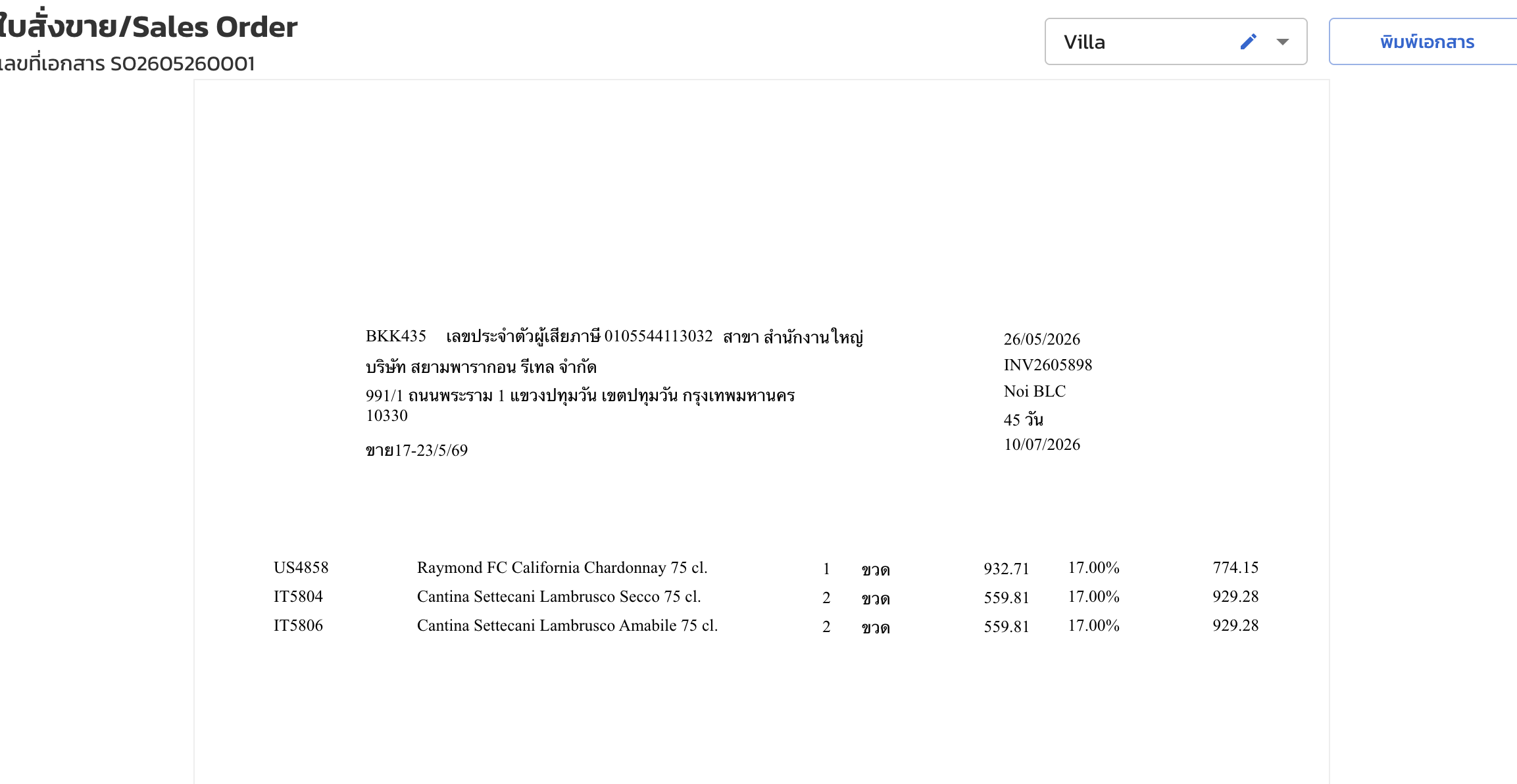
ผลลัพธ์เมื่อเปิด/ปิด
| สวิตช์ | ที่อยู่บนเอกสาร A4 |
|---|---|
| เปิด | แสดงคำนำหน้า เช่น แขวงลาดพร้าว เขตลาดพร้าว (กรุงเทพ) หรือ ตำบลสุเทพ อำเภอเมือง (ต่างจังหวัด) |
| ปิด (ค่าเริ่มต้น) | แสดงเฉพาะชื่อ เช่น ลาดพร้าว, ลาดพร้าว |
การตั้งค่านี้บันทึกแยกกันตามประเภทเอกสาร — เปิดใน SO ไม่กระทบ PO หรือเอกสารอื่น
ข้อควรระวัง
| ปัญหา | สาเหตุ | วิธีแก้ |
|---|---|---|
| เปิดแล้วไม่มีคำนำหน้าปรากฏ | ข้อมูลแขวง/ตำบล ของผู้ติดต่อรายนี้ไม่ตรงกับฐานข้อมูลที่อยู่ | ระบบจะแสดงตามที่กรอกไว้ (as-is) ไม่ต้องแก้ไข |
| ที่อยู่ในช่อง Contact ยังมีคำว่า "แขวง/เขต" ติดอยู่ | ข้อมูลเก่าถูกกรอกพร้อมคำนำหน้ามาตั้งแต่ต้น | แก้ไขที่อยู่ผู้ติดต่อให้เหลือเฉพาะชื่อแขวง/ตำบล โดยไม่มีคำนำหน้า |