หมวด: การตั้งค่า
ตั้งค่าพิมพ์รูปแบบกำหนดเอง
ขั้นตอนการเพิ่มและบันทึก template สำหรับพิมพ์รูปแบบกำหนดเอง
ภาพรวมการทำงาน
- ตกลงขอบเขต — ตกลงขอบเขต · ผู้ดูแลระบบ / ทีม MineERP · MineERP
- ทีมเตรียม JSON — เตรียม Template · ทีม MineERP · MineERP
- เพิ่ม Template — ตั้งค่า · ผู้ใช้งาน · MineERP
- เลือก Template แล้วพิมพ์ — พิมพ์ · ผู้ใช้งาน · MineERP
สิ่งที่ต้องเตรียม:
- อ่าน ขอบเขตและข้อจำกัด ก่อนเริ่ม เพื่อเข้าใจสิ่งที่ทำได้และทำไม่ได้
- ไฟล์ JSON ของ template ที่ทีม MineERP จัดเตรียมให้ตามที่ตกลงขอบเขตไว้
- สิทธิ์ผู้ดูแลระบบในระบบ MineERP
หมายเหตุ: การตั้งค่า template จะมีผลเฉพาะกับผู้ใช้งานคนนั้นๆ — ผู้ใช้คนอื่นต้องตั้งค่าเอง
ขั้นตอน
1. เปิดเอกสารที่ต้องการพิมพ์
ไปที่เอกสารที่ต้องการพิมพ์รูปแบบกำหนดเอง (เช่น ใบเสนอราคา, ใบวางบิล, ใบส่งของ)
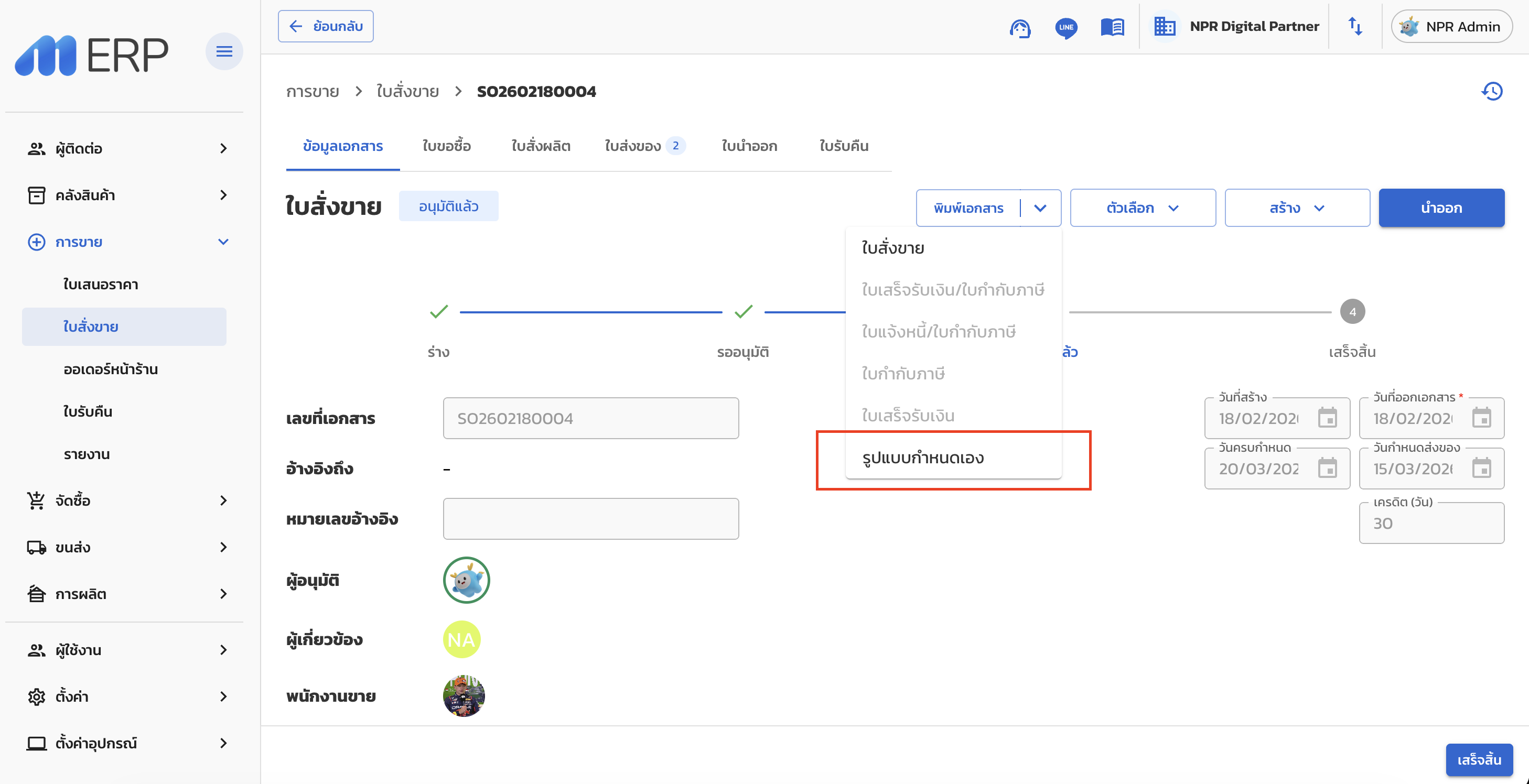
2. เปิดเมนูพิมพ์เอกสาร
คลิกปุ่ม พิมพ์เอกสาร > เลือก รูปแบบกำหนดเอง
3. เพิ่ม Template ใหม่
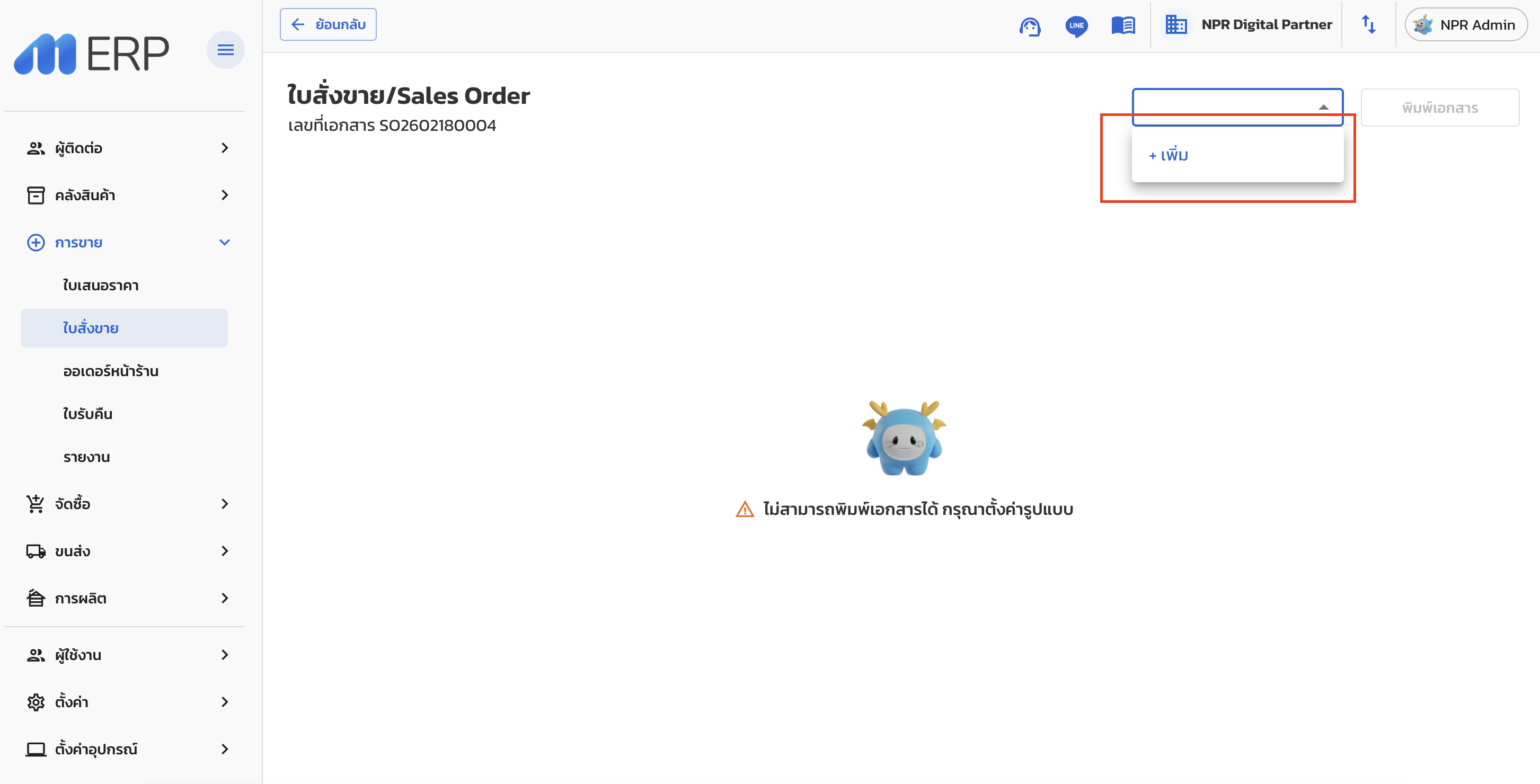
ที่ช่องเลือก Template มุมขวาบน เลือก + เพิ่ม ระบบเปิดหน้าต่าง ตั้งค่ารูปแบบกำหนดเอง
4. ตั้งชื่อและวาง JSON
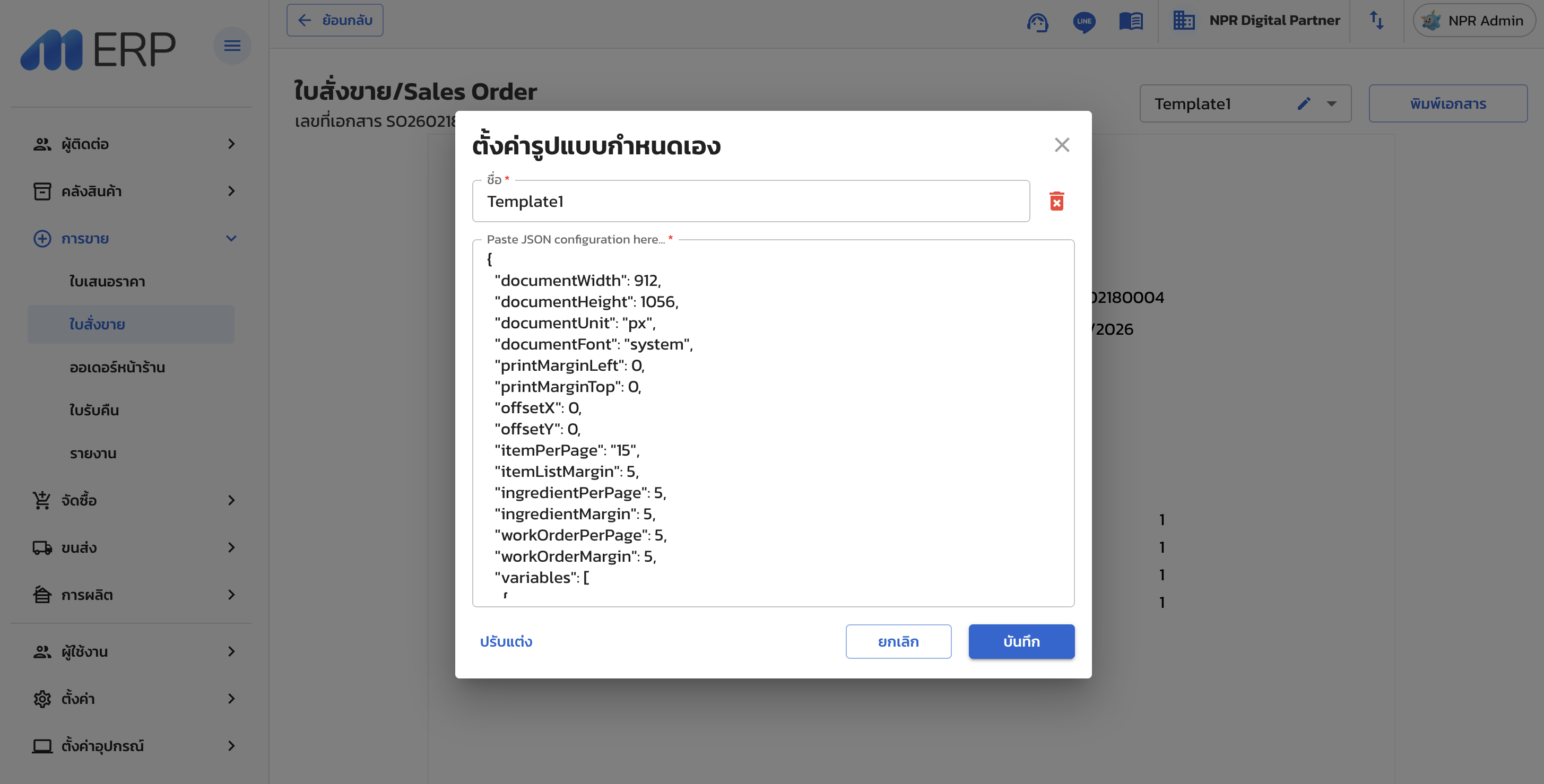
- ตั้ง ชื่อ template ที่ต้องการ (เช่น "ใบเสนอราคา A4 หัวจดหมายบริษัท")
- วาง JSON ที่ทีมจัดเตรียมให้ลงในช่อง Paste JSON configuration here...
5. บันทึกและเลือกใช้งาน
- คลิก บันทึก
- เลือก template ที่บันทึกไว้ในช่องเลือก Template มุมขวาบน
- ระบบจะแสดงตัวอย่างก่อนพิมพ์ ตรวจแล้วคลิก พิมพ์เอกสาร
เปลี่ยน Template
- ไปที่เอกสาร > พิมพ์เอกสาร > รูปแบบกำหนดเอง
- เลือก template เดิม แล้วคลิกไอคอนดินสอข้างชื่อ template
- แก้ไข JSON > บันทึก
ถ้าต้องการเปลี่ยน layout หรือเพิ่ม/ลด ตัวแปร — ติดต่อทีม MineERP เพื่อปรับ JSON ให้ใหม่
ลบ Template
- ไปที่เอกสาร > พิมพ์เอกสาร > รูปแบบกำหนดเอง
- เลือก template ที่ต้องการลบ แล้วคลิกไอคอนดินสอข้างชื่อ template
- คลิกไอคอนถังขยะข้างช่อง ชื่อ แล้วยืนยันการลบ
ข้อควรระวัง
| ปัญหา | สาเหตุ / วิธีแก้ |
|---|---|
| Template ที่บันทึกไม่ขึ้น | การตั้งค่า template มีผลเฉพาะผู้ใช้งานคนนั้น — ผู้ใช้คนอื่นต้องตั้งเอง |
| ตัวแปรไม่แสดงผล | ข้อความเกินกล่อง max width/height — ดู ขอบเขตและข้อจำกัด |
| สีหรือฟอนต์ไม่ตรงตามต้องการ | ระบบรองรับเฉพาะสีดำ + ฟอนต์ 5 รายการ — ดู สิ่งที่ทำได้ / สิ่งที่ทำไม่ได้ |
| JSON ผิด format | ติดต่อทีม MineERP — ห้ามแก้ JSON เองโดยไม่มีคนช่วย |