ตั้งค่าการอนุมัติ
ตั้งค่าว่าเอกสารประเภทไหนต้องผ่านการอนุมัติก่อนดำเนินการต่อ และเลือกว่าใครเป็นผู้มีสิทธิ์อนุมัติ
ภาพรวมการทำงาน
- เปิดการอนุมัติ — ตั้งค่าครั้งเดียว · ผู้ดูแลระบบ · MineERP
- เลือกผู้มีสิทธิ์อนุมัติ — ตั้งค่าครั้งเดียว · ผู้ดูแลระบบ · MineERP
- ส่งเอกสาร — ส่งอนุมัติ · ผู้สร้างเอกสาร · MineERP
- อนุมัติ / ไม่อนุมัติ — อนุมัติ · ผู้มีสิทธิ์อนุมัติ · MineERP
- ทำต่อ หรือแก้แล้วส่งใหม่ — ทำต่อ · ผู้สร้างเอกสาร · MineERP
สิ่งที่ต้องเตรียม: ต้องตั้งค่าบัญชีผู้ใช้งานและสิทธิ์ก่อน (จัดการผู้ใช้งาน)
เอกสารที่รองรับการอนุมัติ
| แท็บ | เอกสาร |
|---|---|
| คลังสินค้า | ใบปรับปรุงสินค้า |
| การขาย | ใบเสนอราคา, ใบสั่งขาย |
| จัดซื้อ | ใบขอซื้อ, ใบสั่งซื้อ |
เปิดการอนุมัติ
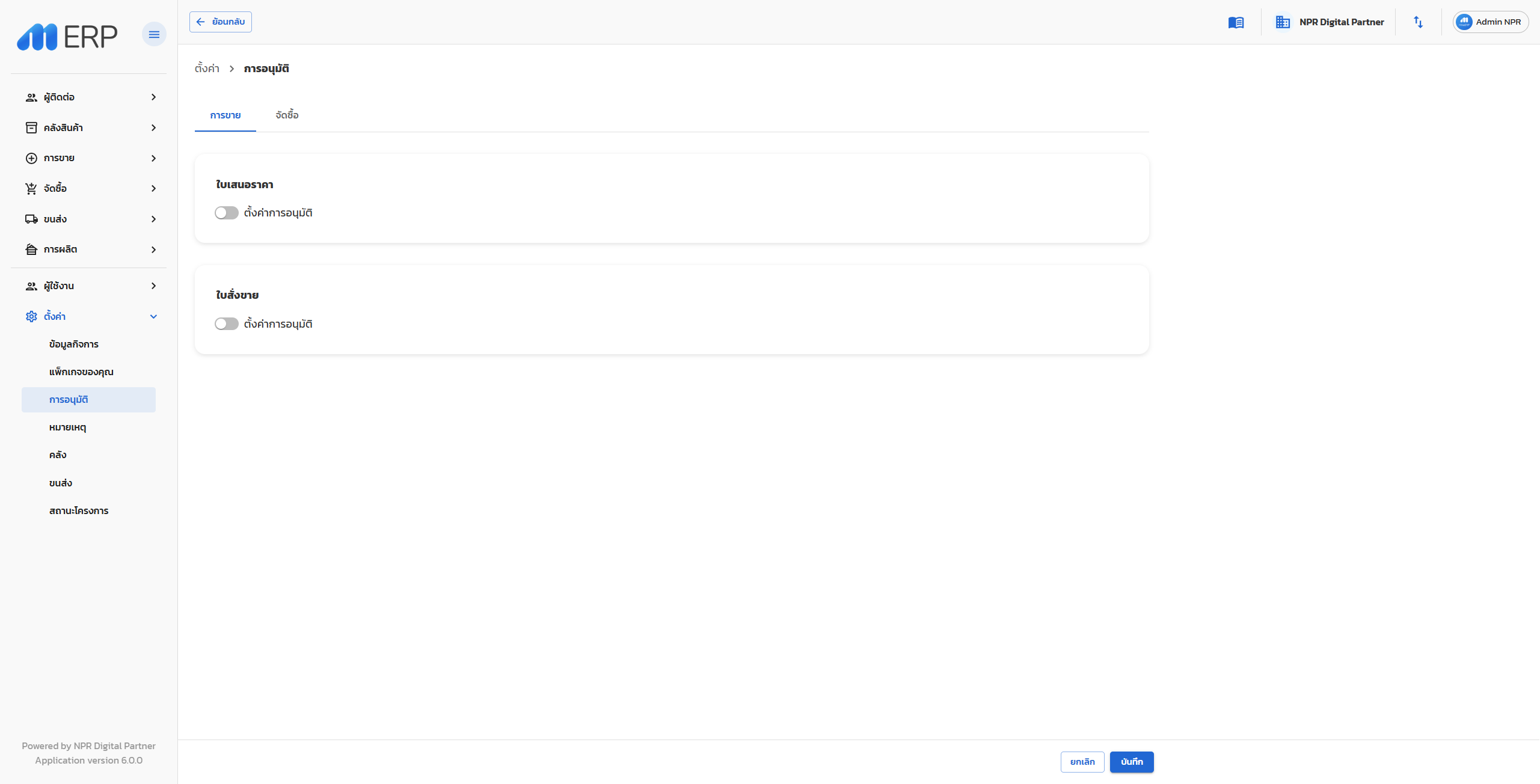
- คลิกเมนู ตั้งค่า > การอนุมัติ
- เลือกแท็บที่ต้องการ เช่น การขาย
- ที่เอกสารที่ต้องการ (เช่น ใบเสนอราคา) — เลื่อนสวิตช์ ตั้งค่าการอนุมัติ เป็น เปิด
- ตารางผู้มีสิทธิ์อนุมัติจะแสดงขึ้นมา
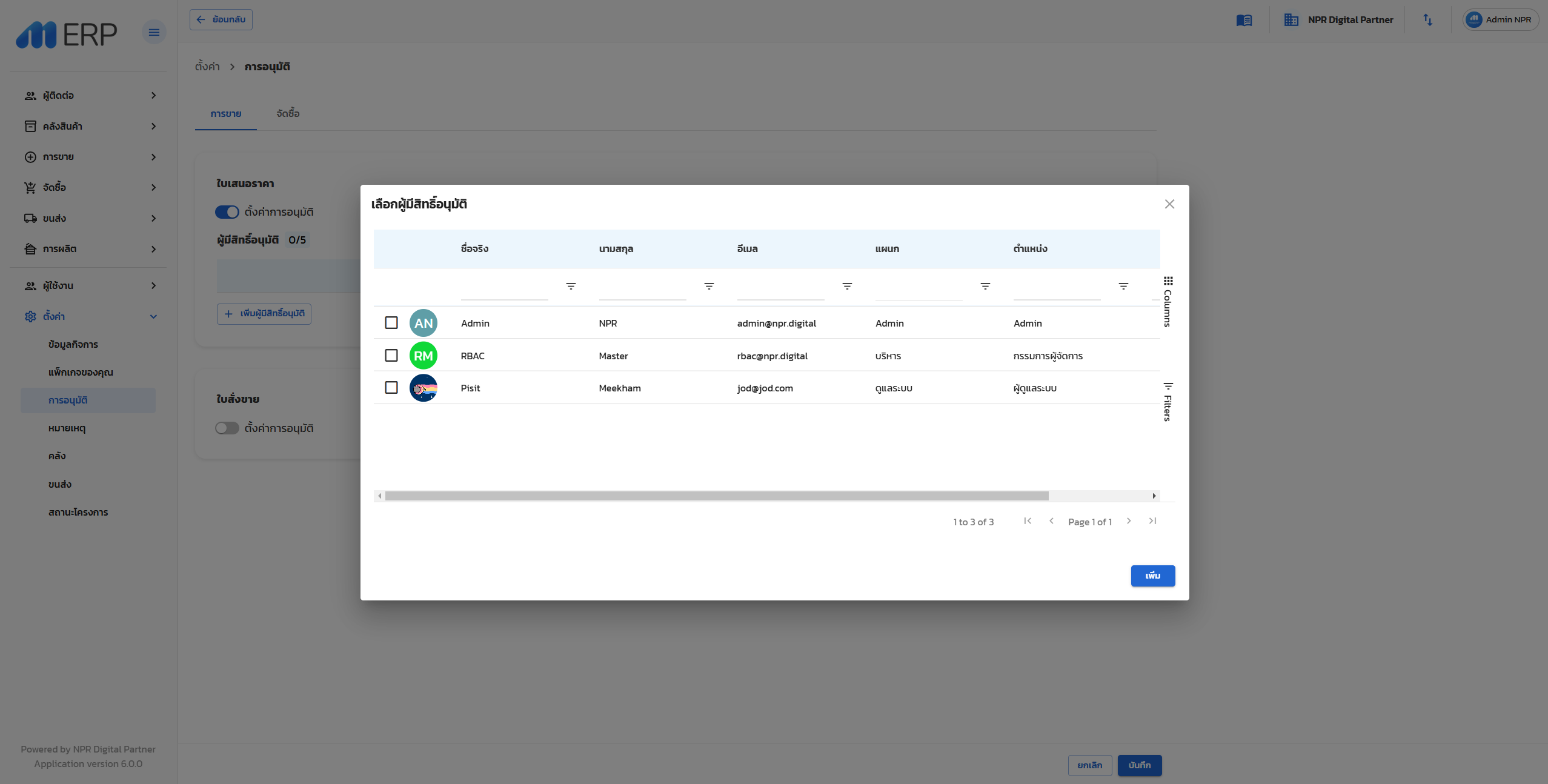
เพิ่มผู้มีสิทธิ์อนุมัติ
- คลิกปุ่ม เพิ่มผู้มีสิทธิ์อนุมัติ
- เลือกผู้ใช้จากรายการ (เลือกได้สูงสุด 5 คน)
- คลิก ยืนยัน — รายชื่อจะแสดงในตาราง
บันทึก
- คลิกปุ่ม บันทึก
- ระบบจะถามยืนยัน — แจ้งว่าการเปลี่ยนแปลงจะมีผลกับเอกสารที่ยังไม่ได้รับการอนุมัติ
- คลิก ยืนยัน
ตั้งแต่นี้ไป เอกสารประเภทนี้จะต้องผ่านการอนุมัติก่อนดำเนินการต่อ
ปิดการอนุมัติ
- เลื่อนสวิตช์ ตั้งค่าการอนุมัติ เป็น ปิด — รายชื่อผู้อนุมัติจะถูกล้างอัตโนมัติ
- คลิก บันทึก > ยืนยัน
เอกสารที่สร้างใหม่จะไม่ต้องผ่านการอนุมัติอีกต่อไป
เปลี่ยนผู้มีสิทธิ์อนุมัติ
- ลบผู้อนุมัติที่ไม่ต้องการ โดยคลิกปุ่ม X ที่แถวของคนนั้น
- คลิก เพิ่มผู้มีสิทธิ์อนุมัติ เพื่อเพิ่มคนใหม่
- คลิก บันทึก > ยืนยัน
การอนุมัติทำงานอย่างไร
เมื่อเปิดการอนุมัติสำหรับเอกสารประเภทหนึ่ง:
- ผู้สร้างเอกสารคลิก ส่ง
- เอกสารจะเปลี่ยนเป็นสถานะ รออนุมัติ
- ผู้มีสิทธิ์อนุมัติ (คนใดคนหนึ่งจากรายการที่ตั้งค่าไว้) จะเห็นปุ่ม อนุมัติ และ ไม่อนุมัติ
- ถ้าอนุมัติ — เอกสารเป็น อนุมัติแล้ว และทำขั้นต่อไปได้
- ถ้าไม่อนุมัติ — เอกสารเป็น ไม่อนุมัติ ผู้สร้างแก้ไขแล้วคลิก รออนุมัติ เพื่อส่งใหม่
ถ้าไม่ได้เปิดการอนุมัติ เอกสารที่กด ส่ง จะข้ามขั้น รออนุมัติ ไปเลย ดู สถานะเอกสาร
ข้อควรระวัง
| ปัญหา | สาเหตุ / วิธีแก้ |
|---|---|
| เปิดสวิตช์แต่ไม่ได้เพิ่มผู้อนุมัติ | ระบบจะปิดการอนุมัติให้อัตโนมัติตอนบันทึก |
| เพิ่มผู้อนุมัติเกิน 5 คน | เลือกได้สูงสุด 5 คนต่อเอกสาร 1 ประเภท |
| แก้ไขแท็บหนึ่งแล้วสลับไปแท็บอื่น | ข้อมูลที่แก้ไขจะถูกเก็บไว้ชั่วคราว กดบันทึกทีเดียวจะบันทึกทุกแท็บพร้อมกัน |