ดูเพิ่ม: คำศัพท์
ขั้นตอนจัดซื้อ — จากใบขอซื้อถึงรับสินค้า
บทความนี้อธิบายขั้นตอนการจัดซื้อตั้งแต่ต้นจนจบ ตั้งแต่ขอซื้อ สั่งซื้อ จนรับสินค้าเข้าคลัง
ภาพรวมการทำงาน
ใบขอซื้อไม่บังคับ สร้างใบสั่งซื้อเลยก็ได้ สต๊อกเพิ่มเมื่อกด นำเข้า เท่านั้น ไม่ได้เพิ่มเองตอนอนุมัติใบสั่งซื้อ
- สร้างใบขอซื้อ (ถ้ามี) — ขอซื้อ · ผู้ขอซื้อ · MineERP
- สร้างใบสั่งซื้อ — สั่งซื้อ · ฝ่ายจัดซื้อ · MineERP
- พิมพ์ใบสั่งซื้อส่งผู้ขาย — สั่งซื้อ · ฝ่ายจัดซื้อ · MineERP
- สร้างใบนำเข้าจากใบสั่งซื้อ — รับของ · ฝ่ายคลัง · MineERP
- สแกนแล้วกดนำเข้า — รับของ · ฝ่ายคลัง · MineERP
- สร้างใบขอซื้อ (ถ้ามี) ใส่สินค้า จำนวน คลังปลายทาง แล้วกด ส่ง ดู สร้างใบขอซื้อ
- สร้างใบสั่งซื้อ จากใบขอซื้อ หรือสร้างใหม่ เลือกผู้ขาย ใส่ราคา ดู สร้างใบสั่งซื้อจากใบขอซื้อ
- พิมพ์ใบสั่งซื้อส่งผู้ขาย กด พิมพ์เอกสาร ได้ PDF ดู ที่อยู่จัดส่งในใบสั่งซื้อ (พิมพ์ A4)
- สร้างใบนำเข้าจากใบสั่งซื้อ ของมาถึงแล้วตรวจจำนวนที่ได้รับจริง ดู รับสินค้าเข้าคลัง
- สแกนแล้วกดนำเข้า สต๊อกเพิ่มทันที ดู ขั้นตอนสแกน
สิ่งที่ต้องเตรียม: ต้องมีผู้ขายและสินค้าในระบบแล้ว (สร้างผู้ติดต่อ)
สร้างใบขอซื้อ
ใบขอซื้อเป็นเอกสารขอให้ฝ่ายจัดซื้อจัดหาสินค้า ยังไม่มีราคาและผู้ขาย
- คลิกเมนู จัดซื้อ > ใบขอซื้อ > สร้างใบขอซื้อ
- ระบบจะกรอก ชื่อผู้ขอ และ แผนก จากบัญชีผู้ใช้ให้อัตโนมัติ
- เลือก คลังปลายทาง — คลังที่ต้องการรับสินค้า
- เพิ่ม รายการสินค้า — ระบุจำนวน และ หน่วย
- คลิก บันทึกร่าง หรือ ส่ง
ส่งอนุมัติ (ถ้าตั้งค่าไว้)
- คลิก ส่ง
- ถ้า เปิดการอนุมัติไว้ → เอกสารจะเป็นสถานะ รออนุมัติ ผู้อนุมัติต้องกด อนุมัติ
- ถ้า ไม่ได้เปิดการอนุมัติ → เอกสารจะเป็นสถานะ อนุมัติแล้ว ทันที
ถ้าผู้อนุมัติกด ไม่อนุมัติ ผู้สร้างสามารถแก้ไขแล้วคลิก รออนุมัติ เพื่อส่งใหม่ได้
สร้างใบสั่งซื้อจากใบขอซื้อ
- เปิดใบขอซื้อที่ อนุมัติแล้ว
- คลิกเมนู สร้าง > ใบสั่งซื้อ
- ระบบจะเปิดแบบฟอร์มใบสั่งซื้อใหม่ พร้อมดึงรายการสินค้ามาให้
- เลือก ผู้ขาย — ระบบจะดึงข้อมูลที่อยู่และเลขผู้เสียภาษีมาให้
- กรอก ราคา/หน่วย ให้ครบทุกรายการ (คลิกที่ไอคอนข้างช่องราคาเพื่อดูราคาล่าสุด)
- เลือกภาษี และส่วนลด (ถ้ามี)
- เลือก สกุลเงิน (ถ้าสั่งซื้อจากต่างประเทศ ให้กรอกอัตราแลกเปลี่ยนด้วย)
- คลิก ส่ง เพื่อส่งอนุมัติ (หรือคลิก บันทึกร่าง เพื่อบันทึกไว้ก่อน)
ใบสั่งซื้อจะแสดงเลขที่ใบขอซื้อไว้ในช่อง อ้างอิงถึง
สถานะหลังอนุมัติ
- อนุมัติแล้ว — พร้อมสั่งซื้อจากผู้ขาย
- เมื่อนำเข้าสินค้าไม่ครบทุกรายการ → นำเข้าบางส่วน
- เมื่อนำเข้าสินค้าครบ → นำเข้าแล้ว
รับสินค้าเข้าคลัง
- เปิดใบสั่งซื้อที่ อนุมัติแล้ว
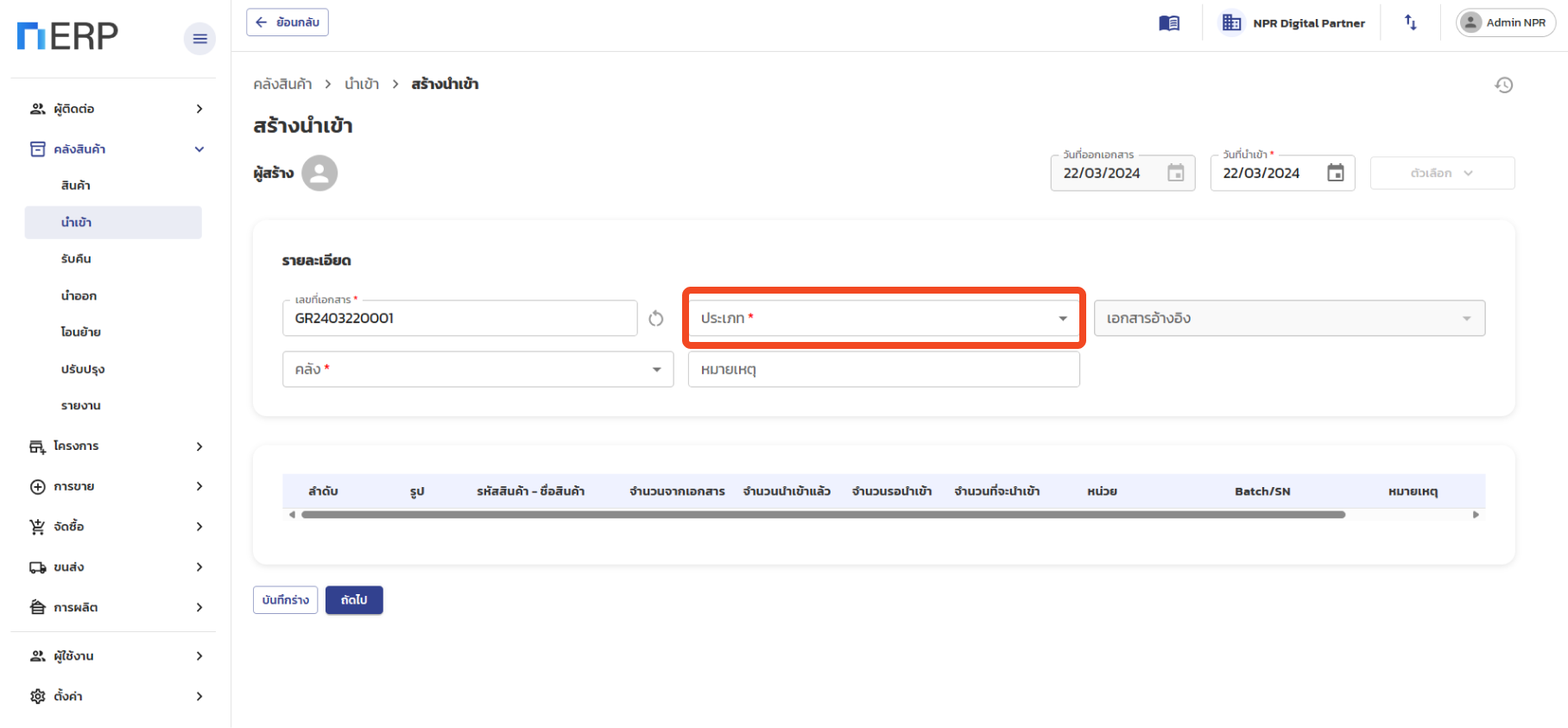
- คลิกเมนู สร้าง > ใบนำเข้า
- ระบบจะเปิดแบบฟอร์มใบนำเข้า พร้อมดึงรายการสินค้าและคลังมาให้
- ตรวจสอบจำนวนที่ได้รับจริง
- คลิก ถัดไป เพื่อไปขั้นตอนสแกน
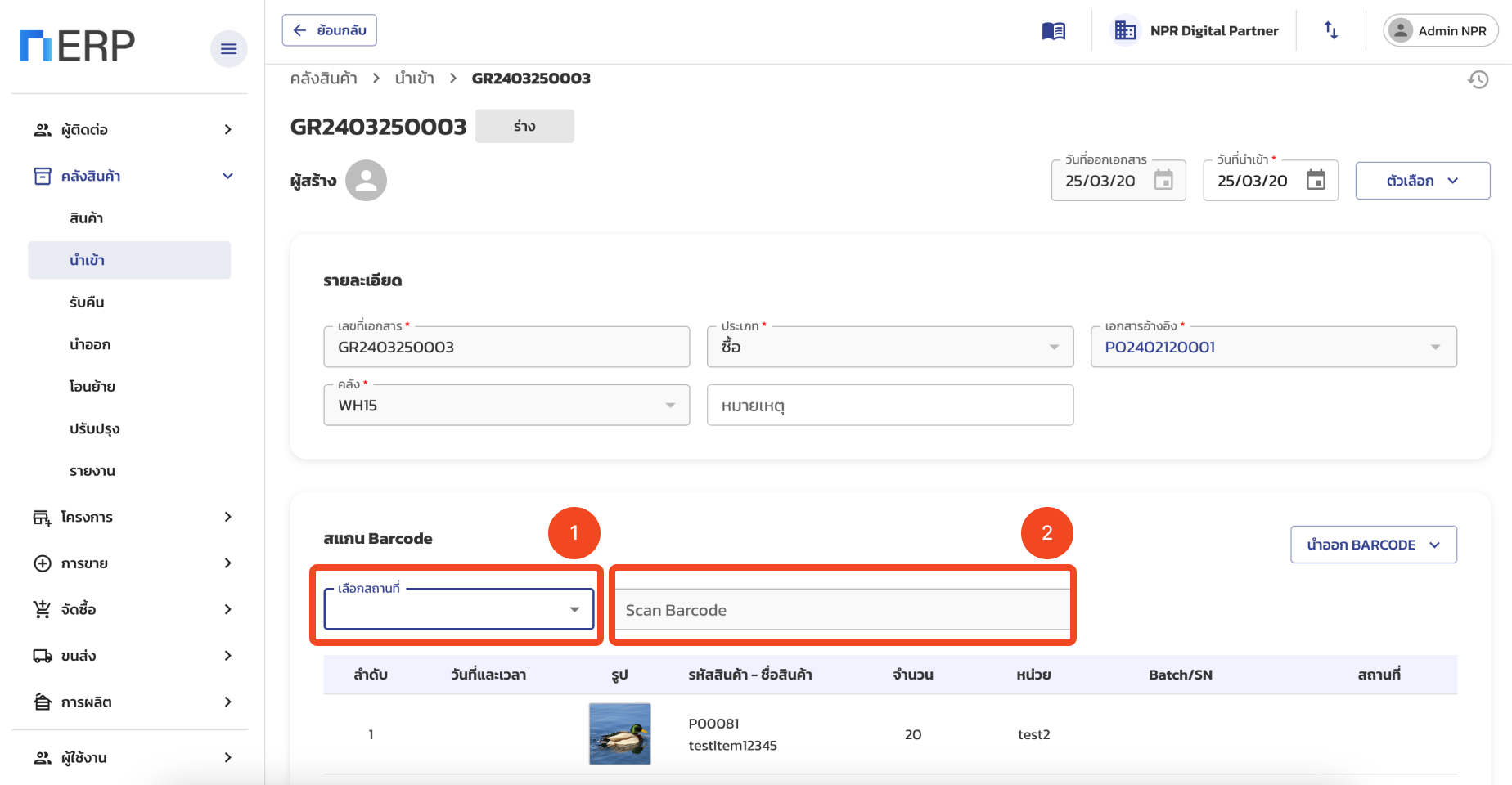
ขั้นตอนสแกน
- ระบบจะสร้างบาร์โค้ดให้สินค้าแต่ละรายการ
- สแกนบาร์โค้ดเพื่อยืนยันการรับ (หรือข้ามขั้นตอนนี้ได้)
- คลิก นำเข้า เพื่อยืนยันรับสินค้า
ระบบจะอัปเดตจำนวนสินค้าในคลังให้อัตโนมัติ ใบนำเข้าเป็น เสร็จสิ้น
รับทุกรายการในครั้งเดียว: ในใบสั่งซื้อที่ อนุมัติแล้ว หรือ นำเข้าบางส่วน กดปุ่ม นำเข้า แล้วเลือกคลัง ระบบรับสินค้าที่ยังค้างเข้าคลังในครั้งเดียว (ใช้ไม่ได้กับสินค้าที่ติดตาม Serial)
สรุปสถานะตลอดขั้นตอน
| เอกสาร | สถานะที่ผ่าน |
|---|---|
| ใบขอซื้อ | ร่าง → รออนุมัติ → อนุมัติแล้ว → สั่งซื้อบางส่วน → สั่งซื้อแล้ว |
| ใบสั่งซื้อ | ร่าง → รออนุมัติ → อนุมัติแล้ว → นำเข้าบางส่วน → นำเข้าแล้ว |
| ใบนำเข้า | ร่าง → เสร็จสิ้น |
ถ้าไม่ได้ตั้งค่าการอนุมัติ เอกสารจะข้าม รออนุมัติ ไปเป็น อนุมัติแล้ว ทันที
เส้นทางอื่นที่เป็นไปได้
- สร้างใบสั่งซื้อโดยตรง: ไม่จำเป็นต้องสร้างใบขอซื้อก่อน สามารถสร้างใบสั่งซื้อใหม่ได้เลยจากเมนู จัดซื้อ > ใบสั่งซื้อ
- สร้างใบนำเข้าโดยตรง: สร้างใบนำเข้าแบบ "อื่นๆ" โดยไม่ต้องอ้างอิงใบสั่งซื้อ เหมาะสำหรับรับสินค้าที่ไม่ได้ผ่านขั้นตอนจัดซื้อ
- รับสินค้าหลายครั้ง: ใบสั่งซื้อ 1 ใบสร้างใบนำเข้าได้หลายใบ สำหรับกรณีที่ผู้ขายส่งสินค้าเป็นรอบ
เคล็ดลับ
- ดูราคาล่าสุด: ในใบสั่งซื้อ คลิกไอคอนข้างช่องราคา/หน่วย ระบบจะแสดงราคาที่เคยสั่งซื้อรายการนี้ครั้งล่าสุด
- บันทึกใบกำกับภาษี: หลังอนุมัติแล้ว เลือก ตัวเลือก > บันทึกใบกำกับภาษี เพื่อบันทึกเลขที่ใบกำกับภาษี
- พิมพ์ใบสั่งซื้อ: คลิก พิมพ์เอกสาร เพื่อสร้าง PDF ส่งให้ผู้ขาย เลือกได้ พิมพ์ใบสั่งซื้อ พิมพ์ใบสั่งซื้อ (EN) หรือ พิมพ์เอกสารต่างประเทศ
Last updated: 2026-10-06