ดูเพิ่ม: คำศัพท์
ขั้นตอนการผลิต — จากสูตรการผลิตถึงรับสินค้าเข้าคลัง
บทความนี้อธิบายขั้นตอนการผลิตตั้งแต่ต้นจนจบ ตั้งแต่สร้างสูตรการผลิต สั่งผลิต เบิกวัตถุดิบ จนรับสินค้าสำเร็จรูปเข้าคลัง
ภาพรวมการทำงาน
ตั้งสูตรการผลิตไว้ครั้งเดียว จากนั้นทุกครั้งที่สั่งผลิต ใบสั่งผลิตจะเดินตามสถานะจนปิดงาน สต๊อกวัตถุดิบและสินค้าสำเร็จรูปขยับเมื่อกด นำออก และ นำเข้า เท่านั้น ไม่ได้ขยับเองตามสถานะ
- สร้างสูตรการผลิต — ตั้งค่าครั้งเดียว · ผู้ดูแลระบบ / วางแผน · MineERP
- สร้างและยืนยันใบสั่งผลิต — สั่งผลิต · ฝ่ายวางแผน · MineERP
- นำวัตถุดิบออก — ผลิต · ฝ่ายผลิต / คลัง · MineERP
- เริ่มผลิต — ผลิต · ฝ่ายผลิต / คลัง · MineERP
- บันทึกผลิตเสร็จ — ผลิต · ฝ่ายผลิต / คลัง · MineERP
- นำสินค้าเข้าคลัง — ปิดงาน · ฝ่ายคลัง / วางแผน · MineERP
- ปิดใบสั่งผลิต — ปิดงาน · ฝ่ายคลัง / วางแผน · MineERP
- สร้างสูตรการผลิต ใส่วัตถุดิบ แล้วตั้งเป็นสูตรหลัก ทำครั้งเดียวต่อสินค้า ดู สร้างสูตรการผลิต
- สร้างและยืนยันใบสั่งผลิต ระบบดึงสูตรหลักมาให้ ยืนยันแล้วได้ รอผลิต ดู สร้างใบสั่งผลิต
- นำวัตถุดิบออก กด นำออก ตัดสต๊อกวัตถุดิบ ดู นำวัตถุดิบออกจากคลัง
- เริ่มผลิต เปลี่ยนสถานะเป็น กำลังผลิต ดู เริ่มผลิต
- บันทึกผลิตเสร็จ กรอกจำนวนที่ผลิตได้จริง ดู ผลิตเสร็จ
- นำสินค้าเข้าคลัง กด นำเข้า เพิ่มสต๊อกสินค้าสำเร็จรูป ดู รับสินค้าสำเร็จรูปเข้าคลัง
- ปิดใบสั่งผลิต เปลี่ยนเป็น เสร็จสิ้น หลังนำออกและนำเข้าครบ ดู จบกระบวนการ
สิ่งที่ต้องเตรียม: ต้องมีสินค้าสำเร็จรูปและวัตถุดิบในระบบแล้ว (สร้างสินค้าใหม่)
ก่อนเริ่ม: สร้างสูตรการผลิต (BOM)
สูตรการผลิต (BOM) คือรายการวัตถุดิบที่ต้องใช้ในการผลิตสินค้า 1 รายการ สร้างครั้งเดียว ใช้ซ้ำได้ทุกครั้งที่สั่งผลิต
สร้างสูตรการผลิต
- คลิกเมนู การผลิต > สูตรการผลิต > สร้างสูตรการผลิต
- กรอก ชื่อสูตร (ต้องไม่ซ้ำ)
- เลือก สินค้าสำเร็จรูป ที่จะผลิต — ระบบจะดึงหน่วยนับมาให้
- กรอก จำนวน ที่สูตรนี้ผลิตได้ต่อ 1 รอบ
- คลิก เพิ่มส่วนประกอบ เพื่อเลือกวัตถุดิบ
- กรอก จำนวนที่ต้องใช้ ของวัตถุดิบแต่ละรายการ
- คลิก บันทึก
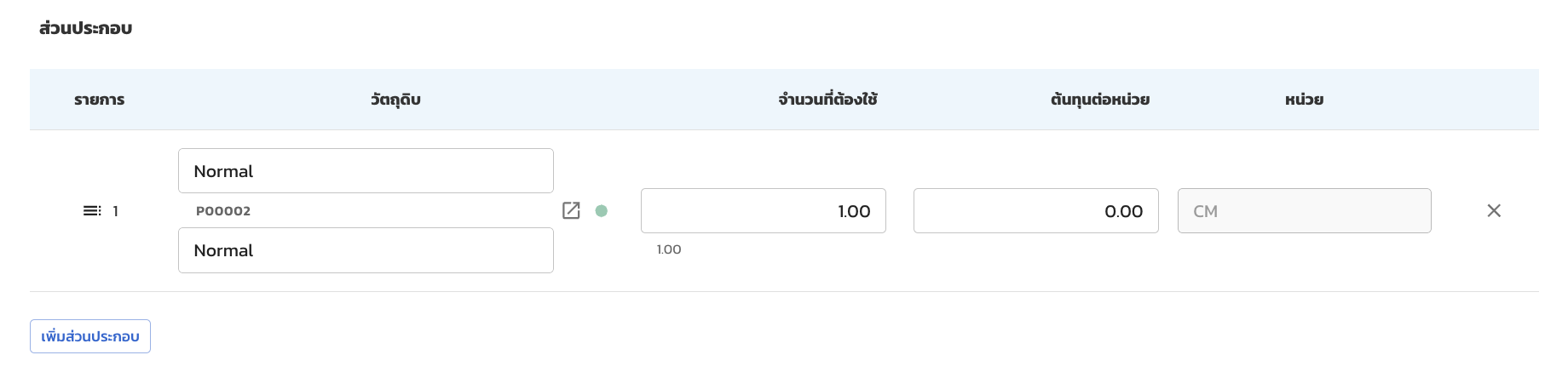
สูตรหลัก: ถ้าสินค้า 1 รายการมีหลายสูตร ให้ตั้งสูตรที่ใช้บ่อยที่สุดเป็น "สูตรหลัก" โดยคลิก ตัวเลือก > ใช้เป็นสูตรหลัก ระบบจะเลือกสูตรนี้ให้อัตโนมัติตอนสร้างใบสั่งผลิต
สร้างใบสั่งผลิต
- คลิกเมนู การผลิต > ใบสั่งผลิต > สร้างใบสั่งผลิต
- เลือก รหัสลูกค้า - ชื่อลูกค้า (ถ้ามี) — ผลิตเข้าสต๊อกไม่ต้องระบุ
- เลือก สินค้า ที่ต้องการผลิต — ระบบจะดึงสูตรการผลิต (สูตรหลัก) และรายการวัตถุดิบมาให้อัตโนมัติ
- กรอก จำนวนสั่งผลิต — ระบบจะคำนวณจำนวนวัตถุดิบที่ต้องใช้ตามสัดส่วนให้
- กรอกวันที่กำหนดผลิต และ วันกำหนดผลิตเสร็จ
- ตรวจสอบ ขั้นตอนงาน (ถ้ามีเส้นทางผลิตที่ตั้งไว้ ระบบจะดึงมาให้)
- คลิก บันทึกร่าง เพื่อเก็บไว้ก่อน หรือ ยืนยัน เพื่อเริ่มกระบวนการ (หลังยืนยันแก้สินค้าและสูตรการผลิตไม่ได้)
เมื่อยืนยันแล้ว สถานะจะเปลี่ยนเป็น รอผลิต
นำวัตถุดิบออกจากคลัง
ก่อนเริ่มผลิต ต้องเบิกวัตถุดิบออกจากคลัง
- เปิดใบสั่งผลิตที่ รอผลิต กำลังผลิต หรือ ผลิตแล้ว
- คลิกปุ่ม นำออก — ระบบจะเปิดหน้าต่างพร้อมรายการวัตถุดิบจากสูตร
- เลือกคลังที่จะนำออก
- คลิก ยืนยัน — ระบบจะสร้างใบนำออกและตัดสต๊อกวัตถุดิบจากคลังให้
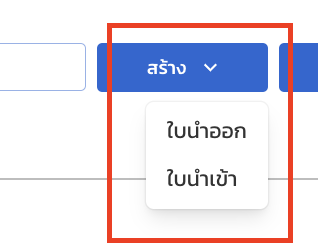
สามารถเบิกวัตถุดิบแยกเป็นหลายครั้งได้ ระบบจะแสดงจำนวนที่เบิกไปแล้วในช่อง "จำนวนนำออก"
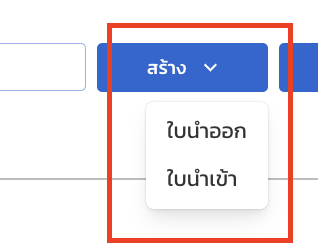
ปุ่ม นำออก ใช้กับวัตถุดิบที่ไม่ได้ติดตาม Batch/SN ถ้าติดตาม ให้คลิก สร้าง > ใบนำออก แทน
เปลี่ยนสถานะการผลิต
เปลี่ยนสถานะตามความคืบหน้าจริงของการผลิต:
เริ่มผลิต
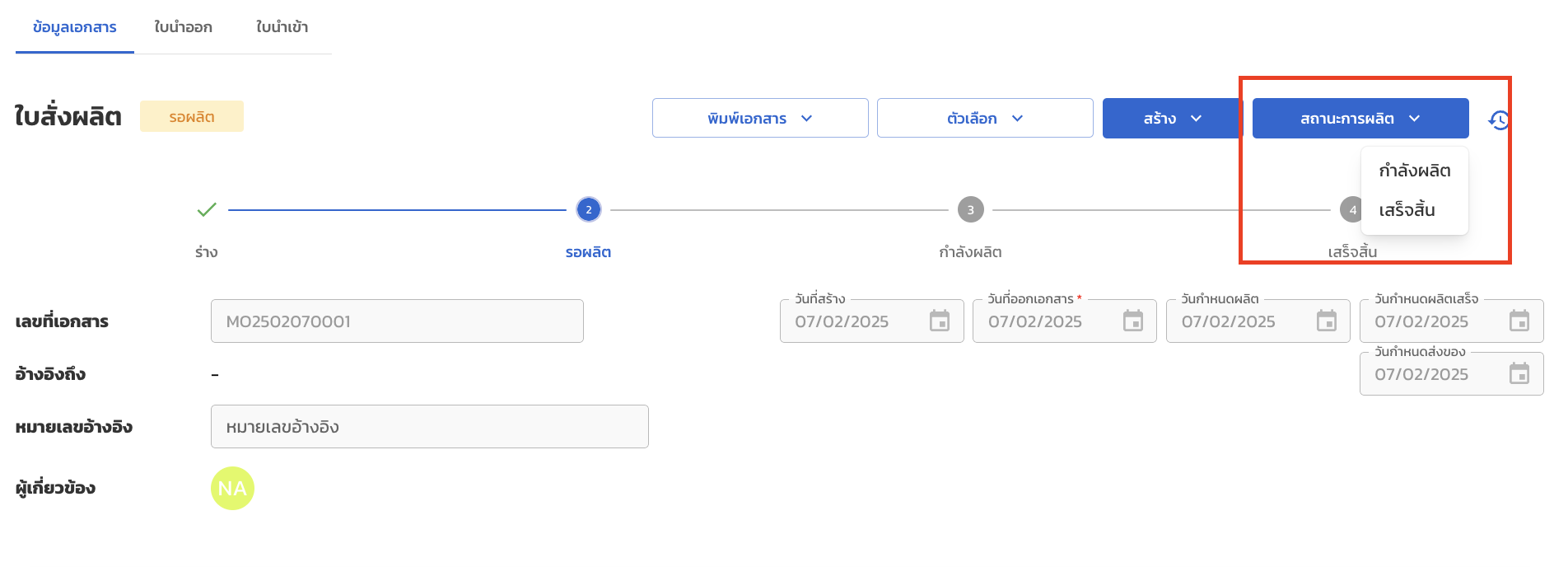
- คลิก สถานะการผลิต > กำลังผลิต
- คลิก ยืนยัน — สถานะจะเปลี่ยนเป็น กำลังผลิต
ผลิตเสร็จ
- คลิก สถานะการผลิต > ผลิตแล้ว
- กรอกจำนวนสินค้าที่ผลิตได้จริงในช่อง ที่ผลิตได้
- คลิก ยืนยัน — สถานะจะเปลี่ยนเป็น ผลิตแล้ว
รับสินค้าสำเร็จรูปเข้าคลัง
- เปิดใบสั่งผลิต คลิกปุ่ม นำเข้า (ปุ่มเดียวกับ นำออก คลิกลูกศรข้างปุ่มเพื่อสลับ) — ระบบจะเปิดหน้าต่างพร้อมสินค้าสำเร็จรูป
- เลือกคลังที่จะรับเข้า
- คลิก ยืนยัน — ระบบจะสร้างใบนำเข้าและเพิ่มสต๊อกให้
ถ้าสินค้าสำเร็จรูปติดตาม Batch/SN ให้คลิก สร้าง > ใบนำเข้า แทน
จบกระบวนการ
- กลับมาที่ใบสั่งผลิต คลิก สถานะการผลิต > เสร็จสิ้น
- คลิก ยืนยัน — สถานะจะเปลี่ยนเป็น เสร็จสิ้น และล็อกเอกสารทั้งหมด
สรุปสถานะตลอดขั้นตอน
| เอกสาร | สถานะที่ผ่าน |
|---|---|
| สูตรการผลิต | ไม่มีสถานะ (ข้อมูลหลัก) |
| ใบสั่งผลิต | ร่าง → รอผลิต → กำลังผลิต → ผลิตแล้ว → เสร็จสิ้น |
| ใบนำออก (เบิกวัตถุดิบ) | ร่าง → เสร็จสิ้น |
| ใบนำเข้า (รับสินค้าสำเร็จรูป) | ร่าง → เสร็จสิ้น |
กรณีพิเศษ
วัตถุดิบไม่พอ — สร้างใบขอซื้อ
ถ้าวัตถุดิบในคลังไม่พอ สามารถสร้างใบขอซื้อจากใบสั่งผลิตได้เลย:
- คลิกเมนู สร้าง > ใบขอซื้อ
- เลือกวัตถุดิบที่ต้องการสั่งซื้อ
- ดำเนินการตามขั้นตอนจัดซื้อ (ดู ขั้นตอนจัดซื้อ)
สร้างใบสั่งผลิตย่อย
ถ้าวัตถุดิบบางรายการเป็นสินค้าที่ต้องผลิตเอง สามารถสร้างใบสั่งผลิตย่อยจากรายการวัตถุดิบนั้นได้ (รองรับสูงสุด 10 ระดับ)
เคล็ดลับ
- นำเข้าสูตรการผลิตจาก Excel: คลิก นำเข้าสูตรการผลิต เพื่ออัปโหลดไฟล์ Excel ที่มี 2 แผ่นงาน — แผ่นงานที่ 1 เป็นข้อมูลสูตร และแผ่นงานที่ 2 เป็นส่วนประกอบ
- ดูต้นทุน: ใบสั่งผลิตจะแสดงต้นทุนวัตถุดิบ + ต้นทุนการทำงาน + ต้นทุนอื่นๆ รวมเป็น "รวมต้นทุนการผลิต"
- พิมพ์เอกสาร: คลิก พิมพ์เอกสาร แล้วเลือก ใบสั่งผลิต ใบสั่งผลิต (กำหนดเอง) หรือ ใบสั่งงาน (กำหนดเอง) ดู พิมพ์ใบสั่งผลิต
Last updated: 2026-10-06