วิธีนำเข้าใบสั่งขายและนำออกอัตโนมัติจาก Excel
สร้างใบสั่งขายทีละหลายใบจากไฟล์ Excel และให้ระบบสร้างใบนำออกต่อให้ในครั้งเดียวได้ถ้าต้องการ เหมาะกับการเปิดออเดอร์ที่รวบรวมไว้ใน Excel
ใช้ทำอะไร เหมาะกับใคร
- ใช้ทำอะไร เปิดใบสั่งขายทีละหลายใบจากออเดอร์ที่รวบรวมไว้ใน Excel และถ้าส่งของไปแล้ว ให้ระบบสร้างใบนำออกต่อให้ในครั้งเดียว สต๊อกจึงตรงกับของที่ส่งจริง
- เหมาะกับใคร ฝ่ายขายหรือแอดมินที่รับออเดอร์จากหลายช่องทางแล้วรวมไว้ใน Excel หรือต้องบันทึกออเดอร์ย้อนหลังที่ส่งของไปแล้วเป็นจำนวนมาก
- ไม่เหมาะกับ ใบเสนอราคา ซึ่งยังต้องสร้างใน MineERP และออเดอร์ที่ต้องต่อรองหรือแก้ราคาทีละใบก่อนยืนยัน ให้สร้างใน MineERP โดยตรง
สิ่งที่ต้องเตรียม
- บัญชีผู้ใช้ MineERP และผู้ดูแลระบบเปิดใช้ นำเข้าใบสั่งขาย + นำออกอัตโนมัติ ในตั้งค่าของ MineTools แล้ว
- รหัสลูกค้าและรหัสสินค้าที่มีอยู่ใน MineERP
- ถ้าจะนำออกอัตโนมัติ รหัสคลังที่จะนำของออก
เปิดหน้านำเข้า
-
เข้าสู่ระบบ MineTools ตามขั้นตอนใน MineTools — เข้าใช้งาน
-
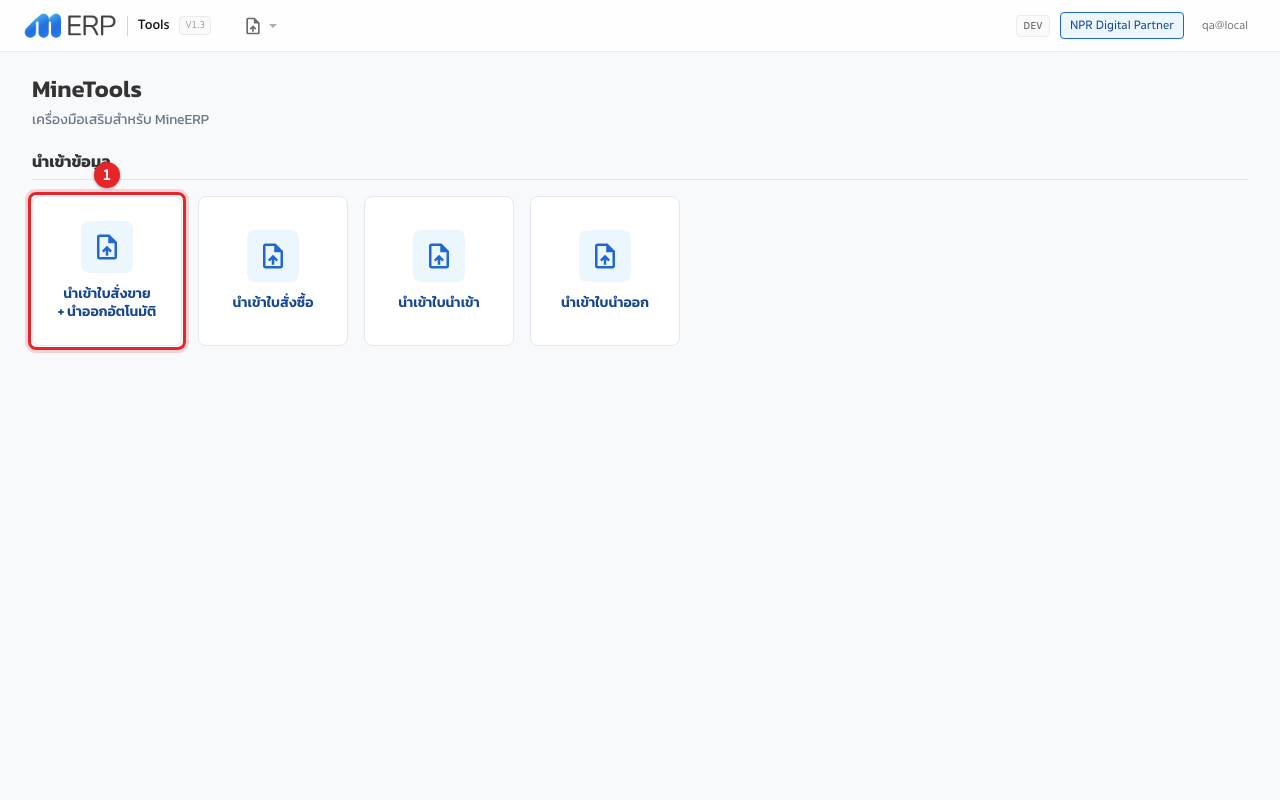
คลิก นำเข้าใบสั่งขาย + นำออกอัตโนมัติ ในกลุ่ม นำเข้าข้อมูล ที่หน้าหลัก
ดาวน์โหลด Template และกรอกข้อมูล
-
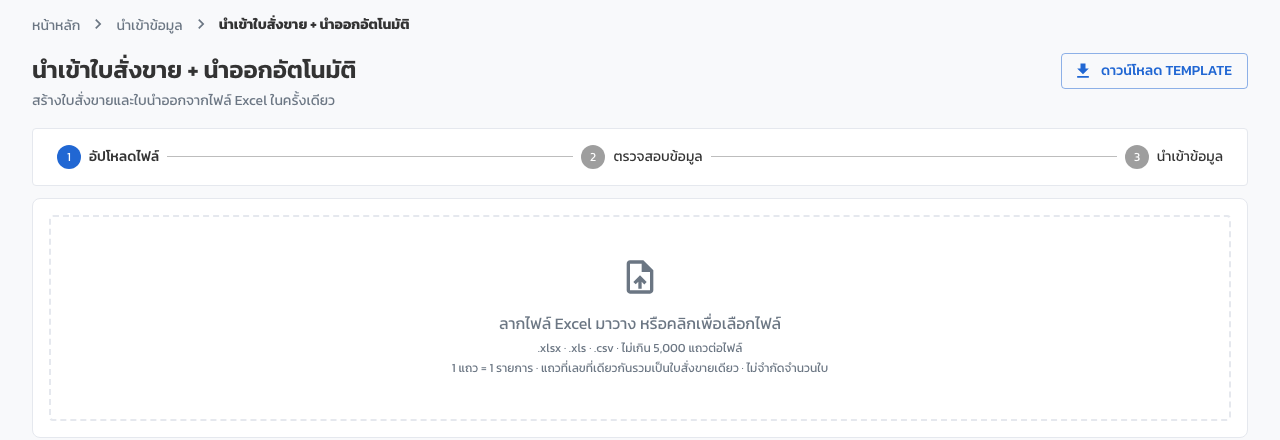
คลิก ดาวน์โหลด TEMPLATE มุมขวาบนของหน้า จะได้ไฟล์ Excel มาหนึ่งไฟล์ ใช้ Template นี้เท่านั้น Template ของเอกสารอื่นระบบจะไม่รับ
-
เปิดไฟล์ แล้วไปที่ชีต ใบสั่งขาย ในไฟล์มีชีต วิธีใช้งาน ตัวอย่าง และ คำอธิบาย ให้เปิดดูได้
-
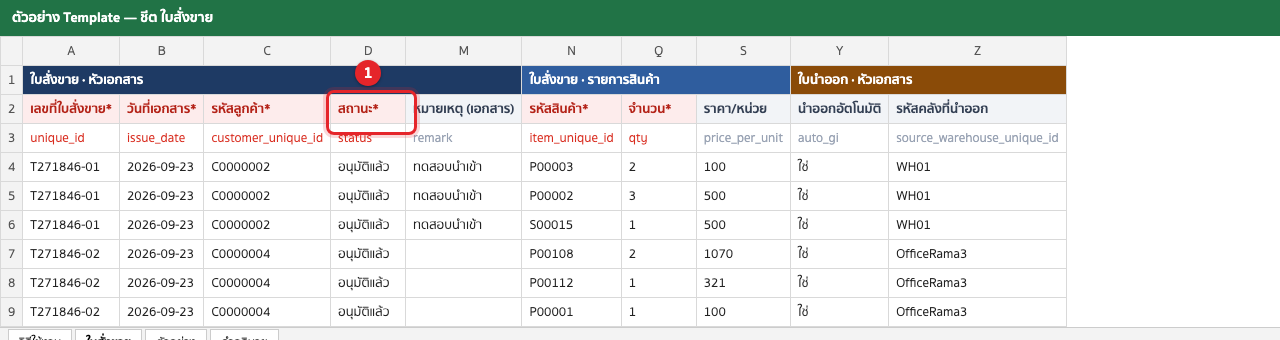
กรอกข้อมูลตั้งแต่แถวที่ 4 ลงไป แถว 1 ถึง 3 เป็นหัวตาราง ห้ามลบหรือแก้ หัวคอลัมน์สีแดงที่มีเครื่องหมาย * ต้องกรอกทุกแถว
-
บันทึกไฟล์ แล้วกลับมาที่หน้า นำเข้าใบสั่งขาย + นำออกอัตโนมัติ
วิธีกรอกที่ควรรู้
- หนึ่งแถวคือสินค้าหนึ่งรายการ ถ้าใบสั่งขายใบเดียวมีหลายรายการ ให้ใส่ เลขที่เดียวกัน ทุกแถวของใบนั้น และข้อมูลส่วนหัวเอกสารต้องเหมือนกันทุกแถว
- เลขที่ใบสั่งขายต้องใส่ทุกใบ
- ช่องที่มีตัวเลือก เช่น สถานะ ให้เลือกจากรายการใน Excel อย่าพิมพ์เอง
- รหัสสินค้า รหัสคลัง และสถานที่เก็บ ต้องตรงกับใน MineERP ทุกตัวอักษร ใช้รหัส ไม่ใช่ชื่อ
- ไฟล์ .xlsx .xls หรือ .csv ไม่เกิน 2,000 แถว และไม่เกิน 200 ใบต่อไฟล์ ถ้ามากกว่านั้นให้แบ่งเป็นหลายไฟล์
- ใบสั่งขายหนึ่งใบไม่เกิน 200 รายการ ถ้าใช้นำออกอัตโนมัติ ใบนำออกที่ระบบสร้างให้ได้ไม่เกิน 100 รายการ
- ช่องทั้งหมดของ Template ดูใน ช่องใน Template ด้านล่าง
อัปโหลดไฟล์และตรวจสอบ
- ลากไฟล์มาวางในกล่องอัปโหลด หรือคลิกที่กล่องเพื่อเลือกไฟล์ ระบบแสดงชื่อไฟล์ จำนวนแถว และจำนวนเอกสารที่อ่านได้ ถ้าเลือกไฟล์ผิด คลิกกากบาทด้านขวาเพื่อเอาออก
- คลิก ตรวจสอบไฟล์ ระบบตรวจในไฟล์ก่อน เช่น ช่องที่ต้องกรอกว่างไหม ตัวเลขและวันที่ถูกไหม แล้วตรวจกับข้อมูลใน MineERP เช่น รหัสมีจริงไหม สถานที่เก็บอยู่ในคลังนั้นไหม สต๊อกพอไหม ถึงตรงนี้ยังไม่มีอะไรถูกบันทึก
ผลมีสองแบบ ถ้า ผ่าน ระบบไปที่หน้า ตรวจสอบข้อมูล ทำต่อหัวข้อถัดไป ถ้า มีจุดที่ต้องแก้ ข้ามไปที่ ถ้าระบบแจ้งว่ามีจุดที่ต้องแก้
ตรวจข้อมูลก่อนนำเข้า
หน้านี้คือภาพของเอกสารที่จะถูกสร้างจริง ดูให้แน่ใจก่อนคลิกนำเข้า
-
ดูตัวเลขสรุป จำนวนใบสั่งขาย แยกตามสถานะ จำนวนรายการ และจำนวนคำเตือน
-
อ่านคำเตือนสีส้ม ไม่ต้องแก้ก็นำเข้าได้ แต่ควรอ่าน เช่น ไม่ได้ใส่เลขที่ หรือปี พ.ศ. ถูกแปลงเป็น ค.ศ. ให้แล้ว
-
คลิกที่เลขที่ เพื่อกางดูรายการในแต่ละใบ หรือคลิก กางทั้งหมด
-
คลิก นำเข้าข้อมูล ตัวเลขบนปุ่มคือจำนวนใบสั่งขายที่จะสร้าง
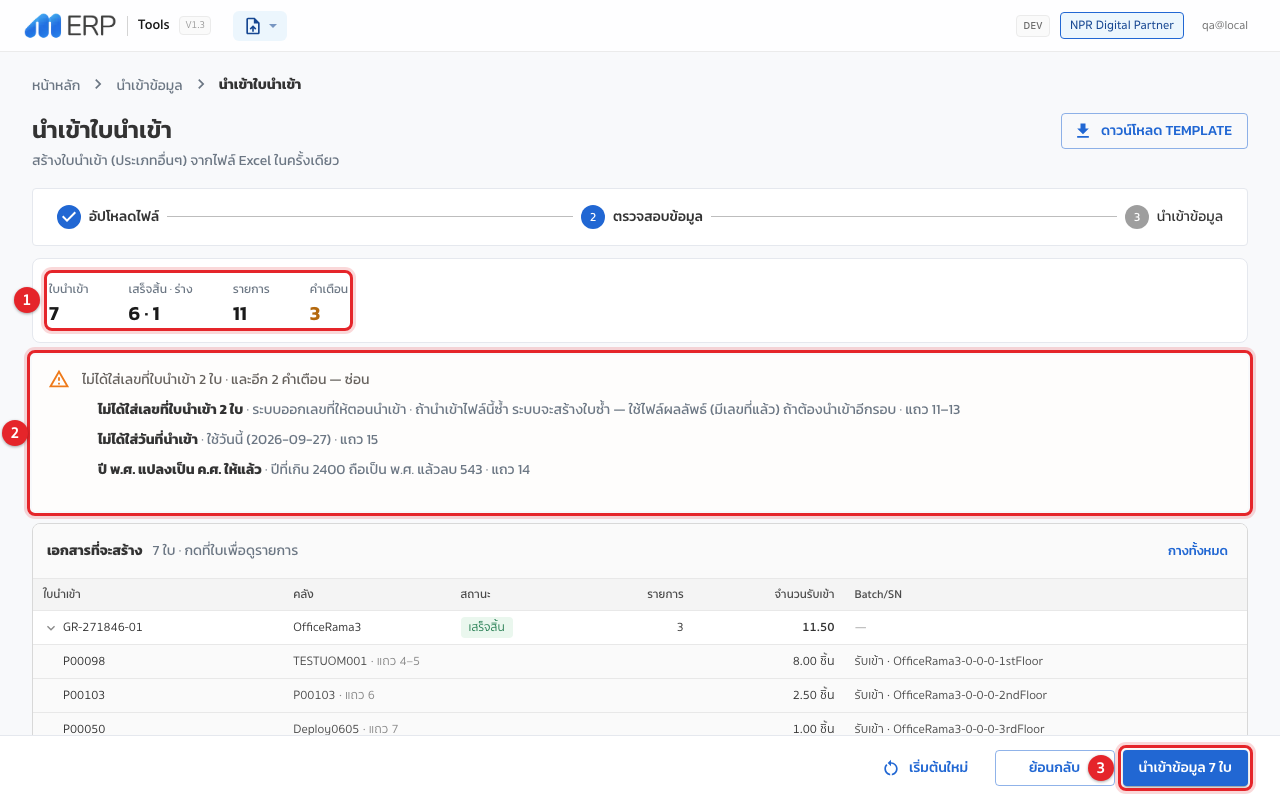
หน้านี้ของใบสั่งขายแสดง ยอดเงินของแต่ละใบ ก่อนภาษี ภาษี และยอดสุทธิ ใบที่จะนำออกอัตโนมัติแสดงสถานที่เก็บที่จะนำของออก และสต๊อกหลังนำออก
อยากเริ่มใหม่ คลิก เริ่มต้นใหม่ ที่แถบด้านล่าง ระบบกลับไปหน้าอัปโหลดว่าง ๆ หรือคลิก ย้อนกลับ เพื่อกลับไปหน้าเลือกไฟล์
นำเข้าและดูผลลัพธ์
-
รอจนนำเข้าเสร็จ ระบบสร้างใบสั่งขายทีละใบและบอกความคืบหน้า อย่าปิดหน้านี้ระหว่างนำเข้า
-
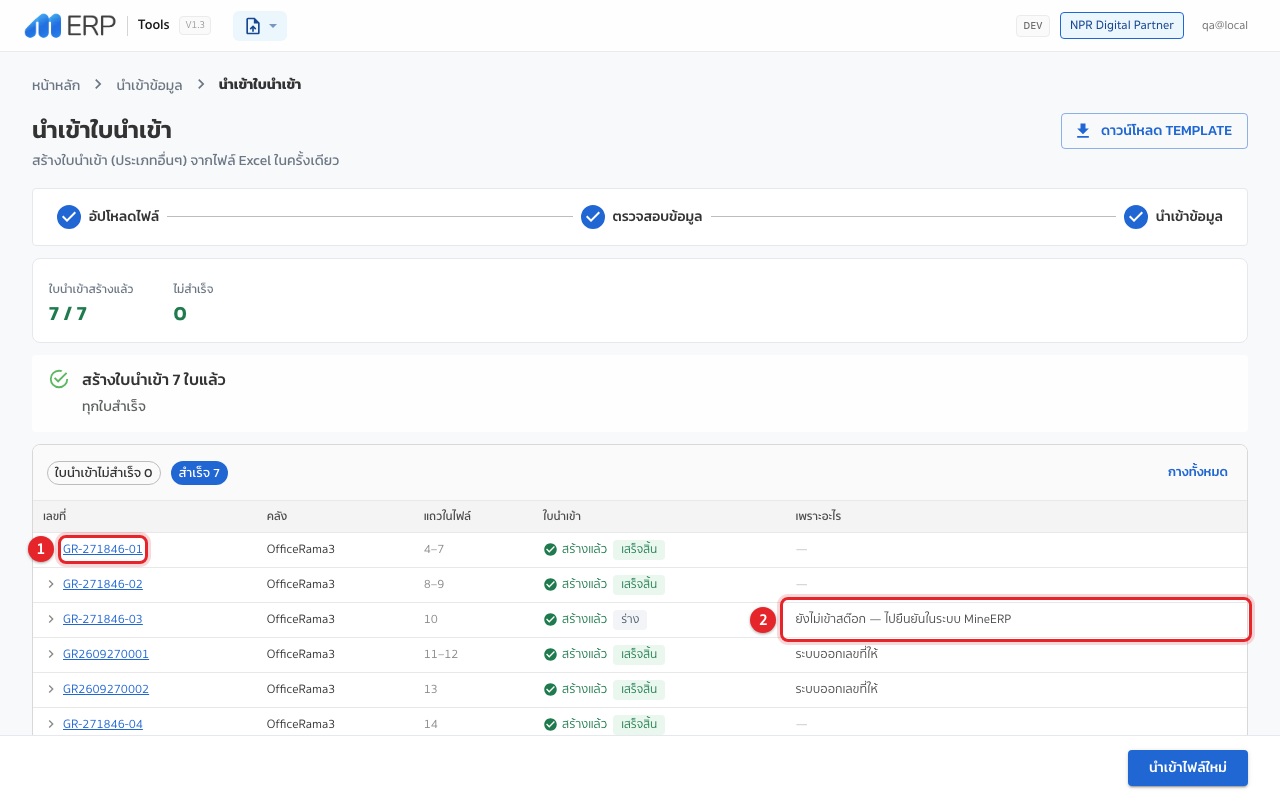
ดูผลที่หน้าผลลัพธ์ สร้างสำเร็จกี่ใบ ไม่สำเร็จกี่ใบ และเพราะอะไร คลิกเลขที่เพื่อเปิดดูใน MineERP
-
คลิก ดาวน์โหลดผลลัพธ์ เก็บไฟล์ผลลัพธ์ไว้ ไฟล์ชื่อ ชื่อไฟล์เดิม_ผลลัพธ์.xlsx คือไฟล์ที่อัปโหลดทุกแถว ต่อท้ายด้วยผลของแต่ละแถว และเลขที่ที่ระบบออกให้
-
คลิก นำเข้าไฟล์ใหม่ เมื่อต้องการนำเข้าไฟล์ถัดไป
หน้าผลลัพธ์แยกใบสั่งขายที่สร้าง และใบนำออกที่สร้างต่อให้ ใบที่ไม่ได้นำออกอัตโนมัติจะบอกเหตุผล เช่น รออนุมัติ หรือเป็นสินค้าบริการ
ถ้าระบบแจ้งว่ามีจุดที่ต้องแก้
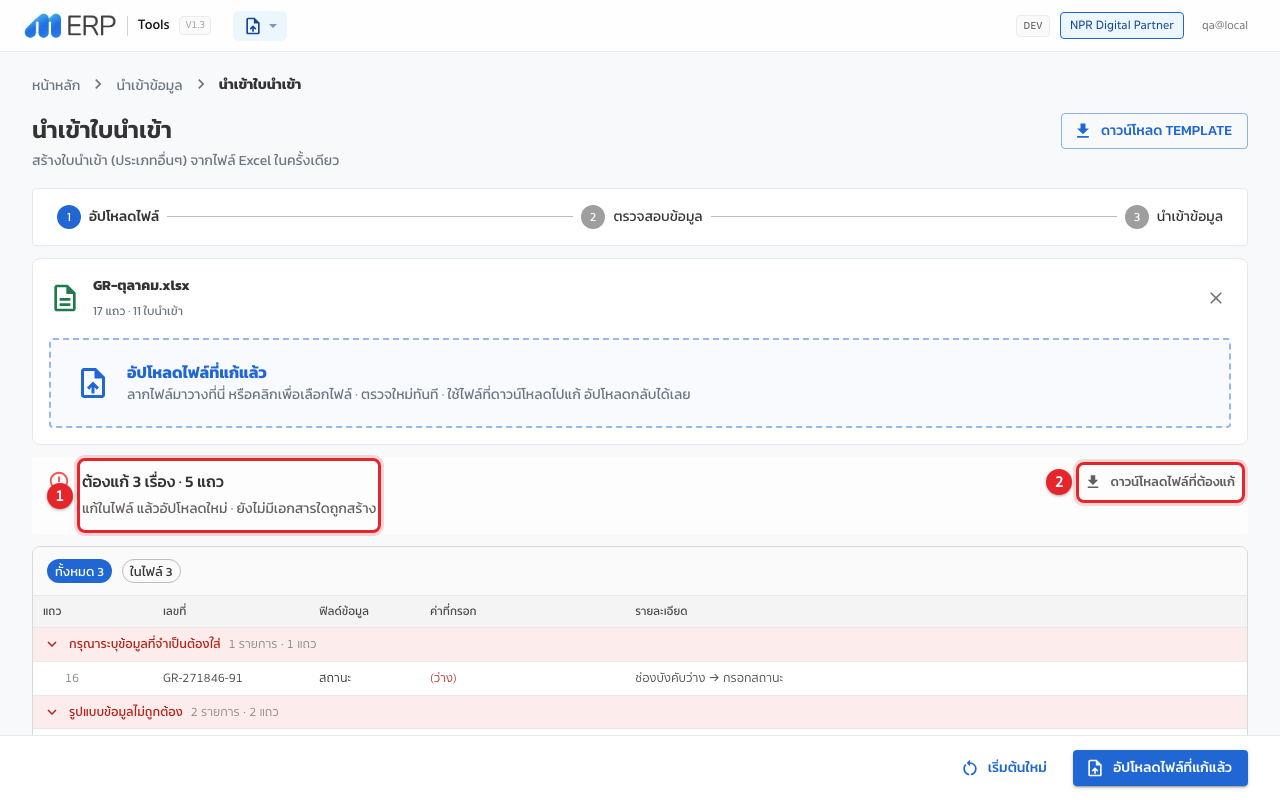
ถ้ามีจุดผิดแม้แต่จุดเดียว ระบบจะยังไม่สร้างใบสั่งขายใดเลย จึงไม่มีเอกสารค้างครึ่ง ๆ กลาง ๆ แก้ไฟล์แล้วอัปโหลดกลับได้ทันทีจากหน้าเดิม
-
ดูรายการจุดที่ต้องแก้ ในตาราง บอกแถว ช่อง ค่าที่กรอก และวิธีแก้ ระบบจัดกลุ่มตามลักษณะ เช่น ไม่พบข้อมูลในระบบ หรือรูปแบบข้อมูลไม่ถูกต้อง
-
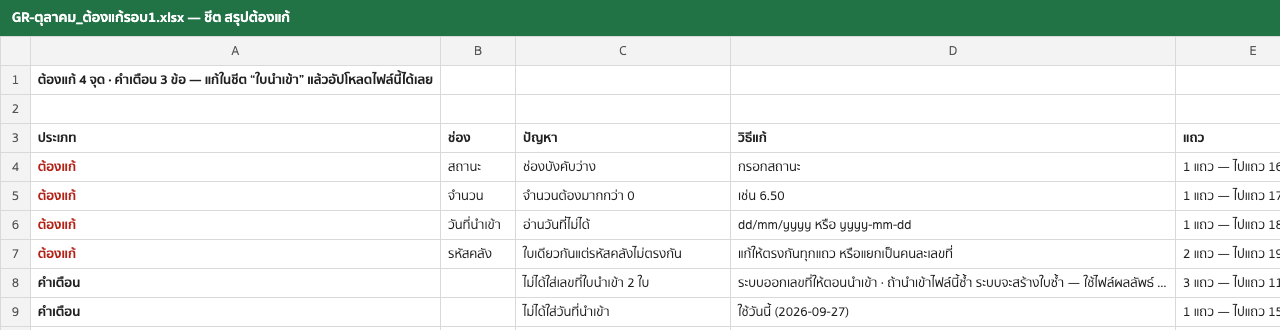
คลิก ดาวน์โหลดไฟล์ที่ต้องแก้ จะได้ไฟล์ ชื่อไฟล์เดิม_ต้องแก้รอบ1.xlsx
-
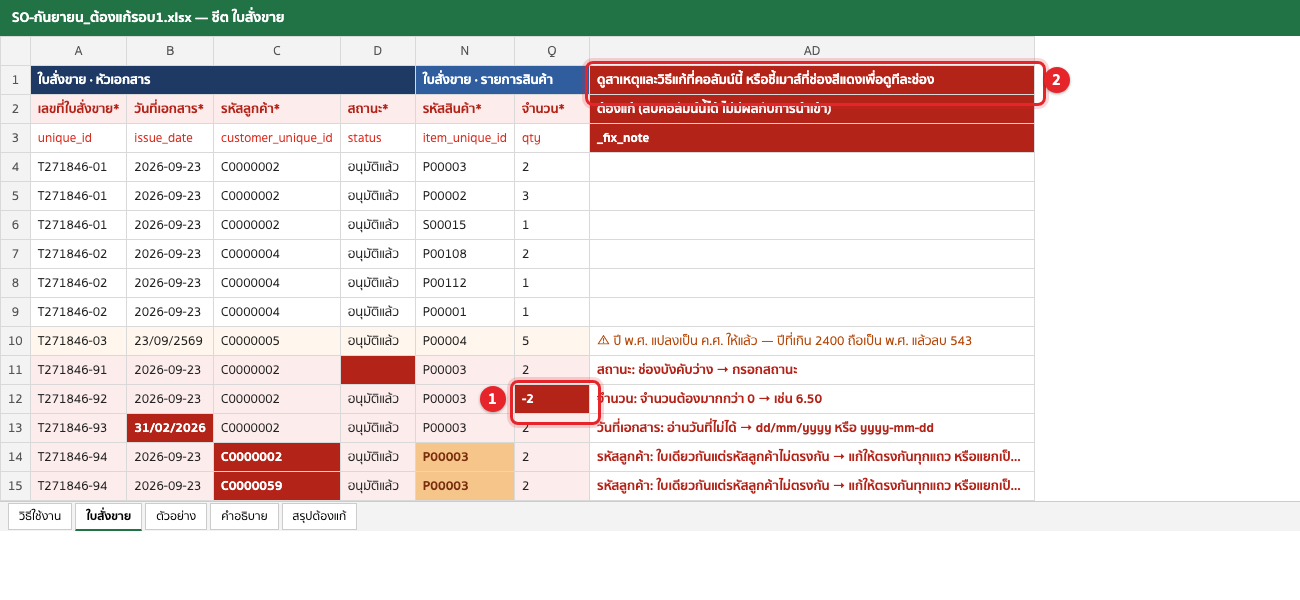
เปิดไฟล์ที่ดาวน์โหลดมา เป็นไฟล์เดิมของเราทั้งไฟล์ ทุกแถวยังอยู่ครบ ช่องที่ผิดเป็น สีแดงเข้ม แถวที่มีจุดผิดเป็นสีชมพูอ่อน ช่องสีส้มคือคำเตือน ดูสาเหตุได้ 2 ที่
- คอลัมน์ ต้องแก้ ท้ายตาราง (หมายเลข 2) บอกทุกจุดของแถวนั้นว่าผิดอะไรและควรแก้อย่างไร
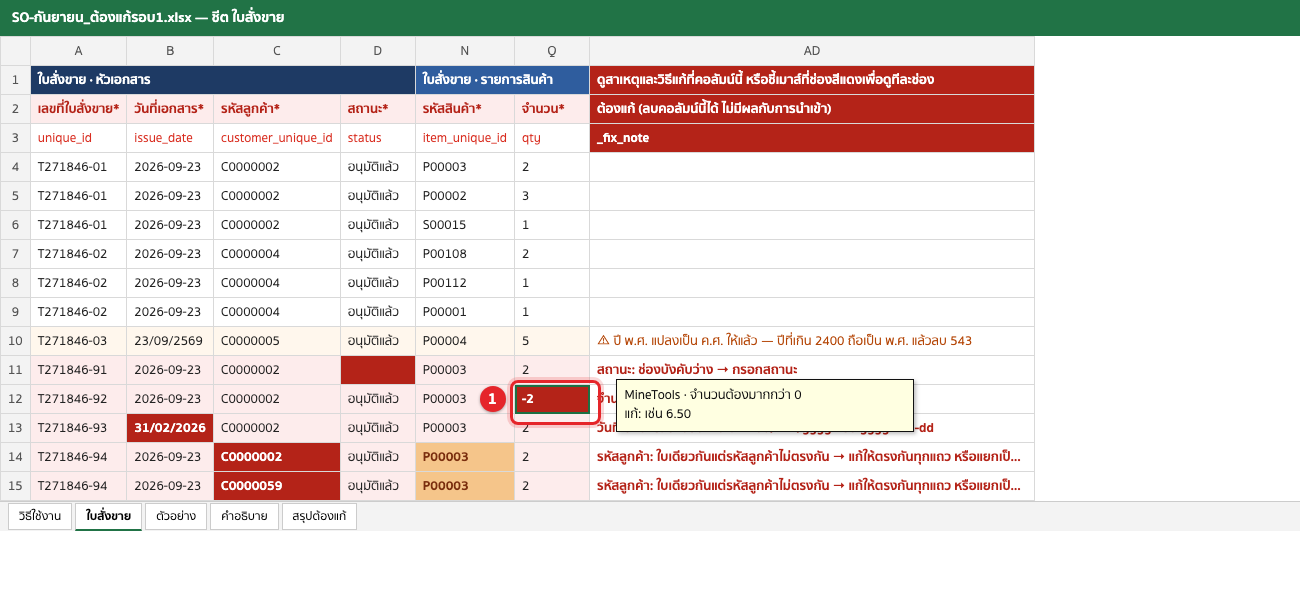
- ชี้เมาส์ที่ช่องสีแดง (หมายเลข 1) จะมีกล่องบอกสาเหตุและวิธีแก้ของช่องนั้น ช่องที่มีคำอธิบายมีสามเหลี่ยมสีแดงเล็ก ๆ ที่มุมขวาบน
-
แก้ค่าในช่องสีแดง ในไฟล์นี้เลย แล้วบันทึก ไม่ต้องคัดลอกกลับไปไฟล์เดิม สีและคอลัมน์ ต้องแก้ ไม่ต้องลบ ระบบอ่านแต่ข้อมูล ถ้าไฟล์ยาว เปิดชีต สรุปต้องแก้ ก่อน จะเห็นจุดผิดจัดกลุ่มตามเรื่องพร้อมลิงก์ไปแถวแรก
-
ลากไฟล์ที่แก้แล้วมาวางที่กล่อง อัปโหลดไฟล์ที่แก้แล้ว ด้านบนของหน้าเดิม หรือคลิกปุ่มเดียวกันที่แถบด้านล่าง ระบบตรวจใหม่ทันที
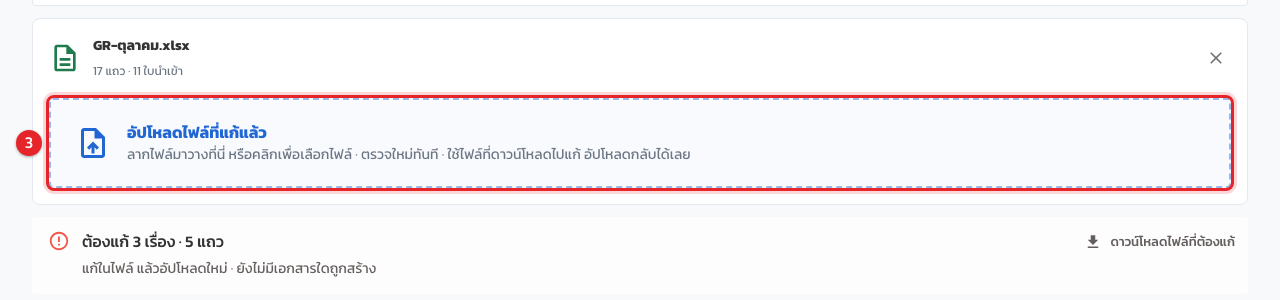
ถ้ายังเหลือจุดผิด ดาวน์โหลดไฟล์ที่ต้องแก้อีกครั้ง จะได้ ชื่อไฟล์เดิม_ต้องแก้รอบ2.xlsx ซึ่งเหลือสีแดงเฉพาะจุดที่ยังผิด ทำซ้ำจนผ่าน แล้วไปต่อที่ ตรวจข้อมูลก่อนนำเข้า
ช่องใน Template
ช่องที่มี * ต้องกรอกทุกแถว ช่องส่วนหัวเอกสารต้องเหมือนกันทุกแถวของใบเดียวกัน
| ช่อง | ส่วน | คำอธิบาย |
|---|---|---|
| เลขที่ใบสั่งขาย * | หัวเอกสาร | ต้องใส่ทุกใบ แถวที่เลขที่เดียวกันรวมเป็นใบเดียว |
| วันที่เอกสาร * | หัวเอกสาร | ใส่ พ.ศ. ได้ ระบบแปลงให้ |
| รหัสลูกค้า * | หัวเอกสาร | รหัสผู้ติดต่อที่ตั้งเป็นลูกค้า |
| สถานะ * | หัวเอกสาร | ร่าง รออนุมัติ อนุมัติแล้ว หรือ เสร็จสิ้น (ดูหัวข้อสถานะด้านล่าง) |
| หมายเลขอ้างอิง | หัวเอกสาร | เว้นว่างได้ |
| เครดิต (วัน) · วันครบกำหนด · วันที่ส่งของ | หัวเอกสาร | เว้นว่างได้ |
| ประเภทราคา | หัวเอกสาร | แยกภาษี หรือ รวมภาษี |
| ส่วนลดท้ายบิล · ชนิดส่วนลดท้ายบิล · ค่าขนส่ง | หัวเอกสาร | ชนิดส่วนลดเป็น บาท หรือ เปอร์เซ็นต์ |
| หมายเหตุ (เอกสาร) | หัวเอกสาร | ไม่เกิน 3,000 ตัวอักษร |
| รหัสสินค้า * | รายการ | รหัสสินค้าที่ขายได้ ไม่ใช่สินค้ามีตัวเลือกย่อย |
| จำนวน * | รายการ | มากกว่า 0 |
| ชื่อสินค้า · รายละเอียดสินค้า · หน่วย | รายการ | เว้นว่างได้ ระบบใช้ข้อมูลจากสินค้า |
| ราคา/หน่วย | รายการ | เว้นว่างได้ ระบบใช้ราคาขายของสินค้า |
| ส่วนลด/หน่วย · ชนิดส่วนลด | รายการ | ชนิดส่วนลดเป็น บาท หรือ เปอร์เซ็นต์ |
| ภาษี (%) · หัก ณ ที่จ่าย (%) | รายการ | ภาษีเป็น 7 · 0 · ไม่มี |
| หมายเหตุ (รายการ) | รายการ | เว้นว่างได้ |
| นำออกอัตโนมัติ | นำออก | ใช่ หรือ ไม่ เว้นว่างเท่ากับ ไม่ |
| รหัสคลังที่นำออก | นำออก | ต้องใส่เมื่อนำออกอัตโนมัติเป็น ใช่ |
| วันที่นำออก · หมายเหตุ (ใบนำออก) | นำออก | เว้นว่างได้ |
| สถานที่เก็บที่นำออก | นำออก | เว้นว่างได้ ระบบเลือกสถานที่เก็บแรกที่มีของพอ |
สถานะกับการนำออกอัตโนมัติ
- สถานะที่ใช้ได้ขึ้นกับการตั้งค่าการอนุมัติของบริษัท ถ้าบริษัทเปิดการอนุมัติใบสั่งขาย ใช้ ร่าง หรือ รออนุมัติ แล้วอนุมัติใน MineERP ถ้าไม่ได้เปิด ใช้ ร่าง อนุมัติแล้ว หรือ เสร็จสิ้น ดู การตั้งค่าการอนุมัติ
- ใบที่ อนุมัติแล้ว หรือ เสร็จสิ้น และช่องนำออกอัตโนมัติเป็น ใช่ ระบบจะสร้างใบนำออกต่อให้ทันที
- ใบร่างและใบรออนุมัติยังไม่สร้างใบนำออก ให้ไปนำออกใน MineERP หลังอนุมัติ
- รายการที่เป็นสินค้าบริการหรือสินค้า Serial จะไม่ถูกนำออกอัตโนมัติ ระบบแจ้งเป็นคำเตือน ให้นำออกใน MineERP
- ถ้าสต๊อกไม่พอสำหรับใบที่ต้องนำออก ทั้งไฟล์จะไม่ถูกนำเข้า
ข้อควรระวัง
| อาการ | สาเหตุ | วิธีแก้ |
|---|---|---|
| ใบสั่งขายหนึ่งใบไม่เกิน 200 รายการ | รายการในใบเดียวเกิน 200 | แยกเป็นหลายเลขที่ |
| ใบนำออกอัตโนมัติหนึ่งใบไม่เกิน 100 รายการ | ใบสั่งขายที่ให้นำออกอัตโนมัติมีรายการที่ต้องนำออกเกิน 100 | แยกใบสั่งขาย หรือเปลี่ยน นำออกอัตโนมัติ เป็น ไม่ แล้วนำออกในระบบ MineERP |
| ทั้งไฟล์ไม่เข้าเพราะสต๊อกไม่พอ | ใบที่ต้องนำออกทำให้สต๊อกติดลบ | ลดจำนวน เลือกสถานที่เก็บอื่น หรือเปลี่ยนนำออกอัตโนมัติเป็น ไม่ |
| บริษัทนี้เปิดการอนุมัติใบสั่งขาย | ใช้สถานะ อนุมัติแล้ว หรือ เสร็จสิ้น ในบริษัทที่ต้องอนุมัติ | ใช้ ร่าง หรือ รออนุมัติ แล้วอนุมัติใน MineERP |
| สินค้ามีตัวเลือกย่อย ยังนำเข้าไม่ได้ | MineERP ยังไม่รับรหัสสินค้าย่อยจากการนำเข้า | สร้างรายการนี้ใน MineERP แทน |
| ผู้ติดต่อนี้ไม่ได้ตั้งเป็นลูกค้า | รหัสนี้เป็นผู้ติดต่อที่ไม่ได้ตั้งเป็นลูกค้า | ใช้รหัสลูกค้าที่ถูกต้อง หรือตั้งผู้ติดต่อเป็นลูกค้าใน MineERP |
| ไฟล์มี … แถว หรือ ไฟล์มี … ใบ — นำเข้าได้ครั้งละไม่เกิน … | ไฟล์เกิน 2,000 แถว หรือเกิน 200 ใบ | แบ่งเป็นหลายไฟล์ ตัดตรงรอยต่อเลขที่เอกสาร แล้วนำเข้าทีละไฟล์ |
| ระบบไม่รับไฟล์ตั้งแต่ตอนอัปโหลด | ใช้ Template ผิดตัว ลบคอลัมน์ออก หรือไม่มีข้อมูลตั้งแต่แถว 4 | อ่านสาเหตุใต้กล่องอัปโหลด ใช้ Template ของเอกสารนี้แล้วอัปโหลดใหม่ |
| มีเลขที่นี้ในระบบแล้ว | เอกสารเลขนี้ถูกสร้างไปแล้ว เช่น อัปโหลดไฟล์เดิมซ้ำ | ลบแถวของใบนั้นออก หรือเปลี่ยนเลขที่ ถ้าต้องใช้ไฟล์เดิมอีกรอบ ใช้ไฟล์ผลลัพธ์แทน |
| ปิดหน้าระหว่างนำเข้า | เอกสารที่ยังไม่ถึงคิวจะไม่ถูกสร้าง ส่วนที่สร้างไปแล้วยังอยู่ | อัปโหลดไฟล์เดิมอีกครั้ง ลบแถวของใบที่ระบบแจ้งว่า มีเลขที่นี้ในระบบแล้ว แล้วนำเข้าใหม่ |
คำถามอื่น ๆ ดูที่ คำถามที่พบบ่อย
Last updated: 2026-09-28