วิธีเปิดใบสั่งผลิตจากใบสั่งขาย
เปิดใบสั่งผลิตจากใบสั่งขายทีละสินค้า ระบบดึงลูกค้า จำนวน หมายเหตุสินค้า สูตรการผลิตหลัก และขั้นตอนงานหลักมาให้ ไม่ต้องกรอกซ้ำ
ดูบน YouTube: https://youtu.be/8MgV8gm4I7A
ใช้ทำอะไร เหมาะกับใคร
- ใช้ทำอะไร ลูกค้าสั่งของมาแล้ว ต้องผลิตก่อนส่ง เปิดใบสั่งผลิตจากใบสั่งขายได้เลย ใบสั่งผลิตผูกกับใบสั่งขาย ตามดูได้ว่าออเดอร์นี้สั่งผลิตไปแล้วเท่าไร
- เหมาะกับใคร
| ตำแหน่ง | ใช้ตอบคำถาม | ดูตรงไหน |
|---|---|---|
| ฝ่ายวางแผนการผลิต | ออเดอร์นี้ต้องผลิตอะไร เท่าไร | หน้าต่าง สินค้าที่จะสั่งผลิต |
| ฝ่ายขาย | ออเดอร์ของลูกค้าสั่งผลิตแล้วหรือยัง | แท็บ ใบสั่งผลิต ในใบสั่งขาย |
- เหมาะกับธุรกิจแบบไหน โรงงานที่ผลิตตามออเดอร์ (ผลิตเมื่อลูกค้าสั่ง) และสินค้ามีสูตรการผลิตของตัวเอง
- ไม่ใช่ การรวมหลายสินค้าไว้ในใบสั่งผลิตใบเดียว ถ้าต้องการแบบนั้น ดู สร้างใบสั่งผลิตจากใบสั่งขาย (รวมหลายรายการ)
สิ่งที่ต้องเตรียม
- ใบสั่งขายสถานะ อนุมัติแล้ว หรือ เสร็จสิ้น (สร้างใบสั่งขาย)
- ในใบสั่งขายมีสินค้าที่ตั้งค่าเป็น ผลิตได้ อย่างน้อย 1 รายการ
- สินค้ามีสูตรการผลิตที่ตั้งเป็นสูตรหลักแล้ว (สร้างสูตรการผลิต) และขั้นตอนงานหลัก (ตั้งค่าขั้นตอนงาน) ถ้าต้องการ
ขั้นตอน
-
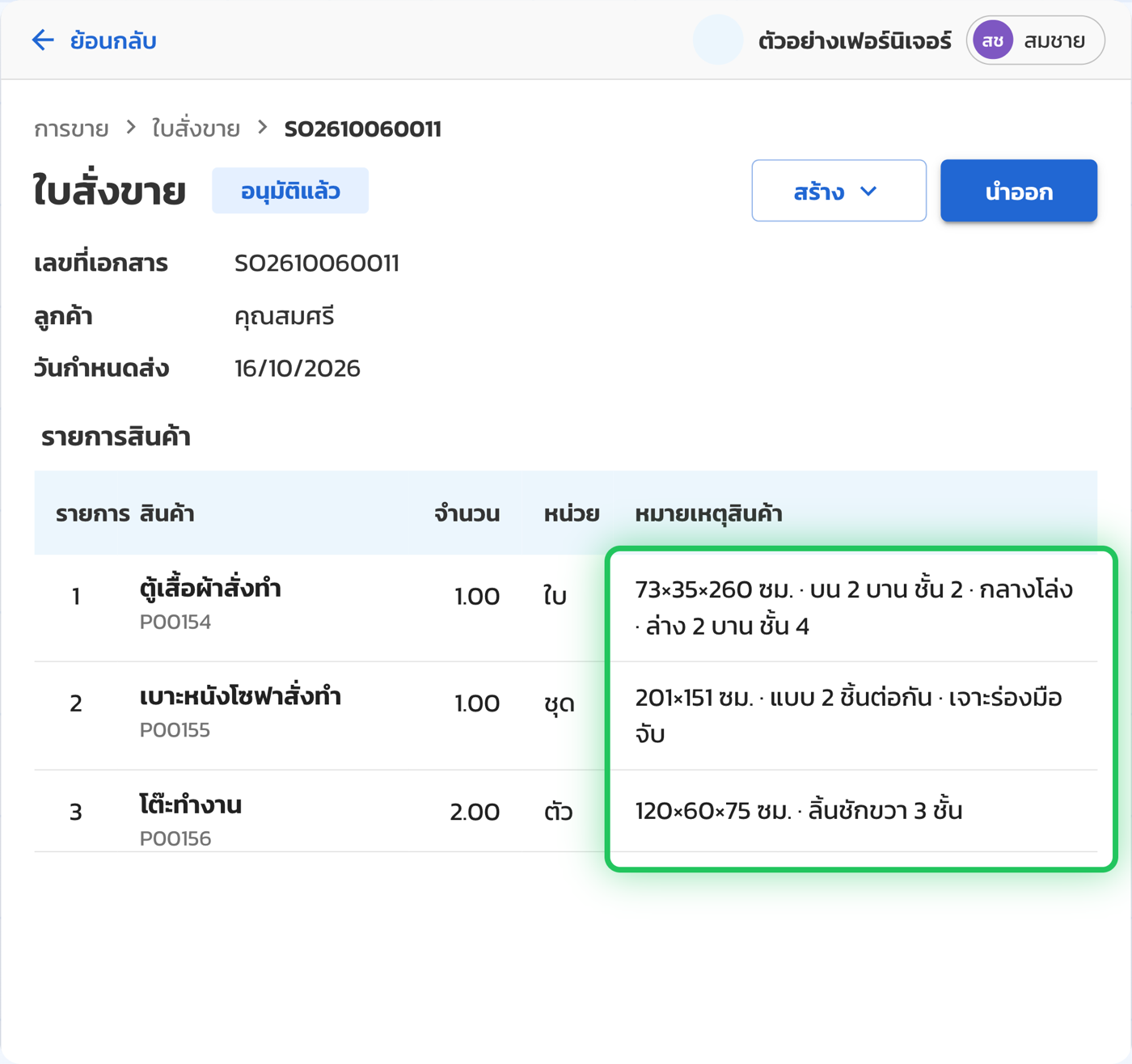
เปิดใบสั่งขายที่อนุมัติแล้ว ไปที่เมนู การขาย > ใบสั่งขาย > คลิกใบสั่งขายที่ต้องการ ถ้าสินค้าต้องมีสเปกเฉพาะ ใส่ไว้ใน หมายเหตุสินค้า สเปกจะตามไปที่ใบสั่งผลิต
-
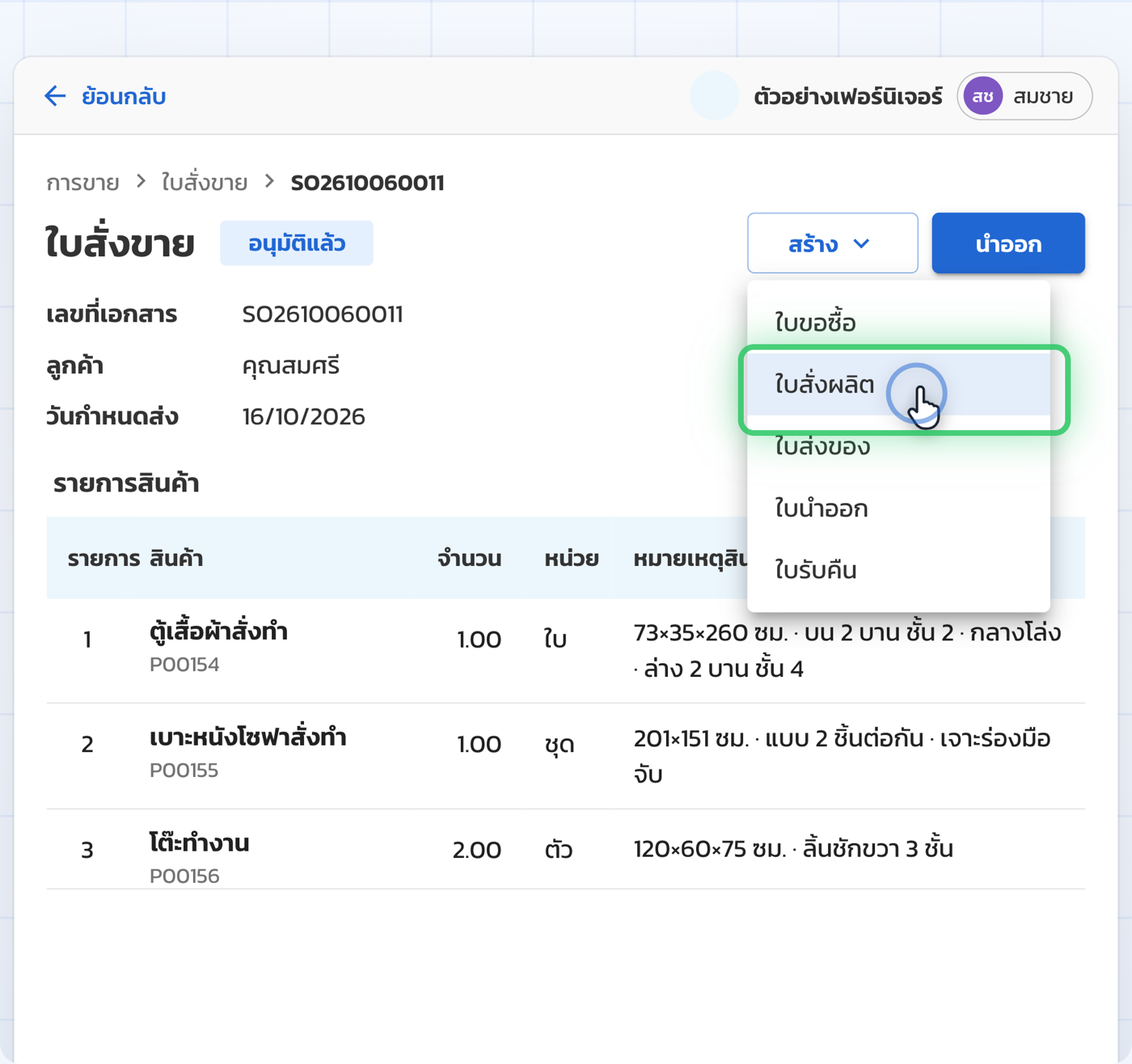
คลิก สร้าง > ใบสั่งผลิต ระบบเปิดหน้าต่าง สินค้าที่จะสั่งผลิต แสดงเฉพาะสินค้าที่ผลิตได้ ถ้าเป็นชุดสินค้า จะแสดงสินค้าย่อยในชุดที่ผลิตได้
-
เลือก รูปแบบ: แยกใบสั่งผลิต เป็นค่าเริ่มต้นอยู่แล้ว ตัวเลือก รูปแบบ แสดงเฉพาะเมื่อใบสั่งขายมีสินค้าที่ผลิตได้ตั้งแต่ 2 รายการ
-
เลือกจำนวนที่จะใช้
ใช้จำนวน ระบบใส่จำนวนสั่งผลิตเท่าไร จำนวนที่ต้องใช้จากใบสั่งขาย (ค่าเริ่มต้น) จำนวนในใบสั่งขาย หักส่วนที่เปิดใบสั่งผลิตไปแล้ว จำนวนที่ขาดจากสต๊อก เฉพาะส่วนที่สต๊อกไม่พอ หักส่วนที่เปิดใบสั่งผลิตไปแล้ว ดูตัวเลขได้ในคอลัมน์ จำนวนจากใบสั่งขาย จำนวนที่ขาดสต๊อก และ จำนวนสั่งผลิต
-
เลือกสินค้า 1 รายการ แล้วคลิก ยืนยัน คลิกวงกลมหน้าสินค้าที่ต้องการผลิต แล้วคลิก ยืนยัน → ใบสั่งผลิตใหม่เปิดในแท็บใหม่
-
ตรวจใบสั่งผลิต ระบบใส่ข้อมูลให้แล้ว:
- ลูกค้า และเลขที่ใบสั่งขายที่อ้างอิง
- สินค้า จำนวนสั่งผลิต และ หมายเหตุสินค้า จากใบสั่งขาย
- สูตรการผลิต และ ส่วนประกอบ จากสูตรหลักของสินค้า
- ขั้นตอนงาน จากขั้นตอนงานหลักของสินค้า (ถ้ามี)
แก้จำนวนหรือวันที่ได้ตามต้องการ รายละเอียดแต่ละช่อง ดู สร้างใบสั่งผลิตเอง
-
คลิก ยืนยัน สถานะใบสั่งผลิตเปลี่ยนเป็น รอผลิต (คลิก บันทึก ถ้าต้องการเก็บเป็นร่างก่อน)
-
ทำซ้ำกับสินค้าตัวถัดไป กลับไปที่ใบสั่งขาย แล้วทำขั้นตอน 2–7 อีกครั้ง 1 สินค้าได้ 1 ใบสั่งผลิต
ขั้นต่อไปหลังยืนยัน เช่น นำวัตถุดิบออก เปลี่ยนสถานะการผลิต รับสินค้าเข้าคลัง ดู สร้างใบสั่งผลิต
ข้อควรระวัง
| ปัญหา | สาเหตุ | วิธีแก้ |
|---|---|---|
| เมนู สร้าง กดไม่ได้ | ใบสั่งขายยังไม่ อนุมัติแล้ว | อนุมัติใบสั่งขายก่อน |
| ใบสั่งผลิต ในเมนูเป็นสีเทา ขึ้นว่า "ไม่มีรายการที่สามารถสร้างเอกสารได้" | ไม่มีสินค้าในใบสั่งขายที่ตั้งค่าเป็นผลิตได้ | ติ๊ก ผลิตได้ ที่ข้อมูลสินค้า |
| จำนวนสั่งผลิต เป็น 0 | เปิดใบสั่งผลิตครบจำนวนในใบสั่งขายแล้ว หรือสต๊อกพอ (กรณีเลือก จำนวนที่ขาดจากสต๊อก) | ตรวจใบสั่งผลิตที่เปิดไปแล้วในแท็บ ใบสั่งผลิต ของใบสั่งขาย |
| ใบสั่งผลิตไม่มีสูตรการผลิต | สินค้ายังไม่มีสูตรหลัก | ตั้งสูตรหลักที่ สร้างสูตรการผลิต หรือเลือกสูตรเองในใบสั่งผลิต |
| ไม่เห็นแท็บใหม่หลังคลิก ยืนยัน | เบราว์เซอร์บล็อกหน้าต่างใหม่ | อนุญาตป๊อปอัปสำหรับ MineERP แล้วลองอีกครั้ง |
คำถามที่พบบ่อย
ต่างจาก รวมใบสั่งผลิต อย่างไร
แยกใบสั่งผลิต ได้ 1 ใบต่อ 1 สินค้า ระบบดึงสูตรการผลิตและขั้นตอนงานหลักมาให้ รวมใบสั่งผลิต เอาหลายสินค้าไว้ในใบเดียว แต่ไม่ดึงสูตรให้ ดู สร้างใบสั่งผลิตจากใบสั่งขาย (รวมหลายรายการ)
เปิดใบสั่งผลิตหลายสินค้าพร้อมกันได้ไหม
ได้ กด Ctrl (Mac กด ⌘) ค้างแล้วคลิกที่แถวสินค้า ระบบเปิดใบสั่งผลิตของสินค้านั้นในแท็บใหม่โดยหน้าต่างยังเปิดอยู่ ทำต่อกับสินค้าถัดไปได้เลย
ใบสั่งผลิตที่เปิดแล้ว ดูจากใบสั่งขายได้ที่ไหน
ในใบสั่งขาย คลิกแท็บ ใบสั่งผลิต จะเห็นใบสั่งผลิตทั้งหมดที่เปิดจากใบสั่งขายนี้
Last updated: 2026-10-08