สร้างใบสั่งผลิต
ใบสั่งผลิตใช้สำหรับสั่งผลิตสินค้าตามจำนวนที่ต้องการ ระบบจะดึงสูตรการผลิตและขั้นตอนงานมาให้อัตโนมัติ
ภาพรวมการทำงาน
- สร้างสูตรการผลิต — เตรียมสูตร · ผู้ดูแลระบบ / วางแผน · MineERP
- ตั้งค่าขั้นตอนงาน (ถ้ามี) — เตรียมสูตร · ผู้ดูแลระบบ / วางแผน · MineERP
- สร้างและยืนยันใบสั่งผลิต — สั่งผลิต · ฝ่ายวางแผน · MineERP
- นำวัตถุดิบออก — ผลิต · ฝ่ายผลิต / คลัง · MineERP
- เริ่มผลิต — ผลิต · ฝ่ายผลิต / คลัง · MineERP
- บันทึกผลิตแล้ว — ผลิต · ฝ่ายผลิต / คลัง · MineERP
- นำสินค้าเข้าคลัง — ปิดงาน · ฝ่ายคลัง / วางแผน · MineERP
- ปิดใบสั่งผลิต — ปิดงาน · ฝ่ายคลัง / วางแผน · MineERP
ภาพรวมทั้งระบบ ดูที่ ระบบการผลิต และ ขั้นตอนการผลิต
สิ่งที่ต้องเตรียม: ต้องมีสูตรการผลิต (BOM) ที่ตั้งเป็นสูตรหลักแล้ว (สร้างสูตรการผลิต) และขั้นตอนงาน (Routing) ที่ตั้งเป็นหลักแล้ว (ตั้งค่าขั้นตอนงาน) ถ้าต้องการ
ก่อนเริ่ม
ตรวจสอบว่าสินค้าที่ต้องการผลิตมี:
- สูตรการผลิต (BOM) ที่ตั้งเป็นสูตรหลักแล้ว
- ขั้นตอนงาน (Routing) ที่ตั้งเป็นขั้นตอนหลักแล้ว (ถ้าต้องการ)
สร้างใบสั่งผลิตเอง
เลือกสินค้าทีละรายการ ระบบดึงสูตรการผลิตและขั้นตอนงานหลักมาให้
ดูบน YouTube: https://youtu.be/VVD_MRGFpP8
1. เปิดหน้าสร้างใบสั่งผลิต
คลิกเมนู การผลิต > ใบสั่งผลิต > คลิกปุ่ม สร้างใบสั่งผลิต
ระบบจะสร้างเลขที่เอกสารให้อัตโนมัติ

2. เลือกลูกค้า
คลิกช่อง รหัสลูกค้า - ชื่อลูกค้า แล้วเลือกจากหน้าต่าง
3. เลือกสินค้าที่จะผลิต
- คลิกช่อง รหัสสินค้า
- เลือกสินค้าจากหน้าต่าง
- ระบบจะใส่ข้อมูลให้อัตโนมัติ:
- ชื่อสินค้า และ หน่วย
- สูตรการผลิต (สูตรหลักของสินค้า)
- ขั้นตอนงาน (ขั้นตอนหลักของสินค้า)
- ส่วนประกอบ (วัตถุดิบจากสูตร)
- ตารางขั้นตอนงาน (จากขั้นตอนงานหลัก)
4. กรอกจำนวนสั่งผลิต
ใส่ จำนวนสั่งผลิต ที่ต้องการ ระบบจะคำนวณจำนวนวัตถุดิบตามสูตรให้อัตโนมัติ
5. กรอกวันที่
| ช่อง | วิธีกรอก |
|---|---|
| วันที่ออกเอกสาร | ระบบใส่วันนี้ให้ แก้ไขได้ |
| วันกำหนดผลิต | วันที่จะเริ่มผลิต |
| วันกำหนดผลิตเสร็จ | วันที่คาดว่าจะผลิตเสร็จ |
| วันกำหนดส่งของ | วันที่ต้องส่งสินค้า |
6. ตรวจสอบส่วนประกอบ
ตรวจสอบตารางส่วนประกอบ:
- จำนวนที่ต้องใช้ — ระบบคำนวณจากสูตร แก้ไขได้
- สามารถคลิก เพิ่มส่วนประกอบ เพื่อเพิ่มวัตถุดิบนอกเหนือจากสูตร
7. ตรวจสอบขั้นตอนงาน
ตรวจสอบตารางขั้นตอนงาน:
- การทำงาน — ชื่อขั้นตอน
- ศูนย์การผลิต — เครื่องจักรหรือจุดที่ทำงาน
- ผู้รับผิดชอบ — คนที่รับผิดชอบขั้นตอนนี้
- สามารถคลิก เพิ่มการทำงาน เพื่อเพิ่มขั้นตอน
- คลิก จัดตารางอัตโนมัติ เพื่อให้ระบบคำนวณวันเริ่มต้นและสิ้นสุดของแต่ละขั้นตอน
8. กรอกข้อมูลเพิ่มเติม (ถ้ามี)
- ต้นทุนการผลิตอื่นๆ — ต้นทุนเพิ่มเติมนอกเหนือจากวัตถุดิบและขั้นตอนงาน
- หมายเหตุ — บันทึกข้อมูลเพิ่มเติม
- เอกสารที่เกี่ยวข้อง — แนบไฟล์ที่เกี่ยวข้อง
9. บันทึกหรือยืนยัน
- คลิก บันทึก เพื่อบันทึกเป็นร่าง
- คลิก ยืนยัน เพื่อเปลี่ยนสถานะเป็น รอผลิต (หลังยืนยันจะแก้ไขสินค้าและสูตรไม่ได้)
สร้างใบสั่งผลิตจากใบสั่งขาย (รวมหลายรายการ)
ใช้ทำอะไร: รวมหลายรายการจากใบสั่งขายไว้ในใบสั่งผลิตใบเดียว ไม่ต้องพิมพ์สินค้าและสเปกซ้ำ แล้วพิมพ์ส่งฝ่ายผลิตได้
เหมาะกับ: โรงงานผลิตตามออเดอร์ ใบสั่งขายหนึ่งใบมีหลายสินค้า
ไม่เหมาะกับ: สินค้าที่อยากให้ระบบดึงสูตรการผลิตมาให้ ให้เลือก แยกใบสั่งผลิต แทน ดู วิธีเปิดใบสั่งผลิตจากใบสั่งขาย
ดูบน YouTube: https://youtu.be/Kzo_83viIU8
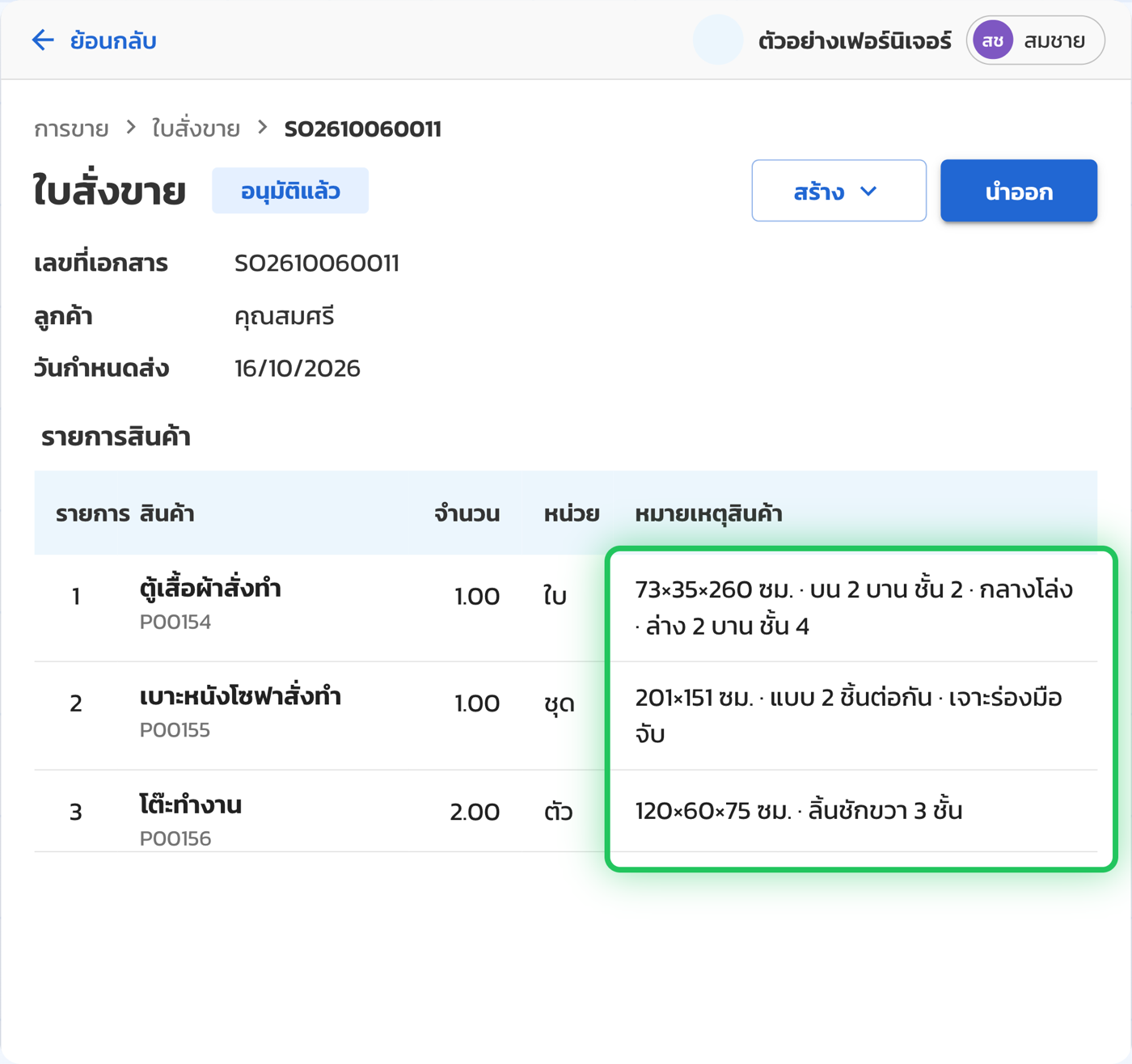
1. เปิดใบสั่งขายที่อนุมัติแล้ว
ใส่สเปกของแต่ละรายการไว้ใน หมายเหตุสินค้า สเปกจะตามไปถึงใบสั่งผลิตและใบที่พิมพ์
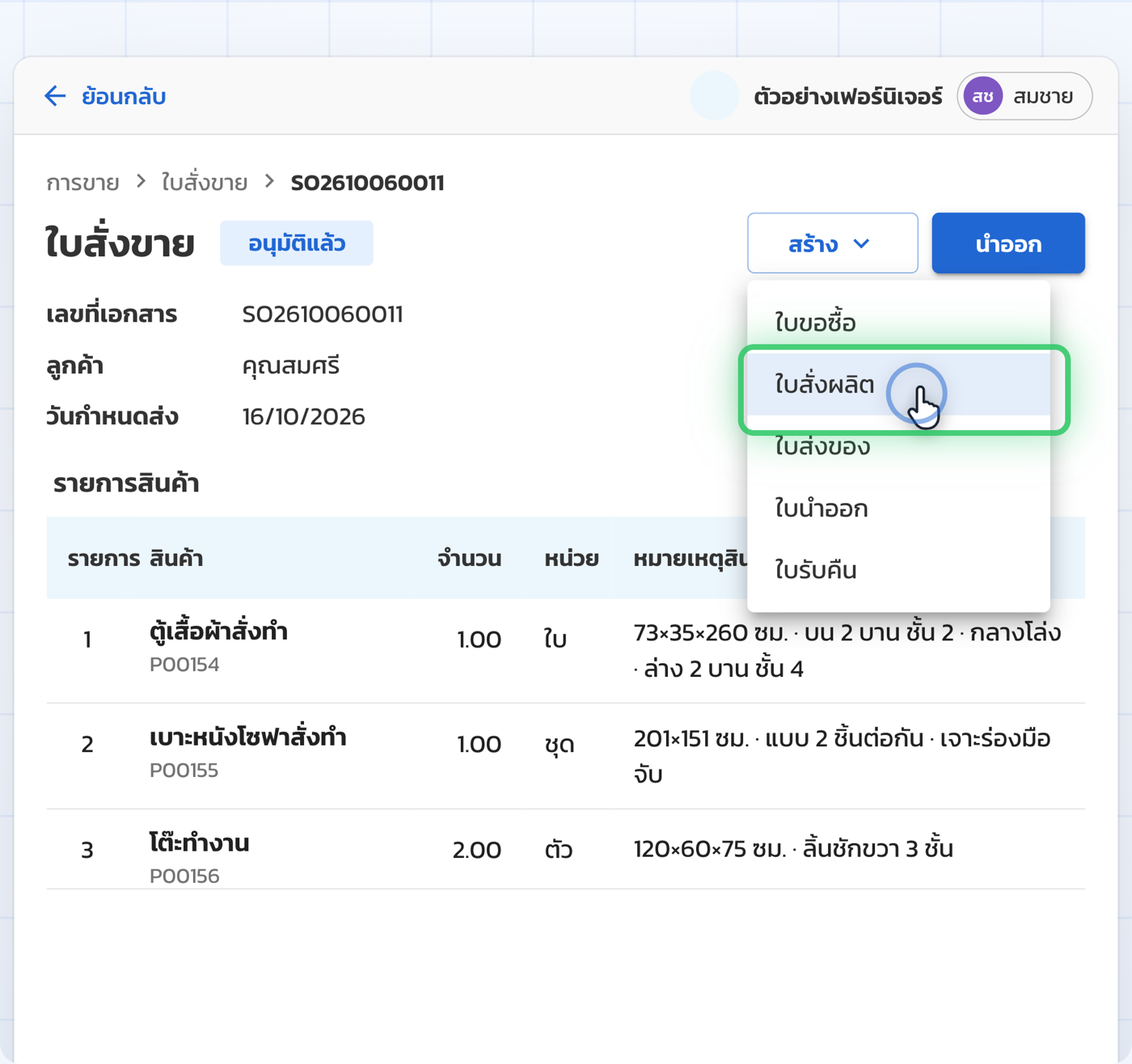
2. คลิก สร้าง › ใบสั่งผลิต
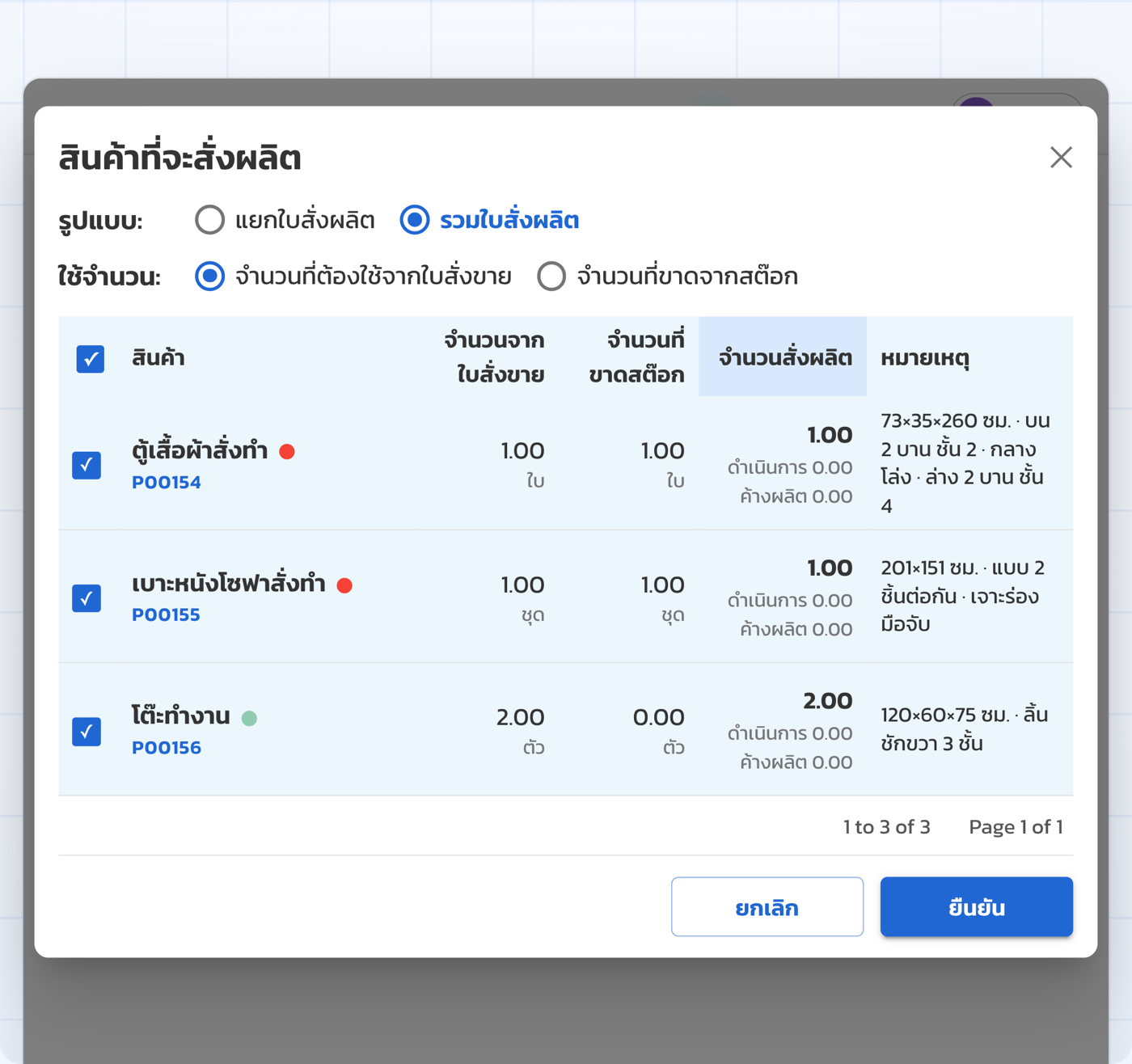
3. เลือก รวมใบสั่งผลิต แล้วติ๊กสินค้า
| ตัวเลือก | ได้อะไร |
|---|---|
| แยกใบสั่งผลิต (ค่าเริ่มต้น) | 1 สินค้า = 1 ใบสั่งผลิต ระบบดึงสูตรการผลิตให้ ดู วิธีเปิดใบสั่งผลิตจากใบสั่งขาย |
| รวมใบสั่งผลิต | ทุกรายการที่ติ๊กอยู่ในใบเดียว |
| ใช้จำนวน: จำนวนที่ต้องใช้จากใบสั่งขาย | ผลิตตามจำนวนที่ขาย |
| ใช้จำนวน: จำนวนที่ขาดจากสต๊อก | ผลิตเฉพาะส่วนที่สต๊อกไม่พอ |
ติ๊กหัวตารางเพื่อเลือกทุกรายการ แล้วคลิก ยืนยัน
4. ตรวจใบสั่งผลิต แล้วคลิก ยืนยัน
ใบสั่งผลิตเปิดในแท็บใหม่ มีทุกรายการ จำนวน ลูกค้า อ้างอิงใบสั่งขาย และสเปกครบ คลิก ยืนยัน สถานะเป็น รอผลิต
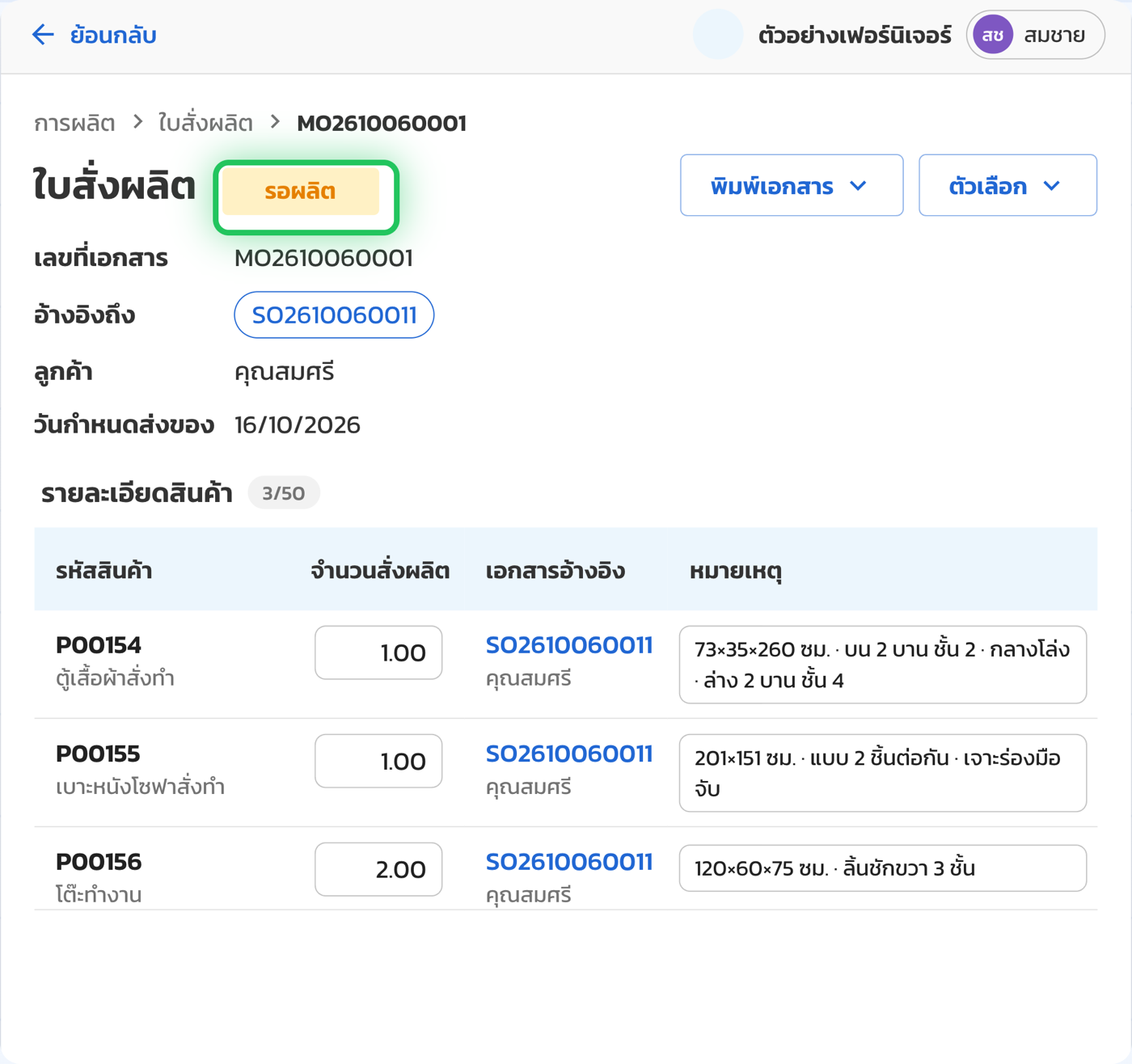
5. คลิก พิมพ์เอกสาร › ใบสั่งผลิต
ได้ใบสั่งผลิต A4 ที่มีทุกรายการ สเปก และจำนวน ส่งฝ่ายผลิตได้เลย เลือกข้อมูลที่จะแสดงบนกระดาษที่ ตั้งค่าการพิมพ์ใบสั่งผลิต
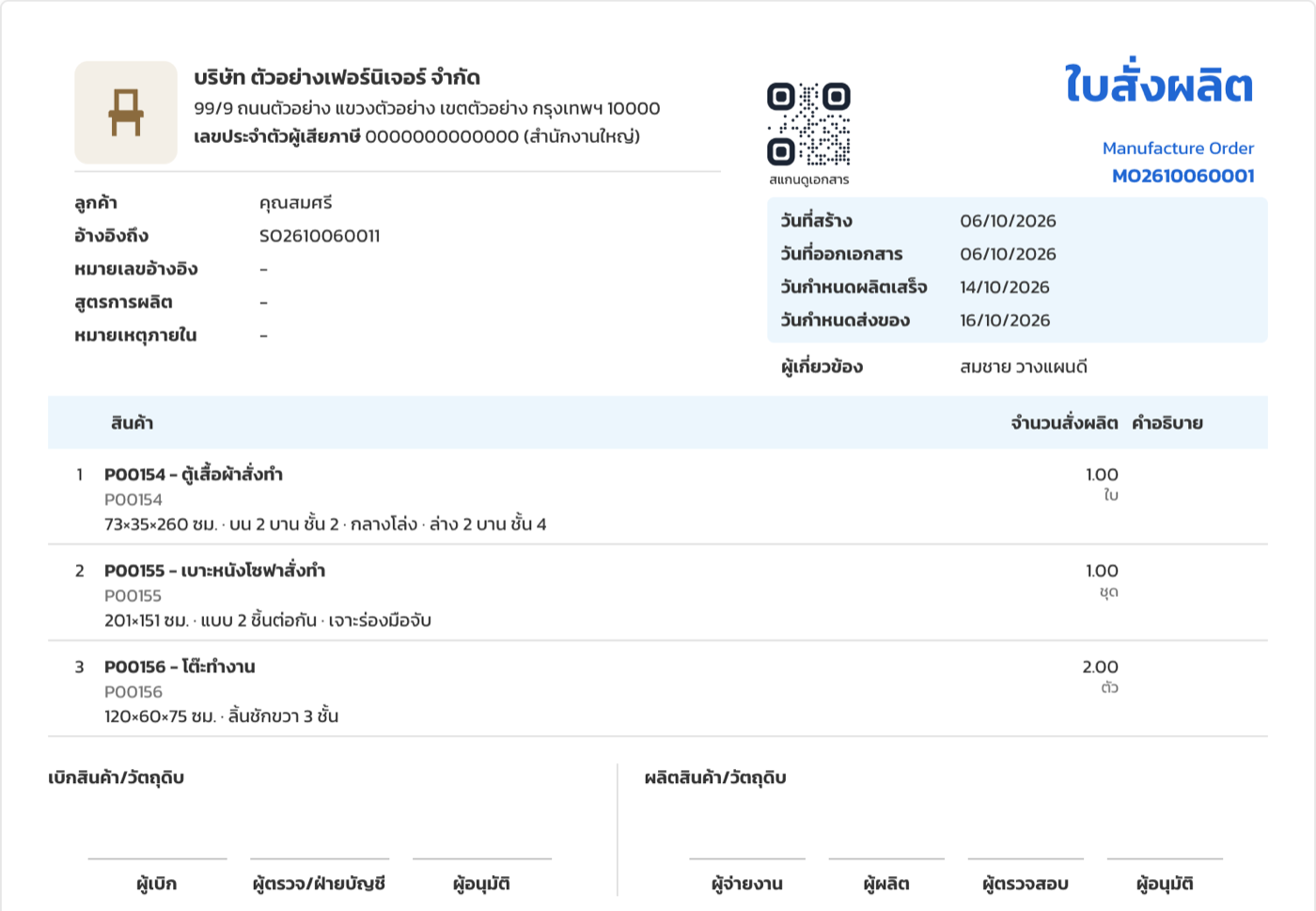
ข้อควรรู้
- ตัวเลือก รูปแบบ แสดงเมื่อใบสั่งขายมีสินค้าผลิตตั้งแต่ 2 รายการ
- ใบสั่งผลิตแบบรวม ไม่ดึงสูตรการผลิตและขั้นตอนงาน ให้ เลือกเองในฟอร์มถ้าต้องการ
- ตารางแสดงหน้าละ 10 รายการ เปลี่ยนหน้าแล้วรายการที่ติ๊กไว้จะถูกล้าง
- สเปกแสดงบนใบพิมพ์เฉพาะ รูปแบบ 1 (ค่าเริ่มต้น)
เปลี่ยนสถานะการผลิต
หลังยืนยันแล้ว ให้เปลี่ยนสถานะตามลำดับ:
รอผลิต > กำลังผลิต
- คลิก สถานะการผลิต > กำลังผลิต
- ยืนยันในหน้าต่าง ระบบจะเปลี่ยนสถานะ
กำลังผลิต > ผลิตแล้ว
- คลิก สถานะการผลิต > ผลิตแล้ว
- ใส่จำนวน ที่ผลิตได้ ในหน้าต่าง
- คลิก ยืนยัน
ผลิตแล้ว > เสร็จสิ้น
- คลิก สถานะการผลิต > เสร็จสิ้น
- ยืนยันในหน้าต่าง ระบบจะปิดงานและล็อกทุกอย่าง
ข้ามขั้นได้ เช่น จาก รอผลิต ไป ผลิตแล้ว เลย
จัดการสต็อก
ปุ่ม นำออก นำเข้า และเมนู สร้าง ใช้ได้เมื่อใบสั่งผลิตอยู่ในสถานะ รอผลิต กำลังผลิต หรือ ผลิตแล้ว
นำวัตถุดิบออกจากคลัง
- คลิกปุ่ม นำออก → เลือกคลัง ตรวจจำนวน แล้วคลิก นำออก ระบบสร้างใบนำออกและตัดสต๊อก (สำหรับวัตถุดิบที่ไม่ได้ติดตาม Lot หรือ Serial)
- หรือคลิก สร้าง > ใบนำออก เพื่อสร้างใบนำออกเอง
รับสินค้าสำเร็จรูปเข้าคลัง
- คลิกปุ่ม นำเข้า → เลือกคลังปลายทาง ตรวจจำนวน แล้วคลิก นำเข้า ระบบสร้างใบนำเข้าและเพิ่มสต๊อก (สำหรับสินค้าที่ไม่ได้ติดตาม Lot หรือ Serial)
- หรือคลิก สร้าง > ใบนำเข้า เพื่อสร้างใบนำเข้าเอง
สร้างใบขอซื้อ (เมื่อวัตถุดิบไม่พอ)
คลิก สร้าง > ใบขอซื้อ ระบบจะเปิดหน้าต่างให้เลือกวัตถุดิบที่ต้องการสั่งซื้อ
ดูเอกสารที่เกี่ยวข้อง
คลิกแท็บที่ด้านบนของเอกสาร:
| แท็บ | แสดงอะไร |
|---|---|
| ข้อมูลเอกสาร | ข้อมูลหลักของใบสั่งผลิต |
| ใบนำออก | รายการที่นำวัตถุดิบออกจากคลัง |
| ใบนำเข้า | รายการที่รับสินค้าสำเร็จรูปเข้าคลัง |
| ใบขอซื้อ | รายการใบขอซื้อที่สร้างจากใบสั่งผลิตนี้ |
| ใบสั่งผลิต | ใบสั่งผลิตย่อยที่สร้างจากวัตถุดิบ |
มุมมองแบบแผนภูมิ (Gantt)
ที่หน้ารายการใบสั่งผลิต สลับไปมุมมองแผนภูมิได้:
- คลิกปุ่มเปลี่ยนมุมมองที่มุมขวาบน
- แผนภูมิจะแสดงใบสั่งผลิตเป็นแถบตามช่วงเวลา พร้อมขั้นตอนงานย่อย
- ใช้ตัวกรองเพื่อค้นหาตามสินค้า สถานะ ลูกค้า หรือศูนย์ผลิต
การดำเนินการอื่น
| ตัวเลือก | ทำอะไร |
|---|---|
| แก้ไข | เปิดแก้ไข (ใช้ได้ตั้งแต่สถานะรอผลิตถึงผลิตแล้ว) |
| คัดลอก | สร้างใบสั่งผลิตใหม่โดยคัดลอกข้อมูล |
| ยกเลิก | ยกเลิกใบสั่งผลิต (ต้องยกเลิกใบนำเข้า/นำออกที่เกี่ยวข้องก่อน) |
| พิมพ์เอกสาร | พิมพ์ใบสั่งผลิต (A4) ใบสั่งผลิต (กำหนดเอง) หรือใบสั่งงาน (กำหนดเอง) ดู ตั้งค่าการพิมพ์ใบสั่งผลิต |
ข้อควรระวัง
| ปัญหา | วิธีแก้ |
|---|---|
| เลือกสินค้าแล้วไม่มีสูตร | สร้างสูตรการผลิตสำหรับสินค้านี้ก่อน แล้วตั้งเป็นสูตรหลัก |
| ยกเลิกไม่ได้ | ต้องยกเลิกใบนำเข้าและใบนำออกที่เกี่ยวข้องก่อน |
| แก้ไขจำนวนสั่งผลิตไม่ได้ | เมื่อขั้นตอนงานเริ่มทำแล้ว จะแก้ไขจำนวนไม่ได้ |
| แก้ไขสูตรไม่ได้ | หลังยืนยันแล้ว หรือเมื่อนำวัตถุดิบออกแล้ว จะเปลี่ยนสูตรไม่ได้ |
Last updated: 2026-10-08