สร้างสูตรการผลิต (BOM)
สูตรการผลิตใช้กำหนดว่าสินค้าชิ้นหนึ่งต้องใช้วัตถุดิบอะไรบ้าง จำนวนเท่าไหร่ เพื่อนำไปใช้ในใบสั่งผลิต
สิ่งที่ต้องเตรียม: ต้องมีสินค้าสำเร็จรูปและวัตถุดิบในระบบแล้ว (สร้างสินค้าใหม่)
ขั้นตอนการสร้าง
1. เปิดหน้าสร้างสูตร
คลิกเมนู การผลิต > สูตรการผลิต > คลิกปุ่ม สร้างสูตรการผลิต

2. กรอกรายละเอียดสูตร
| ช่อง | วิธีกรอก |
|---|---|
| ชื่อสูตร | ตั้งชื่อสูตร (ต้องไม่ซ้ำกับสูตรอื่น) |
| คำอธิบาย | อธิบายรายละเอียดของสูตร (ถ้ามี) |
3. เลือกสินค้าที่จะผลิต
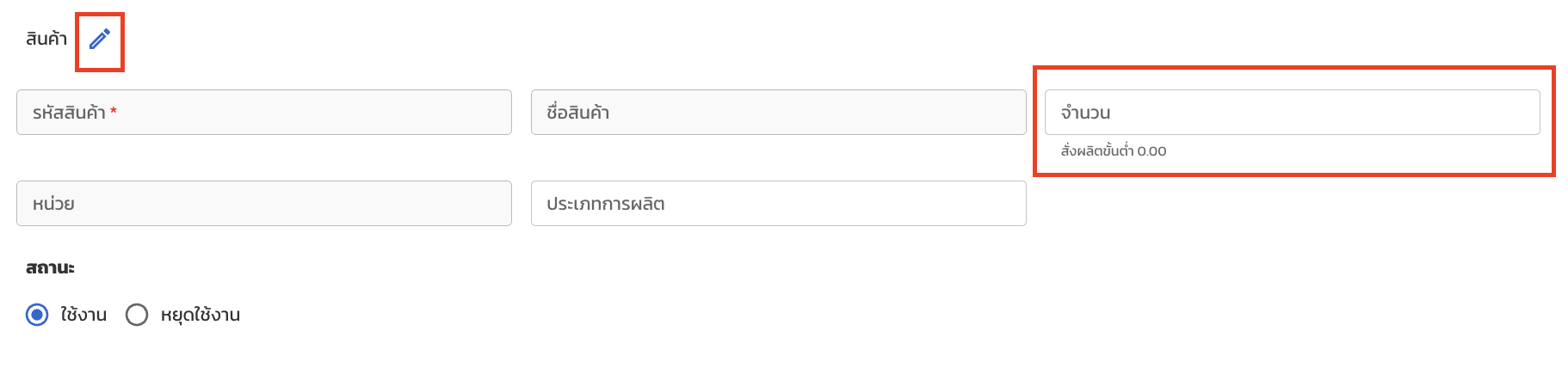
- คลิกไอคอนแก้ไขที่ส่วน สินค้า
- หน้าต่างเลือกสินค้าจะเปิดขึ้น เลือกสินค้าสำเร็จรูปที่ต้องการ
- ระบบจะใส่ ชื่อสินค้า และ หน่วย ให้อัตโนมัติ
- กรอก จำนวน ที่สูตรนี้ผลิตได้ (ต้องมากกว่า 0)
4. เพิ่มส่วนประกอบ (วัตถุดิบ)
- คลิกปุ่ม เพิ่มส่วนประกอบ
- หน้าต่างเลือกสินค้าจะเปิดขึ้น เลือกวัตถุดิบที่ต้องใช้ (เลือกได้หลายรายการพร้อมกัน)
- คลิก ยืนยัน วัตถุดิบจะถูกเพิ่มในตาราง
- กรอก จำนวนที่ต้องใช้ ในแต่ละรายการ (ต้องมากกว่า 0)
- ตรวจสอบ ต้นทุนต่อหน่วย (ระบบดึงจากข้อมูลสินค้า แก้ไขได้)
ลากแถวเพื่อเปลี่ยนลำดับวัตถุดิบได้
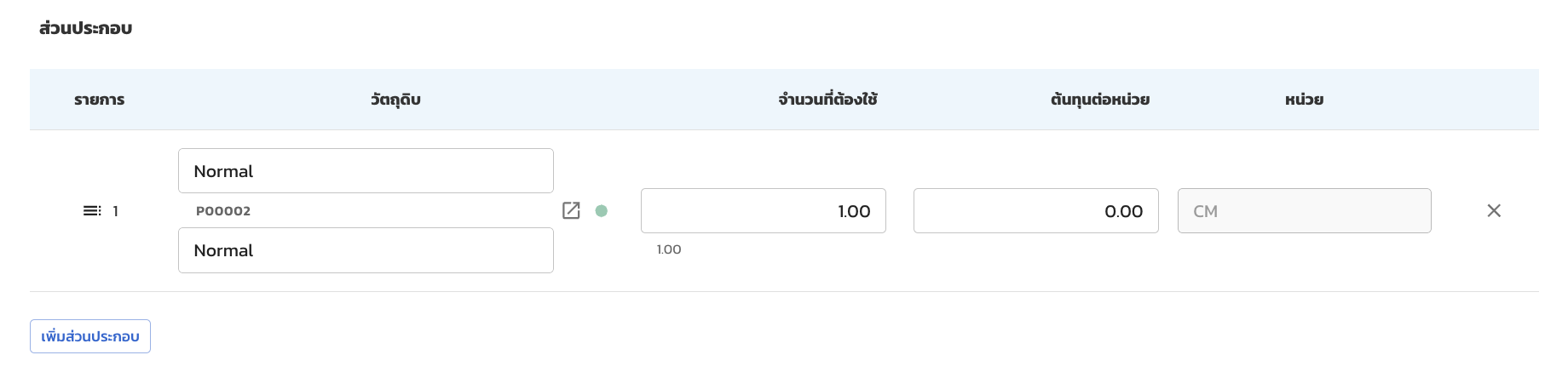
สูตรต้องมีส่วนประกอบอย่างน้อย 1 รายการ ไม่เช่นนั้นจะบันทึกไม่ได้
5. ตั้งค่าเพิ่มเติม (ถ้ามี)
| ช่อง | วิธีกรอก |
|---|---|
| ประเภทการผลิต | เลือกประเภท เช่น "กึ่งสำเร็จรูป" หรือพิมพ์ใหม่ |
| สถานะ | เลือก "ใช้งาน" หรือ "หยุดใช้งาน" |
| วันที่เริ่ม / สิ้นสุด | กำหนดช่วงเวลาที่สูตรนี้ใช้ได้ (ถ้ามี) |
| หมายเหตุภายใน | บันทึกข้อมูลภายใน (ไม่แสดงในเอกสารที่พิมพ์) |
6. แนบไฟล์ (ถ้ามี)
ลากไฟล์มาวางที่ช่อง เอกสารที่เกี่ยวข้อง (ไฟล์ละไม่เกิน 10 MB)
7. บันทึก
คลิก บันทึก ระบบจะบันทึกสูตรและเปิดหน้าดูรายละเอียด

ตั้งเป็นสูตรหลัก
สินค้าแต่ละตัวมีสูตรหลักได้ 1 สูตร เมื่อสร้างใบสั่งผลิต ระบบจะดึงสูตรหลักมาใช้อัตโนมัติ
- เปิดสูตรที่ต้องการตั้งเป็นหลัก
- คลิก ตัวเลือก > ใช้เป็นสูตรหลัก
- ระบบจะแสดงป้าย "สูตรหลัก" ที่ชื่อสูตร
นำเข้าสูตรจาก Excel
สร้างสูตรหลายรายการพร้อมกันด้วยไฟล์ Excel:
- คลิก ตัวเลือก (จุดสามจุด) ที่หน้ารายการ > นำเข้าสูตรการผลิต
- เลือกโหมด: สร้าง (สูตรใหม่) หรือ แก้ไข (สูตรเดิม)
- ดาวน์โหลด Template แล้วกรอกข้อมูลตามรูปแบบ
- อัปโหลดไฟล์ > คลิก ตรวจสอบข้อมูล > คลิก นำเข้าข้อมูล
- ระบบแสดงผลลัพธ์: รายการที่สำเร็จและไม่สำเร็จ
ไฟล์ Excel มี 2 แผ่นงาน:
- แผ่นที่ 1 — ข้อมูลสูตรการผลิต (ชื่อสูตร, รหัสสินค้า, จำนวน)
- แผ่นที่ 2 — ข้อมูลส่วนประกอบ (ชื่อสูตร, รหัสวัตถุดิบ, จำนวนที่ต้องใช้)
จำกัดไม่เกิน 5,000 แถวรวมทั้ง 2 แผ่นงาน
การดำเนินการอื่น
| ตัวเลือก | ทำอะไร |
|---|---|
| แก้ไข | เปิดแก้ไขสูตร |
| คัดลอก | สร้างสูตรใหม่โดยคัดลอกข้อมูล (ต้องเปลี่ยนชื่อก่อนบันทึก) |
| ลบ | ลบสูตรนี้ (ต้องยืนยันก่อน) |
| พิมพ์สูตรการผลิต | พิมพ์เป็น PDF |
ข้อควรระวัง
| ปัญหา | วิธีแก้ |
|---|---|
| บันทึกไม่ได้ แจ้งว่าชื่อซ้ำ | เปลี่ยนชื่อสูตรให้ไม่ซ้ำกับสูตรอื่นในระบบ |
| บันทึกไม่ได้ | ตรวจสอบว่ามีส่วนประกอบอย่างน้อย 1 รายการ และจำนวนมากกว่า 0 |
| นำเข้า Excel แล้วมีรายการไม่สำเร็จ | ตรวจสอบว่ารหัสสินค้ามีอยู่ในระบบ และชื่อสูตรไม่ซ้ำ |