หมวด: คลังสินค้า · คำศัพท์
รับสินค้าเข้าคลัง (นำเข้า)
สิ่งที่ต้องเตรียม: ต้องมีสินค้าในระบบแล้ว (สร้างสินค้าใหม่)
ใบนำเข้าใช้บันทึกสินค้าที่รับเข้าคลัง เมื่อดำเนินการเสร็จ ระบบจะเพิ่มจำนวนสต๊อกให้อัตโนมัติ
ภาพรวมการทำงาน
- สร้างใบนำเข้า — สร้าง Barcode · พนักงานคลัง · MineERP
- เลือกเอกสารอ้างอิง (ถ้ามี) — สร้าง Barcode · พนักงานคลัง · MineERP
- สร้าง Batch/SN (ถ้ามี) — สร้าง Barcode · พนักงานคลัง · MineERP
- สแกนของที่รับจริง — สแกน · พนักงานคลัง · MineERP
- กด นำเข้า — สแกน · พนักงานคลัง · MineERP
ประเภทการนำเข้า
| ประเภท | ใช้เมื่อ |
|---|---|
| ซื้อ | รับสินค้าตามใบสั่งซื้อ |
| ผลิต | รับสินค้าจากใบสั่งผลิต |
| อื่นๆ | รับสินค้าที่ไม่มีเอกสารอ้างอิง เช่น สินค้าตัวอย่าง |
ขั้นตอนการนำเข้าสินค้า
ขั้นตอนที่ 1 — สร้างเอกสารนำเข้า
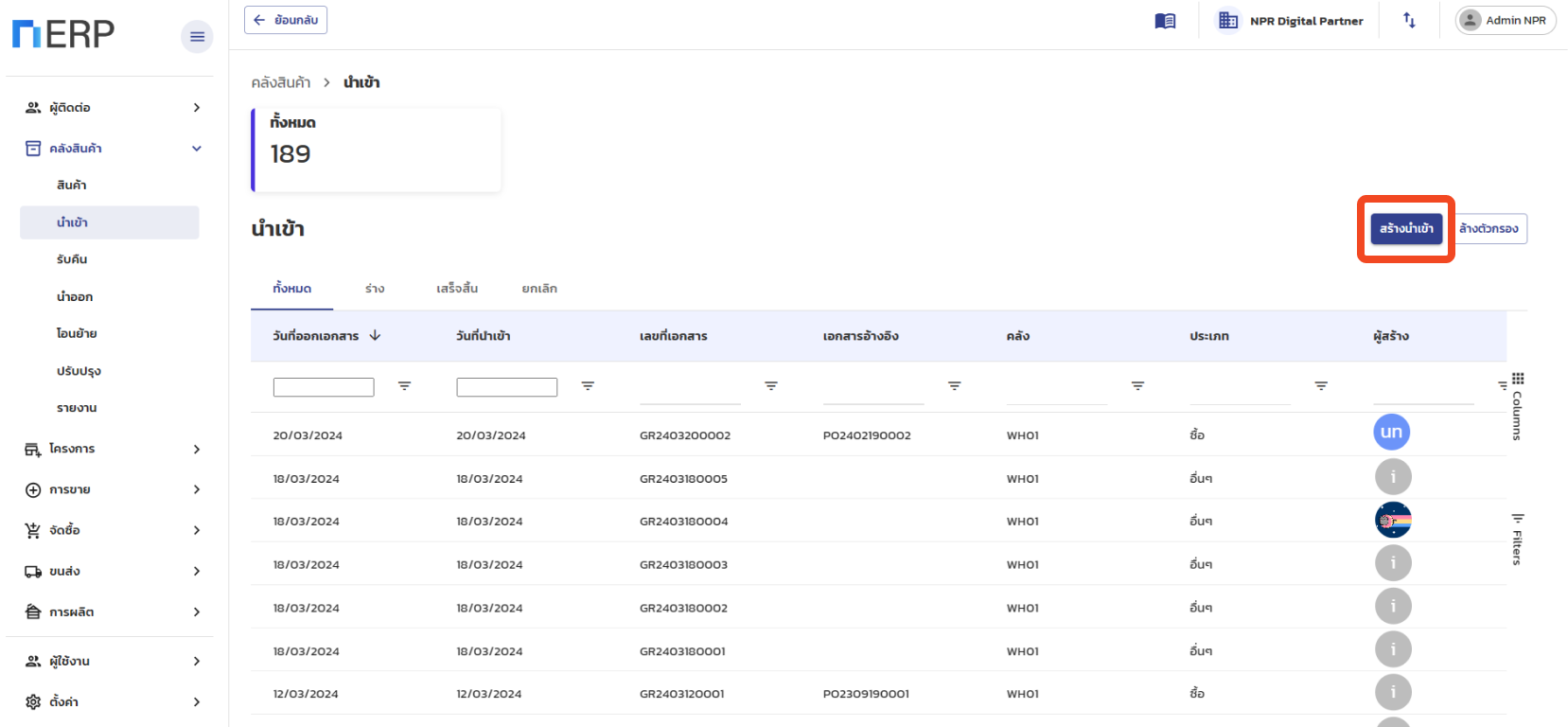
- ไปที่เมนู คลังสินค้า > นำเข้า
- คลิกปุ่ม สร้างนำเข้า (มุมขวาบน)
- กรอกข้อมูลเอกสาร:
| ช่อง | รายละเอียด | จำเป็น |
|---|---|---|
| เลขที่เอกสาร | ระบบสร้างให้อัตโนมัติ | ใช่ |
| วันที่นำเข้า | วันที่รับสินค้าจริง | ใช่ |
| ประเภท | เลือก ซื้อ / ผลิต / อื่นๆ | ใช่ |
| เอกสารอ้างอิง | เลือกใบสั่งซื้อหรือใบสั่งผลิต (ถ้าเลือกประเภทซื้อ/ผลิต) | ใช่ (ยกเว้น อื่นๆ) |
| คลัง | เลือกคลังที่จะรับสินค้าเข้า | ใช่ |
| หมายเหตุ | บันทึกเพิ่มเติม | ไม่ |
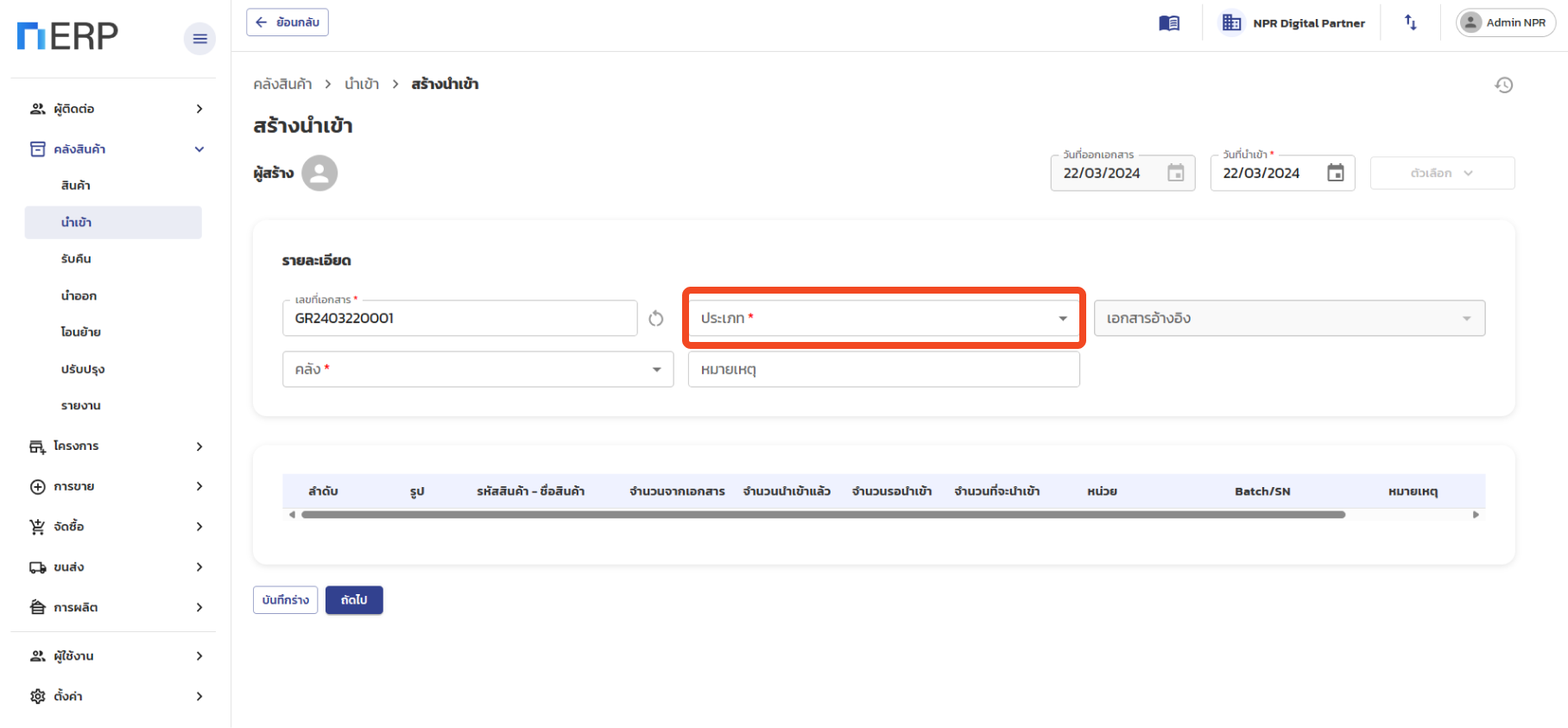
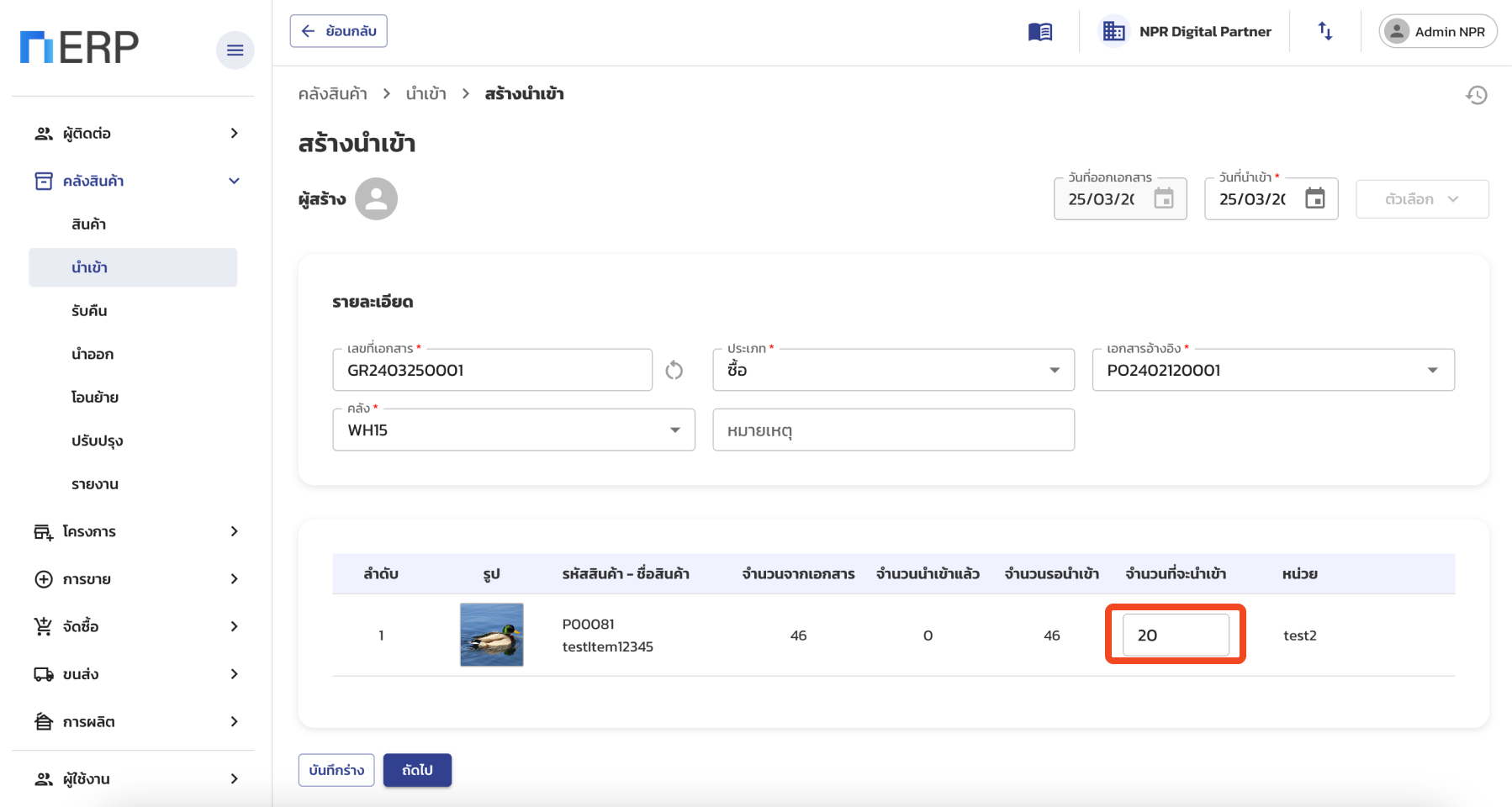
- ถ้าเลือกเอกสารอ้างอิง — ระบบจะดึงรายการสินค้าจากเอกสารอ้างอิงมาให้อัตโนมัติ พร้อมจำนวนที่ต้องรับ
- ถ้าเลือกประเภทอื่นๆ — เพิ่มสินค้าด้วยตัวเอง
- ตรวจสอบจำนวนสินค้าในแต่ละรายการ
- คลิก ถัดไป เพื่อไปขั้นตอนสแกน (หรือ บันทึกร่าง เพื่อบันทึกไว้ทำต่อทีหลัง)
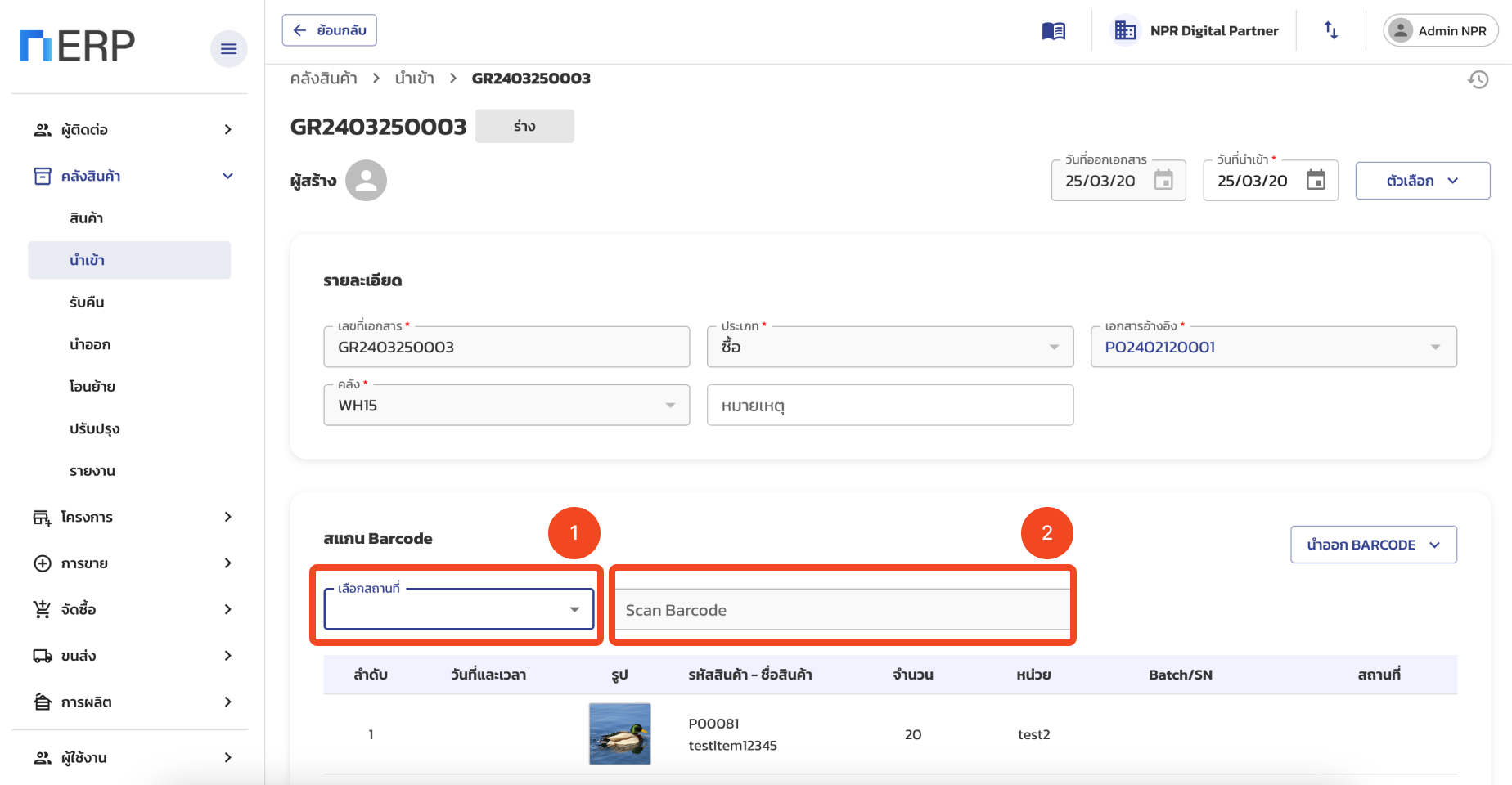
ขั้นตอนที่ 2 — สแกน Barcode
- ระบบสร้าง Barcode ให้สินค้าแต่ละรายการ
- สแกน Barcode สินค้าที่รับจริง (พิมพ์ในช่องสแกนแล้วกด Enter หรือใช้เครื่องสแกน)
- ตรวจสอบว่าสินค้าทุกรายการถูกสแกนแล้ว
- คลิกปุ่ม นำเข้า
ระบบจะอัปเดตสต๊อกทันที เอกสารเปลี่ยนเป็นสถานะ เสร็จสิ้น
ถ้ามีสินค้าที่ยังไม่ได้สแกน ระบบจะถามยืนยันก่อนดำเนินการ
สินค้าแบบ Batch/SN
ถ้าสินค้ามีรูปแบบการติดตามแบบ Batch/SN:
- คลิกที่รายการสินค้าเพื่อเปิดหน้าต่างสร้าง Batch/SN
- เลือก สร้าง Batch/SN โดยระบบ หรือ สร้าง Batch/SN แบบกำหนดเอง
- กรอกจำนวน Batch/SN และจำนวนต่อ Batch/SN
- กรอก LOT Date และวันหมดอายุ (ถ้ามี)
- คลิกยืนยัน — ระบบจะสร้าง Barcode ให้แต่ละ Batch/SN
บันทึกร่าง
ถ้ายังไม่พร้อมดำเนินการให้เสร็จ:
- คลิก บันทึกร่าง ที่ขั้นตอนใดก็ได้
- เอกสารจะถูกบันทึกในสถานะ ร่าง
- กลับมาเปิดเอกสารแล้วทำต่อได้ทุกเมื่อ
ยกเลิกเอกสาร
- เปิดใบนำเข้าที่ต้องการยกเลิก
- คลิก ตัวเลือก > ยกเลิก
- ยืนยันในหน้าต่างที่แสดง
ยกเลิกได้เฉพาะเอกสารสถานะ ร่าง เท่านั้น เอกสารที่เสร็จสิ้นแล้วยกเลิกไม่ได้
แก้ไขไฟล์แนบหลังเสร็จสิ้น
เอกสารที่เสร็จสิ้นแล้วแก้ไขข้อมูลไม่ได้ แต่เพิ่มไฟล์แนบได้:
- เปิดเอกสารที่สถานะ เสร็จสิ้น
- คลิก ตัวเลือก > แก้ไข
- อัปโหลดไฟล์แนบเพิ่มเติม
- คลิก บันทึก
ข้อควรระวัง
- เอกสาร 1 ฉบับรองรับสินค้าสูงสุด 100 รายการ
- Barcode ซ้ำกับที่มีในระบบแล้วไม่ได้ — ระบบจะแจ้งว่าซ้ำกับรหัสสินค้าไหน
- ถ้าเปลี่ยนประเภทหรือเอกสารอ้างอิงหลังจากเพิ่มสินค้าแล้ว ระบบจะลบรายการสินค้าทั้งหมดและดึงข้อมูลใหม่
Last updated: 2026-10-06