หมวด: คลังสินค้า · คำศัพท์
นำเข้าใบปรับปรุงสต๊อกจาก Excel
สิ่งที่ต้องเตรียม: สินค้าต้องมีในระบบและเคยรับเข้าสต๊อกแล้ว (รับสินค้าเข้าคลัง) · รู้รหัสคลังและรหัสสถานที่ที่จะปรับ
ถ้าต้องปรับสต๊อกจำนวนมากพร้อมกัน เช่น หลังตรวจนับทั้งคลัง สามารถนำเข้าจากไฟล์ Excel แทนการสแกนทีละรายการได้
สำหรับการปรับสต๊อกทีละรายการ ดู ปรับปรุงสต๊อก
ภาพรวมการทำงาน
- ดาวน์โหลด Template — เตรียมไฟล์ · พนักงานคลัง · MineERP
- กรอกไฟล์ Excel — เตรียมไฟล์ · พนักงานคลัง · MineERP
- ตรวจสอบไฟล์ — นำเข้า · พนักงานคลัง · MineERP
- นำเข้าข้อมูล — นำเข้า · พนักงานคลัง · MineERP
- เปิดแต่ละใบ กด ส่ง — นำเข้า · พนักงานคลัง · MineERP
- อนุมัติ (ถ้ามี) — อนุมัติ · ผู้อนุมัติ · MineERP
ขั้นตอนที่ 1 — เปิดหน้านำเข้าและดาวน์โหลด Template
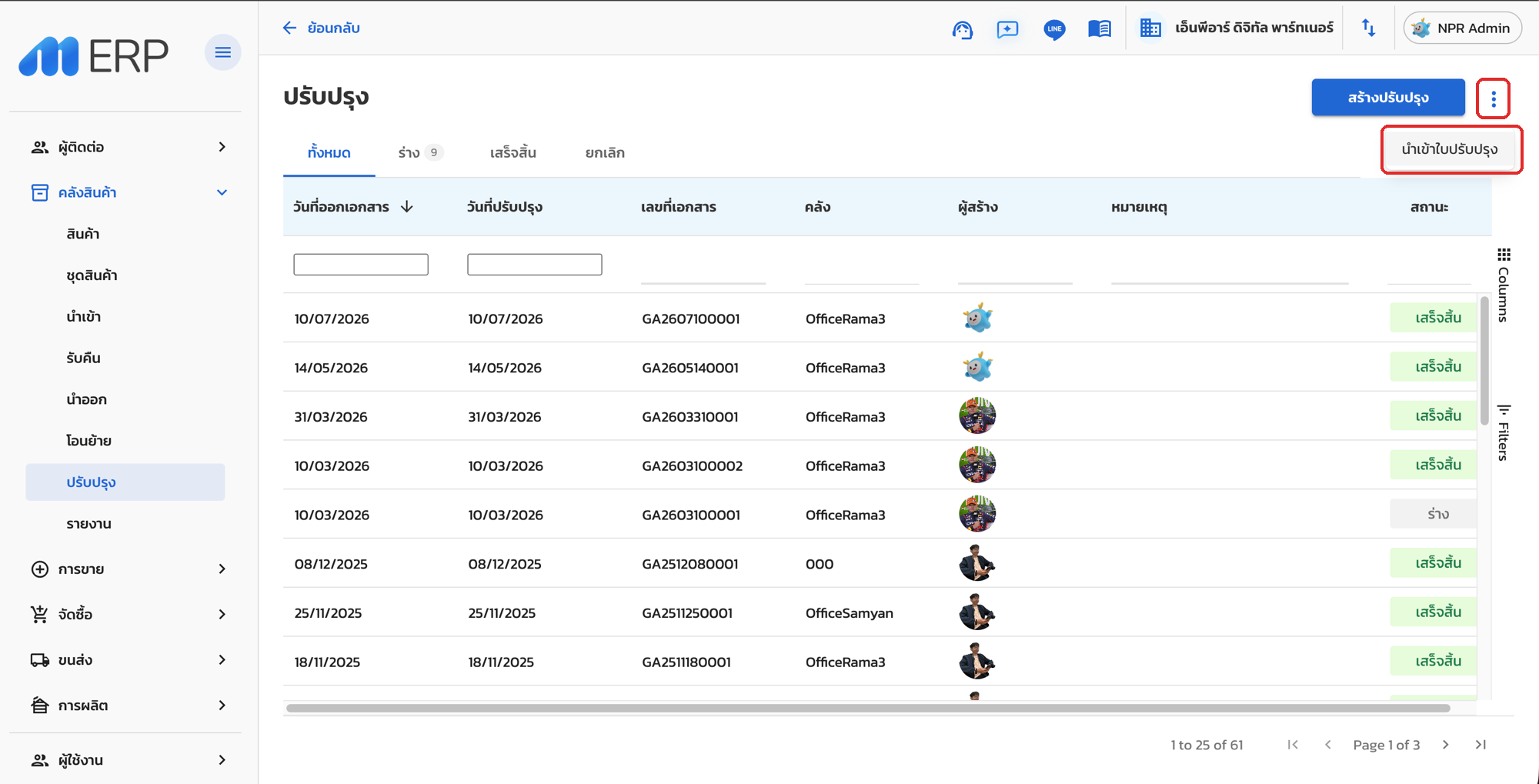
- ไปที่เมนู คลังสินค้า > ปรับปรุง
- คลิกปุ่ม ⋮ (จุดสามจุด) มุมขวาบน ข้างปุ่มสร้างปรับปรุง แล้วเลือก นำเข้าใบปรับปรุง
- ในหน้า นำเข้าใบปรับปรุง คลิก ดาวน์โหลด TEMPLATE
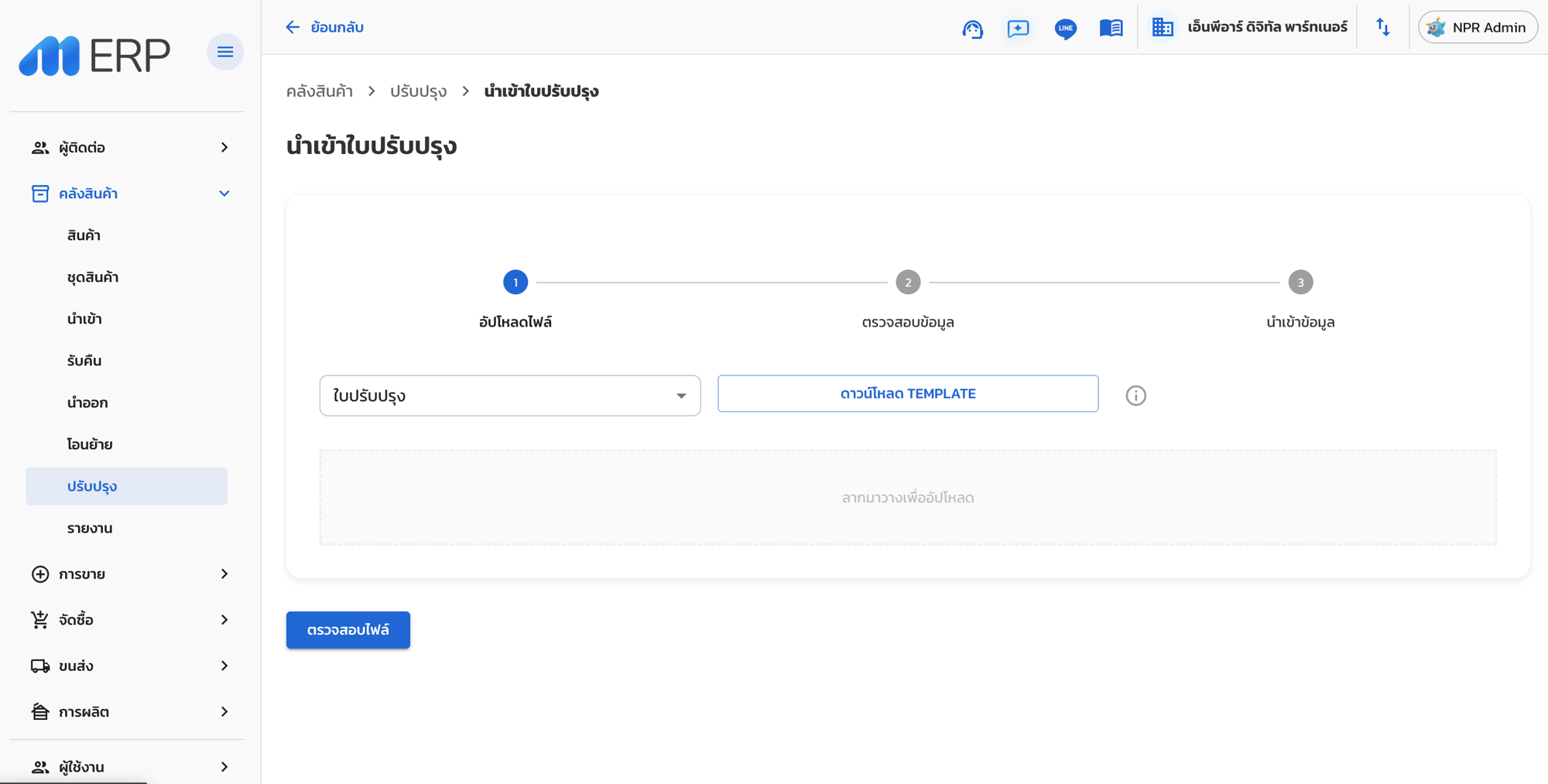
หรือดาวน์โหลดโดยตรง: GoodsAdjustment_import_template.xlsx
ไอคอน ⓘ ข้างปุ่มดาวน์โหลดมีสรุปกฎการกรอกแบบย่อให้ดูในระบบด้วย
ขั้นตอนที่ 2 — กรอกข้อมูลใน Excel
ไฟล์ Template มีหัวตาราง 2 แถว:
- แถวที่ 1 — ชื่อคอลัมน์ภาษาไทย (เครื่องหมาย
*= จำเป็น) - แถวที่ 2 — ชื่อคอลัมน์ที่ระบบใช้อ่าน เช่น
unique_id,barcode
สิ่งสำคัญ: ห้ามลบ แก้ไข หรือสลับลำดับหัวตารางทั้ง 2 แถว ถ้าหัวตารางไม่ครบ ระบบจะแจ้ง "Template ไม่ตรง" และไม่ยอมอ่านไฟล์
กรอกข้อมูลตั้งแต่แถวที่ 3 เป็นต้นไป — 1 แถว = สินค้า 1 รายการ
คอลัมน์ในไฟล์
| คอลัมน์ (ไทย) | ชื่อระบบ | จำเป็น | คำอธิบาย |
|---|---|---|---|
| เลขที่เอกสาร | unique_id | ✅ | เลขเอกสารที่คุณกำหนดเอง ใส่เลขเดียวกันเพื่อรวมหลายแถวเป็นเอกสารเดียว |
| วันที่ปรับปรุง | posted_date | – | วันที่ปรับสต๊อกจริง แนะนำให้กรอกทุกแถว |
| หมายเหตุ (เอกสาร) | remark | – | เหตุผลในการปรับ เช่น "ปรับปรุงหลังตรวจนับประจำเดือน" |
| Barcode | barcode | ✅ | Barcode ของสินค้า หรือ Serial Number |
| จำนวน | qty | ✅ | จำนวนที่ปรับ — บวก = เพิ่มสต๊อก, ลบ = ลดสต๊อก |
| คลัง | source_warehouse_unique_id | ✅ | รหัสคลัง เช่น WH-MAIN |
| สถานที่ | source_bin_location_id | ✅ | รหัสสถานที่ในคลัง เช่น WH-MAIN-A01 |
เลขที่เอกสารต้องกรอกเสมอ ระบบไม่สร้างเลขให้อัตโนมัติเหมือนตอนสร้างเอกสารด้วยมือ
ใน Template ช่อง วันที่ปรับปรุง มีเครื่องหมาย
*แต่ระบบยังยอมให้เว้นว่างได้ — แนะนำให้กรอกทุกแถวเพื่อให้วันที่ในเอกสารถูกต้อง
กฎการกรอกแต่ละแถว
| ช่อง | กฎ |
|---|---|
| เลขที่เอกสาร | ใช้ได้เฉพาะ ตัวอักษร ก-ฮ, A-Z, a-z, ตัวเลข 0-9 และ - _ / . เท่านั้น — ห้ามเว้นวรรคและห้ามอักขระอื่น เช่น # ? ! ; & ( ) |
| เลขที่เอกสาร | ต้องไม่ซ้ำกับเอกสารที่มีอยู่ในระบบแล้ว |
| วันที่ปรับปรุง | รองรับ dd/mm/yyyy, yyyy-mm-dd และช่องที่จัดรูปแบบเป็นวันที่ใน Excel — ใช้ ปี ค.ศ. (เช่น 2026) ไม่ใช่ พ.ศ. |
| จำนวน | ต้องเป็นตัวเลข ห้ามเป็น 0 และมีทศนิยมได้ไม่เกิน 2 ตำแหน่ง |
| Barcode | ห้ามซ้ำภายในเอกสารเดียวกัน — ถ้าต้องปรับสินค้าตัวเดิมหลายครั้ง ให้แยกเป็นคนละเลขที่เอกสาร |
กฎของแถวที่อยู่ในเอกสารเดียวกัน
ทุกแถวที่ใช้ เลขที่เอกสารเดียวกัน ต้องมีค่าเหล่านี้ตรงกันทั้งหมด:
- วันที่ปรับปรุง
- คลัง
- หมายเหตุ (เอกสาร)
ถ้าไม่ตรงกัน ระบบจะแจ้ง "ข้อมูลในเอกสารเดียวกันไม่ตรงกัน" และไม่ให้นำเข้า
ตัวอย่างไฟล์ที่กรอกแล้ว
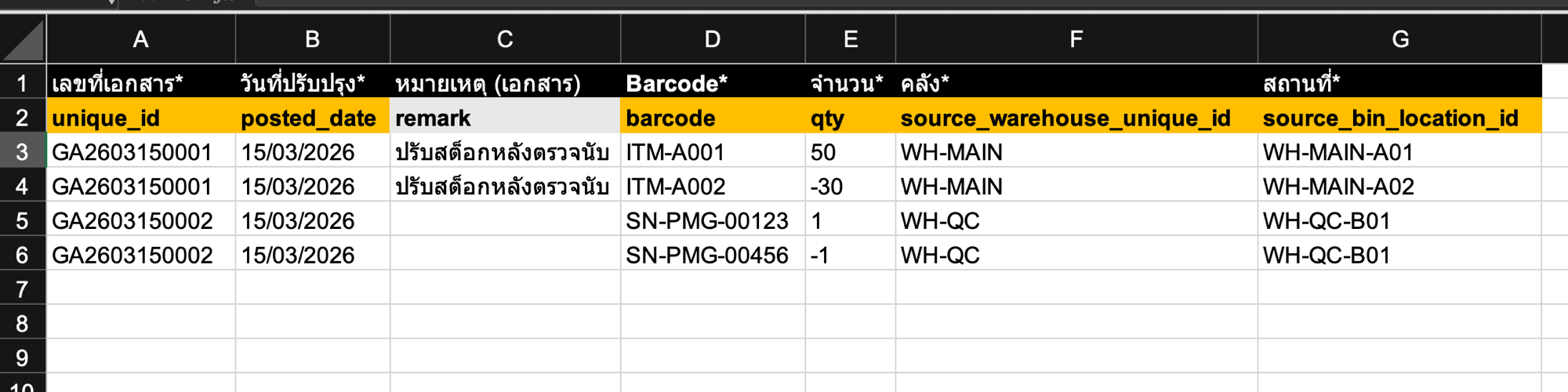
จากตัวอย่าง:
- แถวที่ 3-4 ใช้เลขที่เอกสาร
GA2603150001เหมือนกัน → รวมเป็นเอกสารเดียว มี 2 รายการ (เพิ่ม 50 และลด 30) วันที่ คลัง และหมายเหตุตรงกันทุกแถว - แถวที่ 5-6 ใช้เลขที่เอกสาร
GA2603150002→ เป็นอีกเอกสารหนึ่ง ใช้ Serial Number เป็น Barcode และเว้นหมายเหตุว่างทั้งคู่
ขั้นตอนที่ 3 — อัปโหลดและตรวจสอบไฟล์
- ลากไฟล์มาวาง หรือคลิกเพื่อเลือกไฟล์
- คลิก ตรวจสอบไฟล์
ระบบจะตรวจ 2 รอบ: รูปแบบข้อมูลในไฟล์ก่อน แล้วจึงตรวจกับข้อมูลจริงในระบบ (คลัง สถานที่ Barcode และสต๊อกคงเหลือ)
- ผ่าน — ระบบแสดงตารางข้อมูลที่จะนำเข้า
- ไม่ผ่าน — ระบบเปิดหน้าต่างแจ้งข้อผิดพลาด บอกประเภทปัญหาและค่าที่มีปัญหา
แก้ไขในไฟล์ Excel แล้วอัปโหลดใหม่ได้ไม่จำกัดจำนวนครั้ง — ยังไม่มีอะไรถูกบันทึกลงระบบจนกว่าจะกดนำเข้า
ขั้นตอนที่ 4 — นำเข้าข้อมูลและดูผล
- คลิก นำเข้าข้อมูล
- ระบบจะแสดงแท็บ สำเร็จ และ ไม่สำเร็จ
- คลิก ดูเอกสารปรับปรุง เพื่อกลับไปหน้ารายการ
เอกสารที่นำเข้าจะอยู่ในสถานะ "ร่าง" — สต๊อกยังไม่เปลี่ยน ต้องเปิดเอกสารแล้วคลิก ส่ง เองเหมือนสร้างด้วยมือ ดูขั้นตอนที่ ปรับปรุงสต๊อก
ข้อความแจ้งเตือนที่พบบ่อย
ปัญหาในไฟล์
| ข้อความ | สาเหตุ | วิธีแก้ |
|---|---|---|
| Template ไม่ตรง | หัวตารางไม่ครบหรือถูกแก้ไข | ดาวน์โหลด Template ใหม่แล้วคัดลอกข้อมูลไปวาง |
| เกินจำนวนแถวที่กำหนด | เกิน 5,000 แถว | แบ่งไฟล์ |
| กรุณาระบุข้อมูลที่จำเป็นต้องใส่ | มีช่องจำเป็นเว้นว่าง | กรอกช่องที่ระบบระบุให้ครบ |
| รูปแบบข้อมูลไม่ถูกต้อง — เลขที่เอกสาร | มีอักขระหรือเว้นวรรคที่ไม่อนุญาต | ใช้เฉพาะตัวอักษร ตัวเลข และ - _ / . |
| รูปแบบข้อมูลไม่ถูกต้อง — วันที่ปรับปรุง | รูปแบบวันที่อ่านไม่ได้ | ใช้ dd/mm/yyyy และปี ค.ศ. |
| รูปแบบข้อมูลไม่ถูกต้อง — จำนวน | ไม่ใช่ตัวเลข หรือทศนิยมเกิน 2 ตำแหน่ง | แก้ให้เป็นตัวเลขและปัดเศษเหลือ 2 ตำแหน่ง |
| จำนวนต้องไม่เป็น 0 | กรอก 0 | ลบแถวนั้นออก หรือแก้เป็นบวก/ลบ |
| ข้อมูลในเอกสารเดียวกันไม่ตรงกัน | วันที่ / คลัง / หมายเหตุ ไม่ตรงกันในเอกสารเดียวกัน | แก้ให้ตรงกันทุกแถว หรือแยกเป็นคนละเลขที่เอกสาร |
| Barcode ห้ามซ้ำ | Barcode เดิมปรากฏ 2 ครั้งในเอกสารเดียวกัน | รวมเป็นแถวเดียว หรือแยกเอกสาร |
ปัญหาเมื่อเทียบกับข้อมูลในระบบ
| ข้อความ | สาเหตุ | วิธีแก้ |
|---|---|---|
| รหัสเอกสารนี้มีในระบบแล้ว | เลขที่เอกสารถูกใช้ไปแล้ว | เปลี่ยนเลขที่เอกสาร |
| ไม่พบ Barcode ในระบบ | Barcode ไม่ตรงกับสินค้าใด | ตรวจสอบ Barcode จากหน้าสินค้า |
| คลังไม่มีในระบบ | รหัสคลังผิด | ตรวจรหัสคลังที่ ตั้งค่า › คลัง › สถานที่จัดเก็บ |
| สถานที่ไม่มีในระบบ | รหัสสถานที่ผิด | ตรวจรหัสสถานที่ที่ ตั้งค่า › คลัง › สถานที่จัดเก็บ |
| สถานที่ไม่อยู่ในคลังที่ระบุ | จับคู่คลังกับสถานที่ผิด | แก้ให้สถานที่อยู่ในคลังเดียวกัน |
| ไม่พบสินค้าในคลัง (ยังไม่เคยรับเข้าสต็อก) | สินค้ายังไม่เคยมีการเคลื่อนไหวในคลังนี้ | ใช้ ใบนำเข้า รับสินค้าเข้าคลังก่อน |
| ไม่พบ Barcode ในสถานที่ที่ระบุ | สินค้าไม่ได้อยู่ในสถานที่นี้ | แก้สถานที่ให้ตรงกับที่เก็บจริง |
| Barcode อยู่คนละสถานที่กับที่ระบุ | Serial Number อยู่คนละสถานที่ | แก้สถานที่ให้ตรงกับที่ระบบบันทึกไว้ |
| จำนวนคงคลังไม่เพียงพอ | ลดสต๊อกมากกว่าที่มีอยู่ | ลดจำนวนที่ปรับลง — สต๊อกหลังปรับต้องไม่ติดลบ |
ข้อควรระวัง
- นำเข้าได้สูงสุด 5,000 แถว ต่อครั้ง
- การนำเข้า สร้างเอกสารใหม่เท่านั้น ไม่แก้ไขเอกสารที่มีอยู่แล้ว
- เอกสารที่นำเข้าอยู่ในสถานะ ร่าง — สต๊อกจะเปลี่ยนก็ต่อเมื่อส่งอนุมัติ (และผ่านอนุมัติ ถ้าบริษัทเปิดระบบอนุมัติ)
- สต๊อกหลังปรับต้องไม่ติดลบ
- สินค้าที่ยังไม่เคยรับเข้าสต๊อกจะปรับปรุงไม่ได้ — ต้องทำใบนำเข้าก่อน
- อย่าปิดหน้าจอระหว่างระบบกำลังตรวจสอบหรือนำเข้า
Last updated: 2026-10-06