หมวด: คลังสินค้า · คำศัพท์
ปรับปรุงสต๊อก
สิ่งที่ต้องเตรียม: ต้องมีสินค้าในระบบแล้ว (สร้างสินค้าใหม่) และมีสินค้าในคลังที่ต้องการปรับ
ใบปรับปรุงใช้เพิ่มหรือลดจำนวนสต๊อกโดยไม่ต้องทำใบนำเข้าหรือนำออก เหมาะสำหรับ:
- ปรับยอดหลังตรวจนับสินค้า
- แก้ไขสต๊อกที่คลาดเคลื่อน
- บันทึกสินค้าชำรุดหรือสูญหาย
ภาพรวมการทำงาน
- สร้างใบปรับปรุง — ทำเอกสาร · พนักงานคลัง · MineERP
- สแกนและใส่จำนวน — ทำเอกสาร · พนักงานคลัง · MineERP
- กด ส่ง — ทำเอกสาร · พนักงานคลัง · MineERP
- อนุมัติ (ถ้ามี) — อนุมัติ · ผู้อนุมัติ · MineERP
ขั้นตอนการปรับปรุง
ขั้นตอนที่ 1 — สร้างเอกสาร
- ไปที่เมนู คลังสินค้า > ปรับปรุง
- คลิก สร้างปรับปรุง
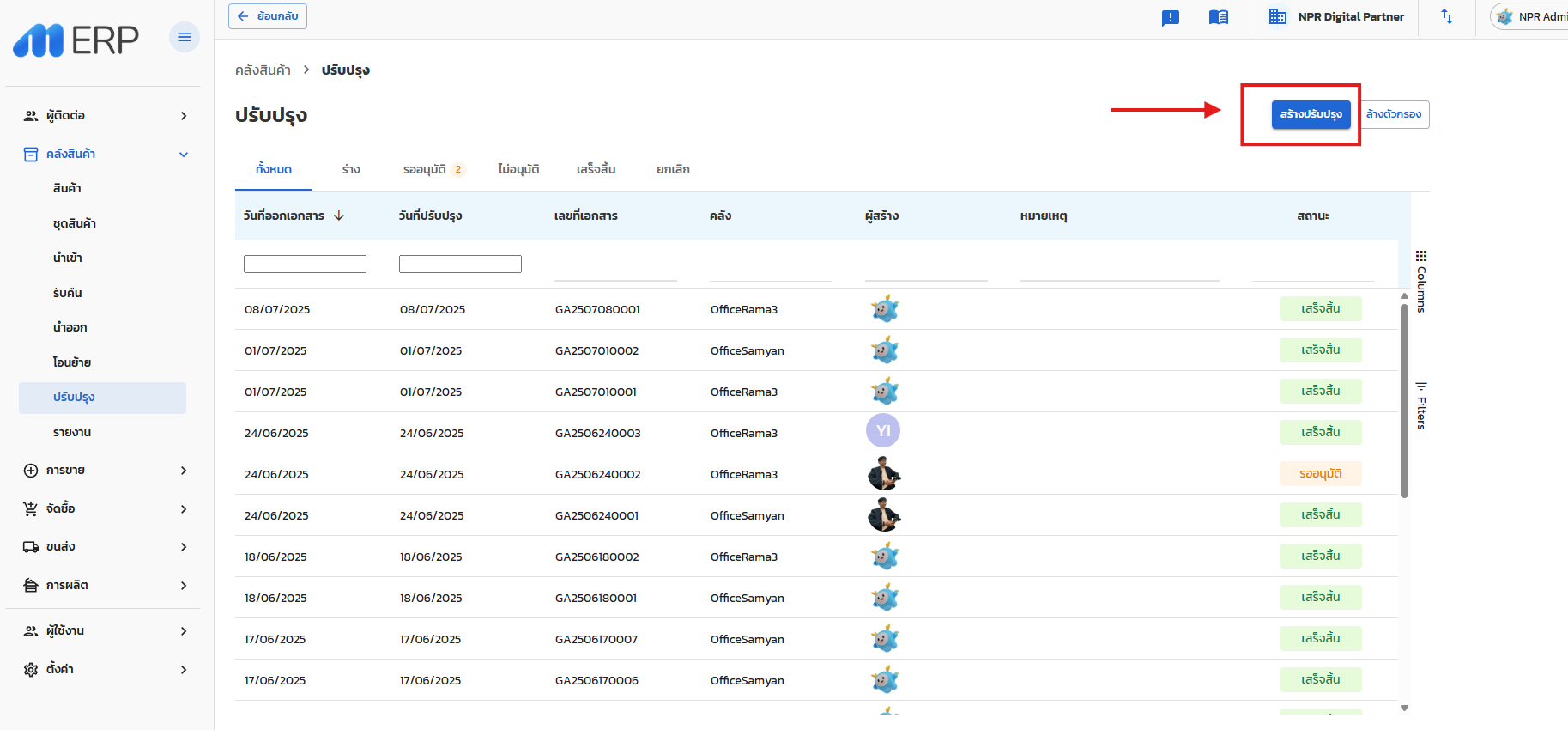
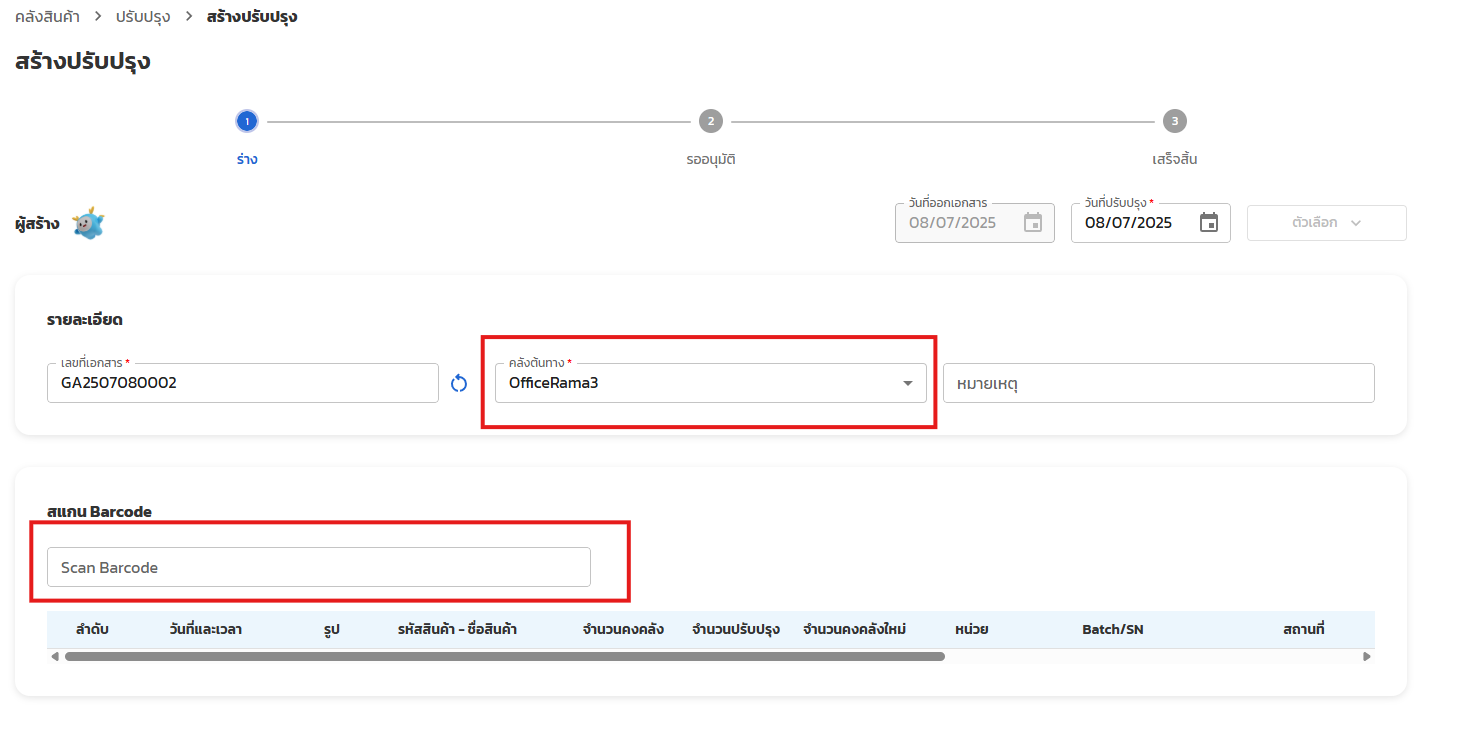
- กรอกข้อมูล:
| ช่อง | รายละเอียด | จำเป็น |
|---|---|---|
| เลขที่เอกสาร | ระบบสร้างให้อัตโนมัติ | ใช่ |
| วันที่ปรับปรุง | วันที่ปรับสต๊อกจริง | ใช่ |
| คลังต้นทาง | คลังที่ต้องการปรับสต๊อก | ใช่ |
| หมายเหตุ | เหตุผลในการปรับ เช่น "ปรับปรุงหลังตรวจนับประจำเดือน" | ไม่ |
ขั้นตอนที่ 2 — สแกนสินค้าและกรอกจำนวน
- เลือก คลังต้นทาง ก่อน (ช่องสแกนจะเปิดให้ใช้งาน)
- สแกน Barcode สินค้าที่ต้องการปรับ
- ระบบจะแสดง จำนวนคงคลัง ปัจจุบัน
- กรอก จำนวนปรับปรุง:
- ใส่จำนวน บวก เพื่อเพิ่มสต๊อก เช่น
5หมายถึงเพิ่ม 5 ชิ้น - ใส่จำนวน ลบ เพื่อลดสต๊อก เช่น
-3หมายถึงลด 3 ชิ้น
- ใส่จำนวน บวก เพื่อเพิ่มสต๊อก เช่น
- ระบบจะคำนวณ จำนวนคงคลังใหม่ ให้ดู
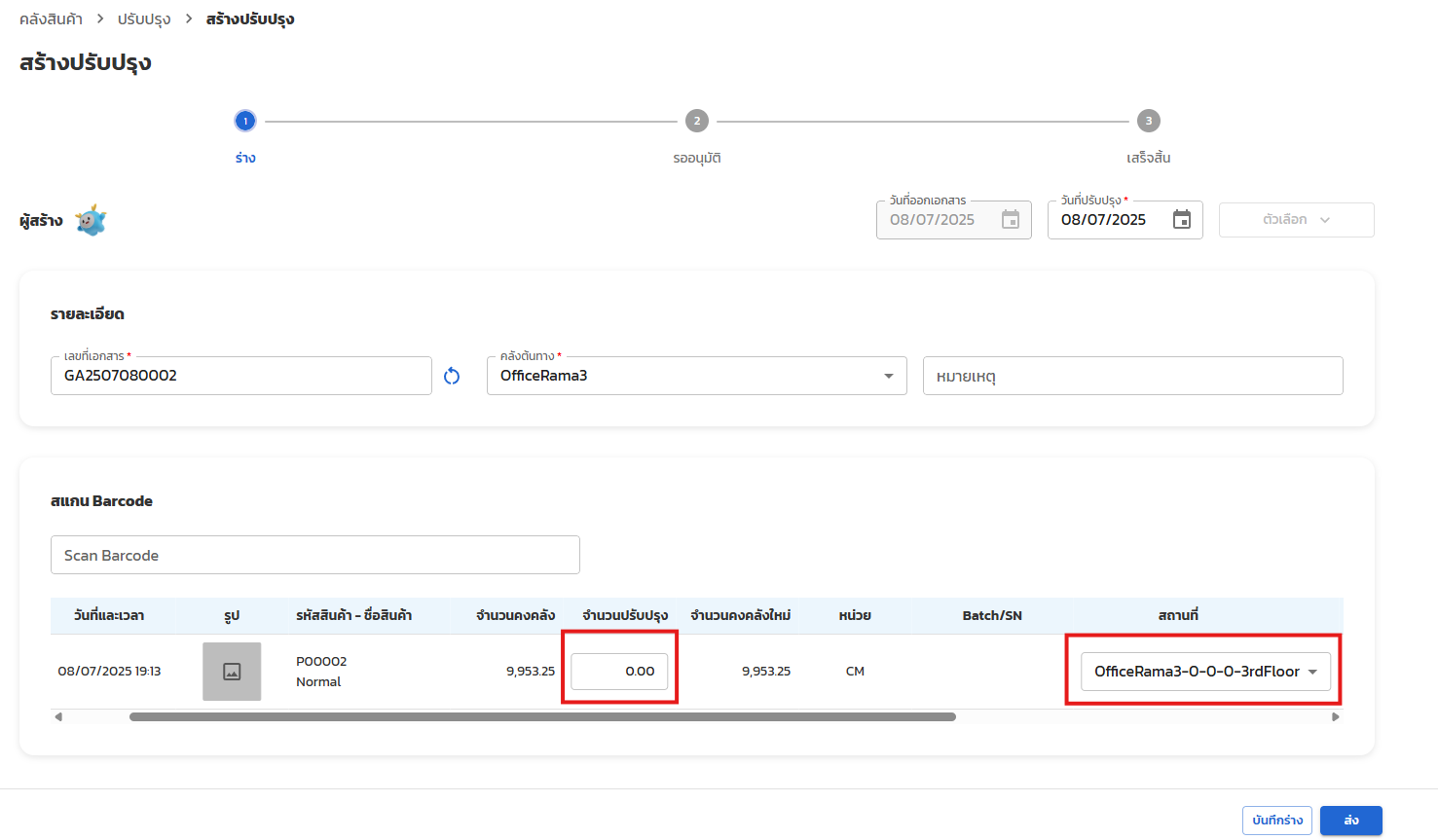
สิ่งสำคัญ: จำนวนคงคลังใหม่ต้อง ไม่ติดลบ เช่น สต๊อกมี 5 ชิ้น ลดได้มากสุด -5
ขั้นตอนที่ 3 — บันทึกหรือส่งอนุมัติ
ถ้าบริษัทไม่ได้เปิดระบบอนุมัติ:
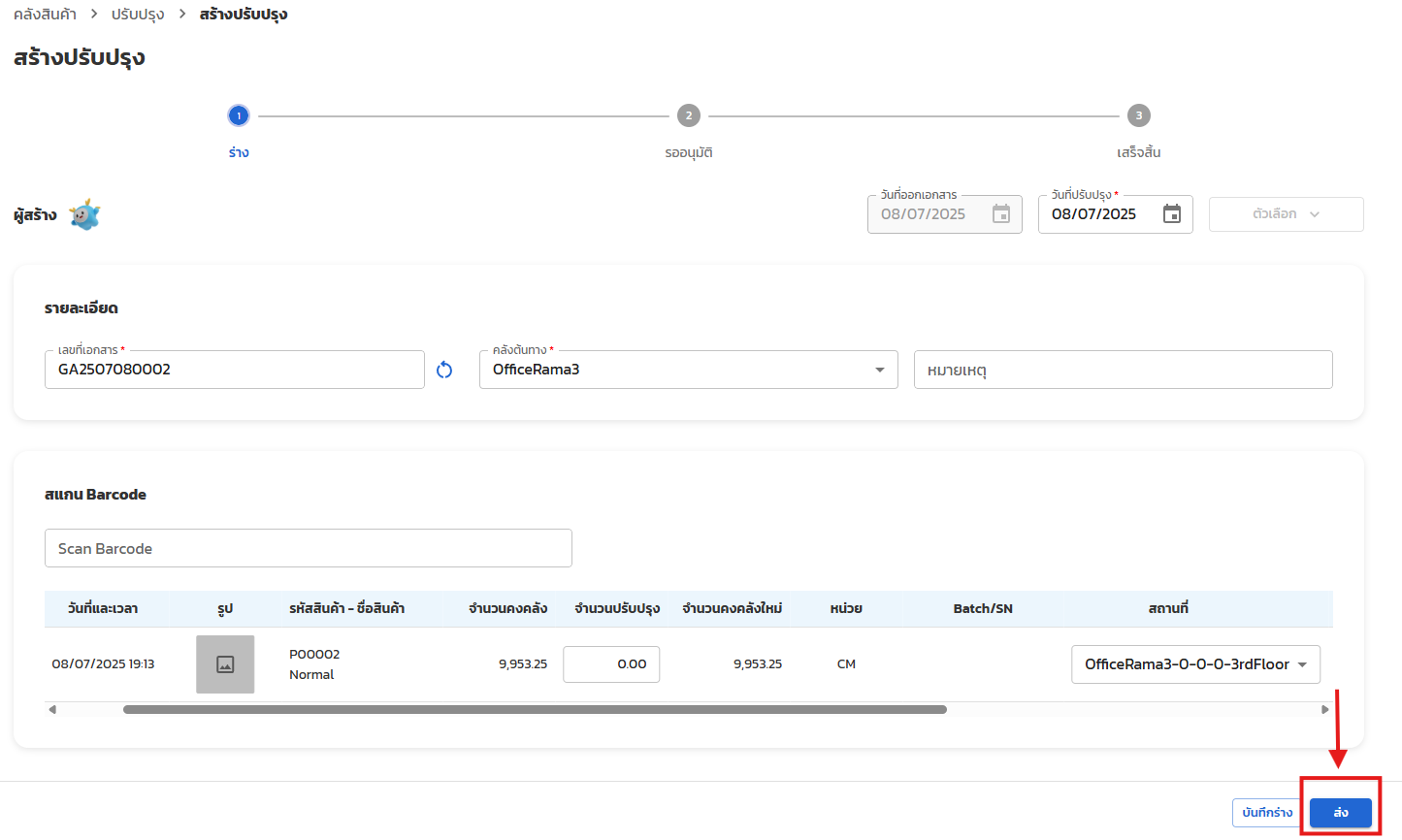
- คลิก ส่ง — สต๊อกจะถูกอัปเดตทันที เอกสารเปลี่ยนเป็น เสร็จสิ้น
ถ้าบริษัทเปิดระบบอนุมัติ:
- คลิก ส่ง — เอกสารจะเปลี่ยนเป็น รออนุมัติ
- ผู้มีสิทธิ์อนุมัติจะเห็นปุ่ม อนุมัติ หรือ ไม่อนุมัติ
- เมื่ออนุมัติแล้ว สต๊อกจะถูกอัปเดต
บันทึกร่างไว้ก่อน:
- คลิก บันทึกร่าง — เอกสารถูกบันทึกโดยยังไม่มีผลกับสต๊อก
สถานะเอกสาร
| สถานะ | ความหมาย |
|---|---|
| ร่าง | สร้างแล้ว ยังแก้ไขได้ |
| รออนุมัติ | ส่งอนุมัติแล้ว รอผู้อนุมัติตรวจสอบ (เฉพาะบริษัทที่เปิดระบบอนุมัติ) |
| ไม่อนุมัติ | ถูกปฏิเสธ แก้ไขแล้วส่งอนุมัติใหม่ได้ |
| เสร็จสิ้น | สต๊อกถูกอัปเดตแล้ว |
| ยกเลิก | ยกเลิกเอกสาร ไม่มีผลกับสต๊อก |
แก้ไขเอกสารที่เสร็จสิ้น
เพิ่มไฟล์แนบหรือแก้ไขหมายเหตุได้:
- เปิดเอกสารสถานะ เสร็จสิ้น
- คลิก ตัวเลือก > แก้ไข
- เพิ่มไฟล์แนบหรือแก้หมายเหตุ
- คลิก บันทึก
รายการสินค้าและจำนวนปรับปรุงแก้ไขไม่ได้หลังเสร็จสิ้น
ยกเลิกเอกสาร
- เปิดเอกสารที่ยังไม่เสร็จสิ้น
- คลิก ตัวเลือก > ยกเลิก
- ยืนยัน
ยกเลิกไม่ได้ถ้าสถานะเป็น เสร็จสิ้น หรือ ยกเลิก แล้ว
นำเข้าใบปรับปรุงจาก Excel
ถ้าต้องปรับสต๊อกจำนวนมากพร้อมกัน เช่น หลังตรวจนับทั้งคลัง สามารถนำเข้าจากไฟล์ Excel ได้สูงสุด 5,000 แถวต่อครั้ง (เอกสารที่นำเข้าจะอยู่ในสถานะ ร่าง)
👉 ดูขั้นตอนเต็ม คอลัมน์ในไฟล์ และวิธีแก้ข้อความแจ้งเตือนที่ นำเข้าใบปรับปรุงสต๊อกจาก Excel
ข้อควรระวัง
- สินค้าเพิ่มได้โดย สแกน Barcode เท่านั้น ไม่มีปุ่มเพิ่มสินค้าด้วยตัวเอง
- จำนวนปรับปรุง ห้ามเป็น 0 — ต้องเป็นบวกหรือลบเท่านั้น
- ถ้าลดสต๊อกจนติดลบ ระบบจะไม่ให้บันทึก
- ถ้าเปลี่ยนคลังหลังจากสแกนสินค้าแล้ว ระบบจะลบรายการทั้งหมด (ถามยืนยันก่อน)
- Barcode ที่สแกนต้องอยู่ในคลังที่เลือก
Last updated: 2026-10-06