หมวด: คลังสินค้า
พิมพ์ Label สินค้า
ก่อนเริ่ม
- นำเข้าสินค้า — ต้องมีรายการนำเข้าสินค้า (Goods Receipt) ที่ต้องการพิมพ์ Label
- เชื่อมต่อกับเครื่องพิมพ์:
- เชื่อมต่อกับเครื่องพิมพ์ Printer ทั่วไป
- หรือเชื่อมต่อเครื่องพิมพ์ Zebra (Label Printer)
ขั้นตอนการพิมพ์ Label
-
ไปที่ คลังสินค้า > นำเข้าสินค้า (Goods Receipt)
- กรณีต้องการพิมพ์ทุกรายการ → เลือก "พิมพ์ทุกรายการ"
- กรณีต้องการพิมพ์บางรายการ → เลือก "พิมพ์" ในรายการที่ต้องการพิมพ์
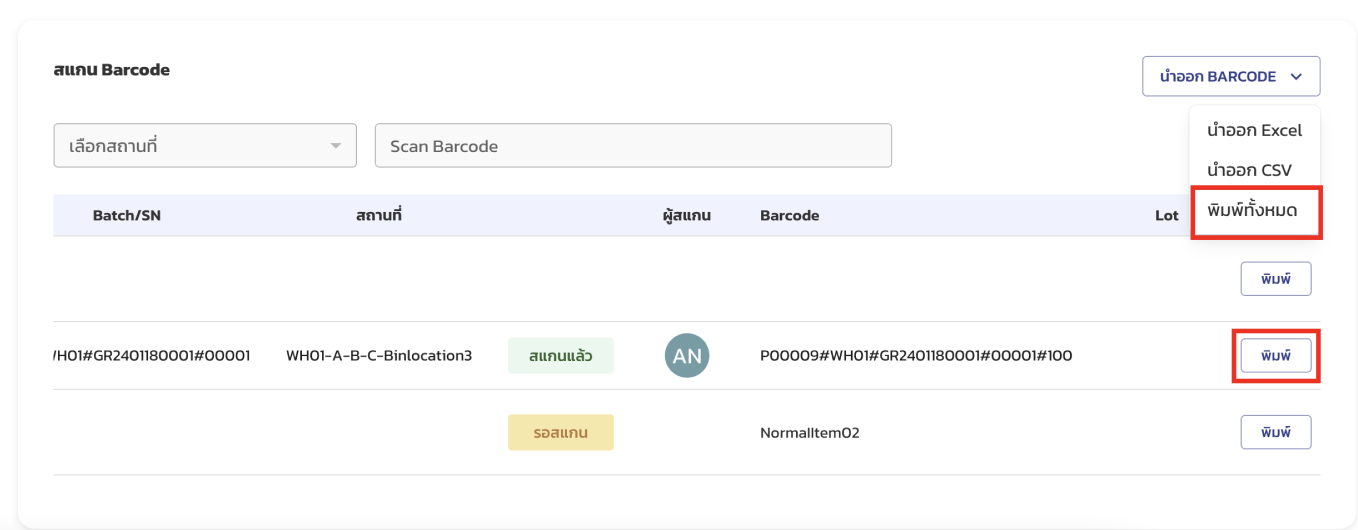
-
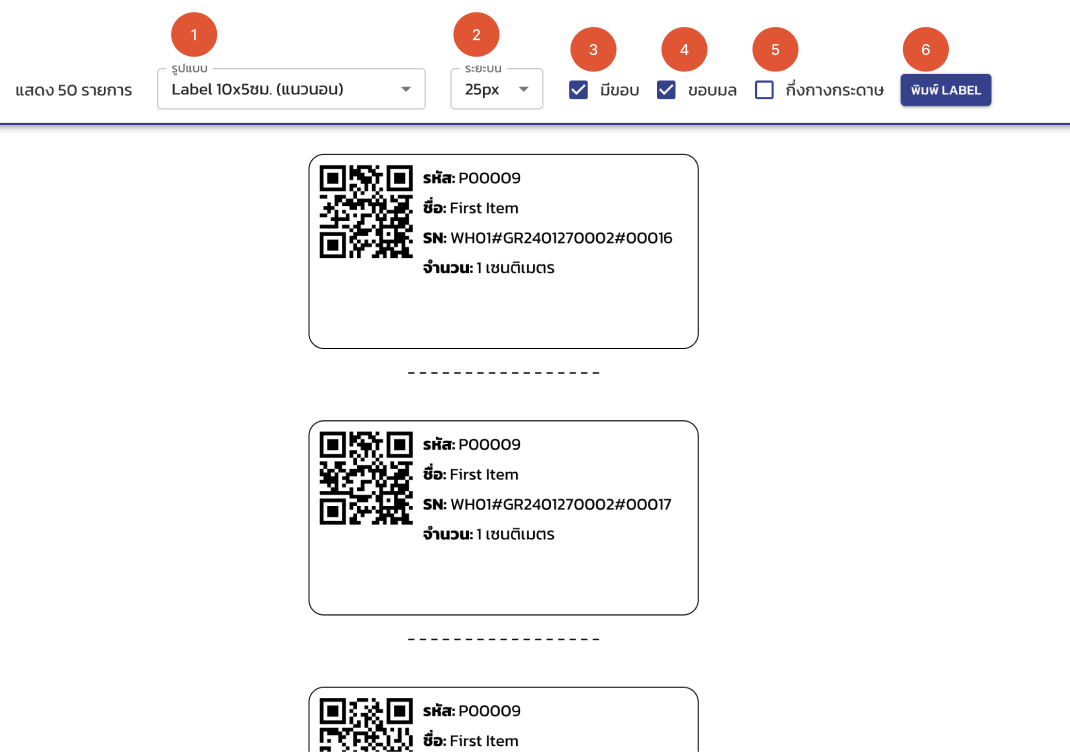
เมื่อคลิก ระบบจะนำไปยังหน้าตัวอย่างการพิมพ์
ระบบจะจำค่าล่าสุดให้อัตโนมัติ
-
ตั้งค่ารูปแบบ Label:
(1) เลือกรูปแบบที่ต้องการพิมพ์
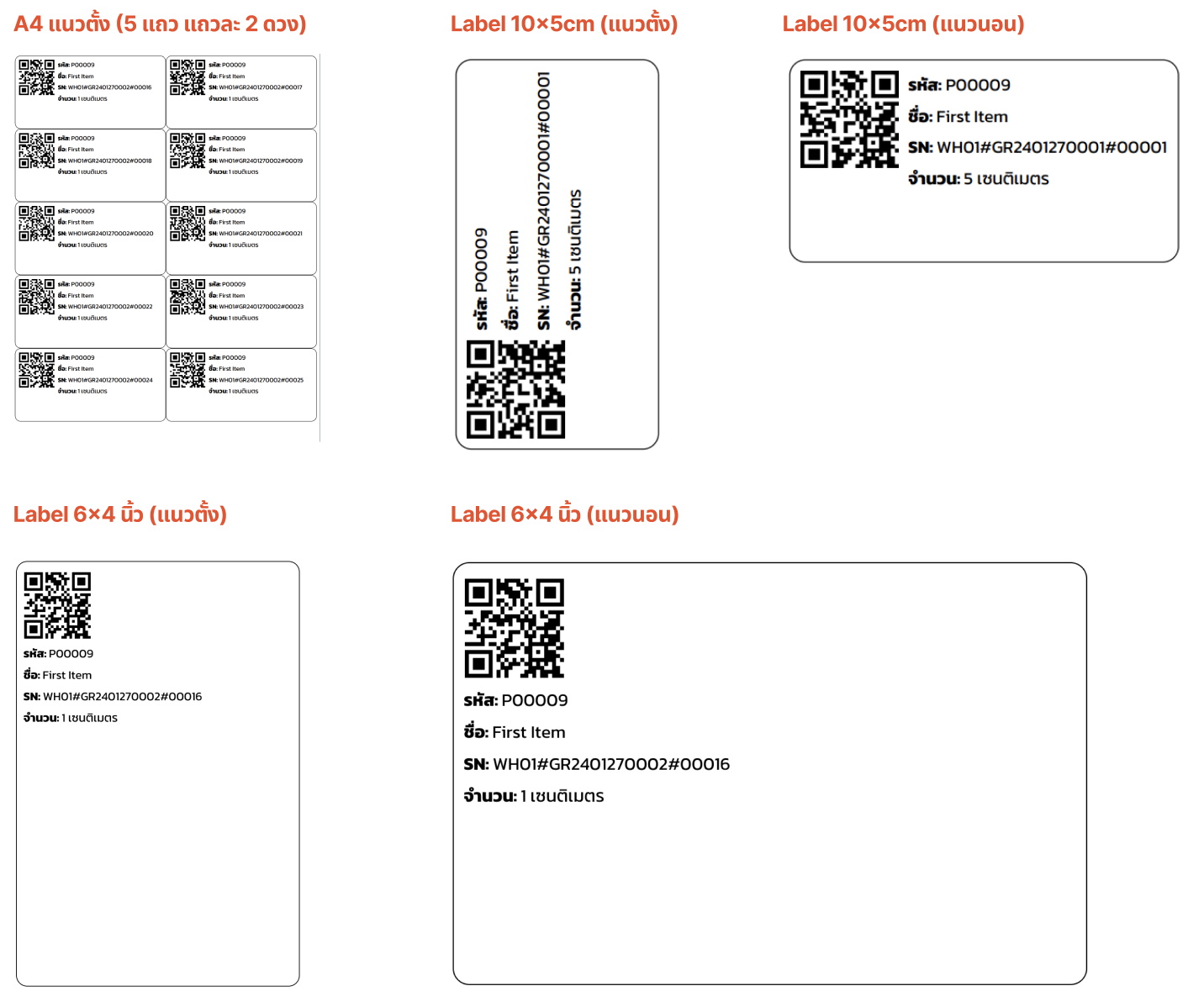
- A4 – ป้าย 10x5 ซม. (10 ดวง/แผ่น)
- A4 – ป้าย 4x3 นิ้ว (6 ดวง/แผ่น) — ดู วิธีพิมพ์ป้ายสินค้า 4x3 นิ้ว บนกระดาษ A4
- Label 10x5ซม.
- Label 6x4นิ้ว
- Label 1.6x1.25นิ้ว
- Label 7x4.7ซม.
- Label 4x3นิ้ว
- Label 10x7.5ซม.
เลือกรูปแบบแล้วคลิก ใช้ค่าแนะนำสำหรับขนาดนี้ เพื่อให้ระบบตั้งค่าที่เหมาะกับขนาดนั้นให้ แล้วกด บันทึก
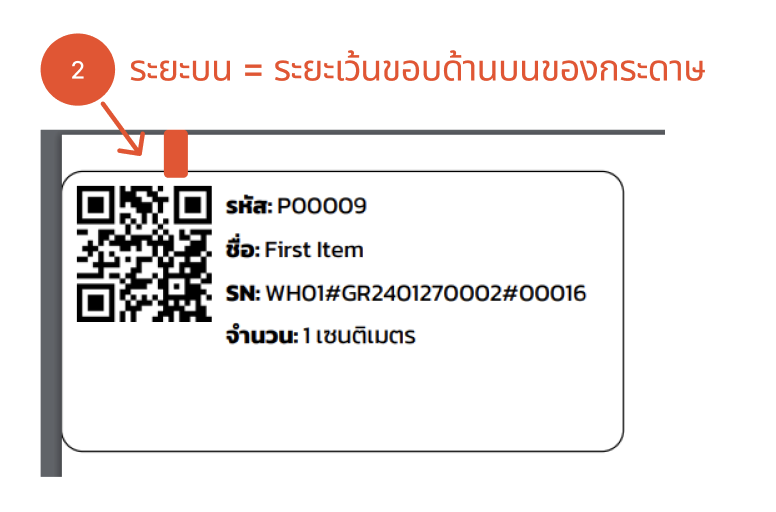
(2) กำหนดระยะบน — ระยะเว้นขอบด้านบนของกระดาษ
(3) กำหนดว่าต้องการขอบหรือไม่
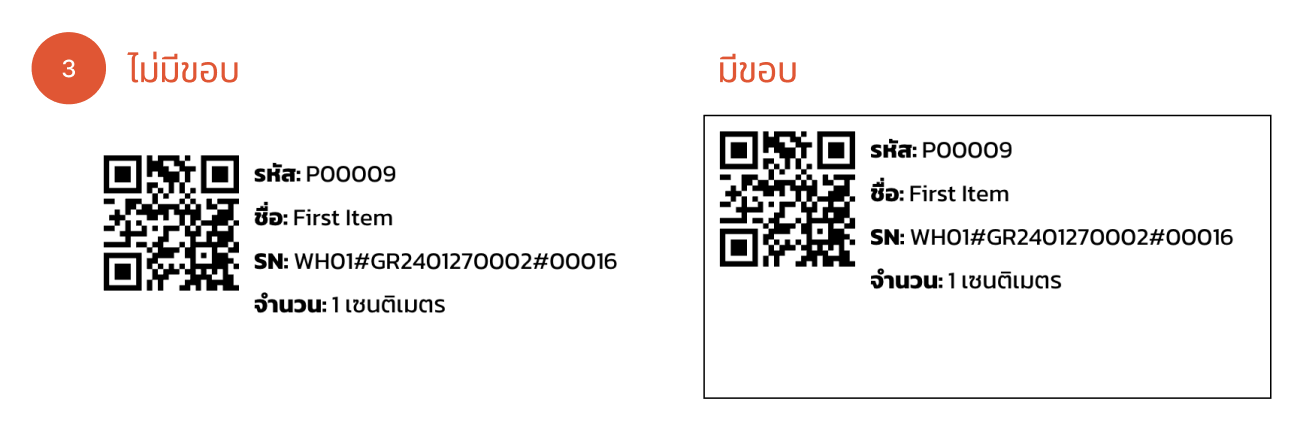
(4) กำหนดว่าต้องการขอบมนหรือไม่
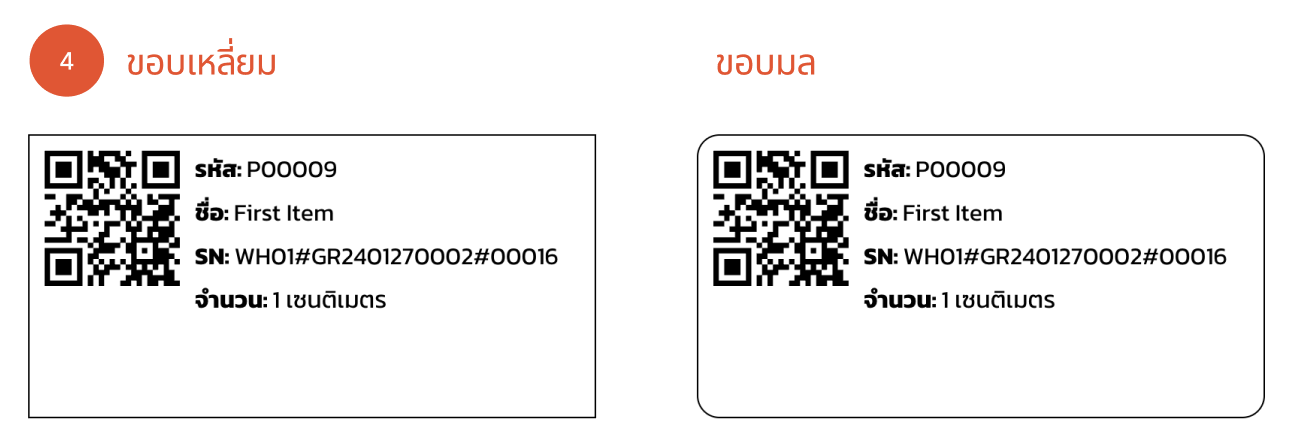
(5) กึ่งกลางกระดาษ

(6) กดพิมพ์ Label
-
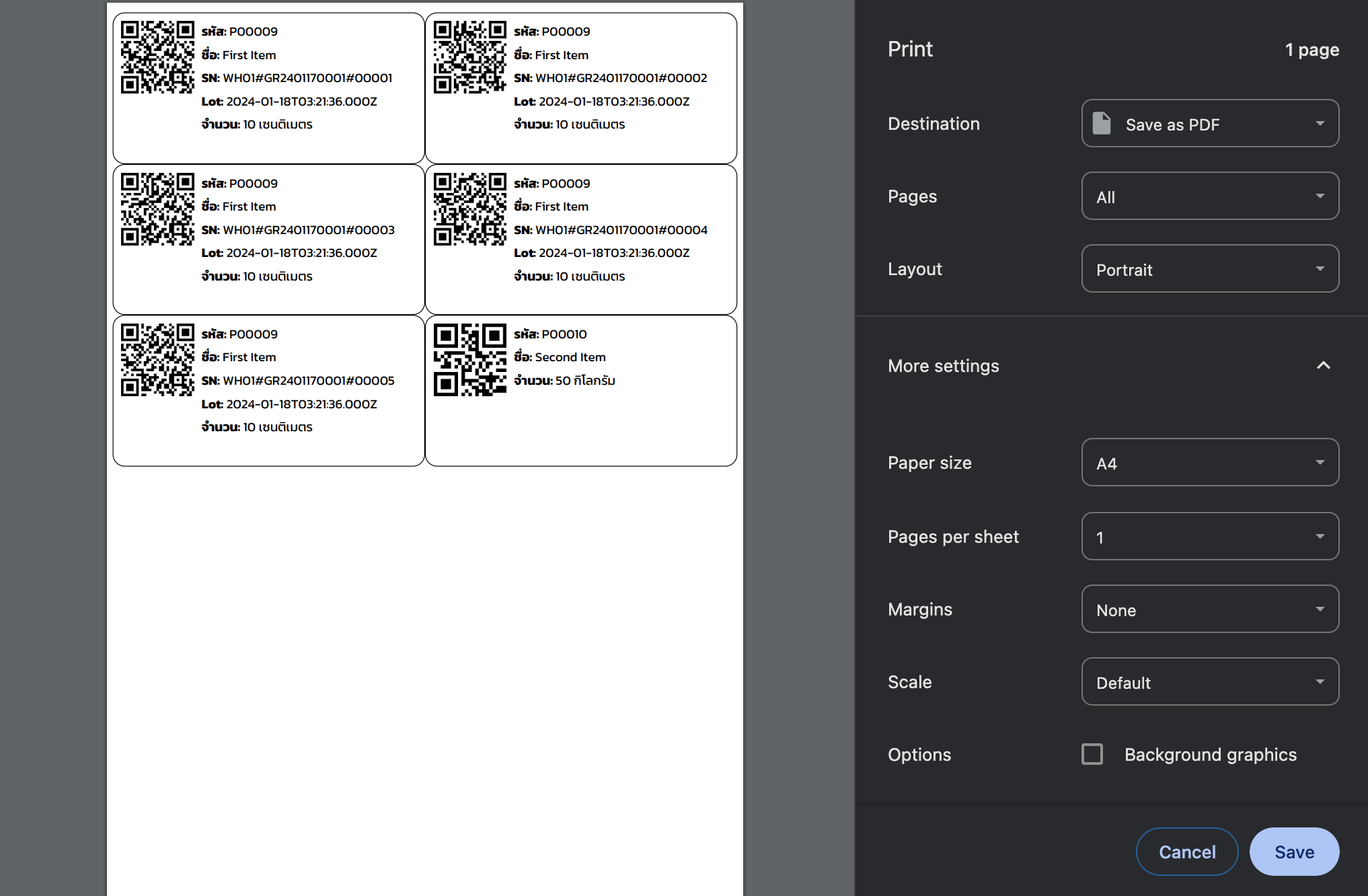
ระบบจะแสดงหน้าจอการพิมพ์
- กำหนดตั้งค่าเครื่องพิมพ์ → More Settings เพื่อกำหนดขนาดกระดาษ (Paper Size) / ขอบ (Margin) / ขนาด (Scale)
- กด "ถัดไป"
-
เครื่องพิมพ์จะสั่งพิมพ์ออกมาตามตัวอย่างที่แสดงผล