นำเข้าผู้ติดต่อจาก Excel
ใช้สำหรับเพิ่มผู้ติดต่อจำนวนมากพร้อมกัน โดยกรอกข้อมูลลงในไฟล์ Excel แล้วอัปโหลดเข้าระบบ รองรับสูงสุด 5,000 รายการ ต่อครั้ง
สิ่งที่ต้องเตรียม: ดาวน์โหลด Template จากระบบและเตรียมไฟล์ Excel ที่กรอกข้อมูลผู้ติดต่อเรียบร้อยแล้ว
ขั้นตอน
1. เปิดหน้านำเข้า
คลิกเมนู ผู้ติดต่อ > ผู้ติดต่อทั้งหมด > คลิก ตัวเลือก > เลือก นำเข้าผู้ติดต่อ
ระบบจะเปิดหน้านำเข้าผู้ติดต่อ
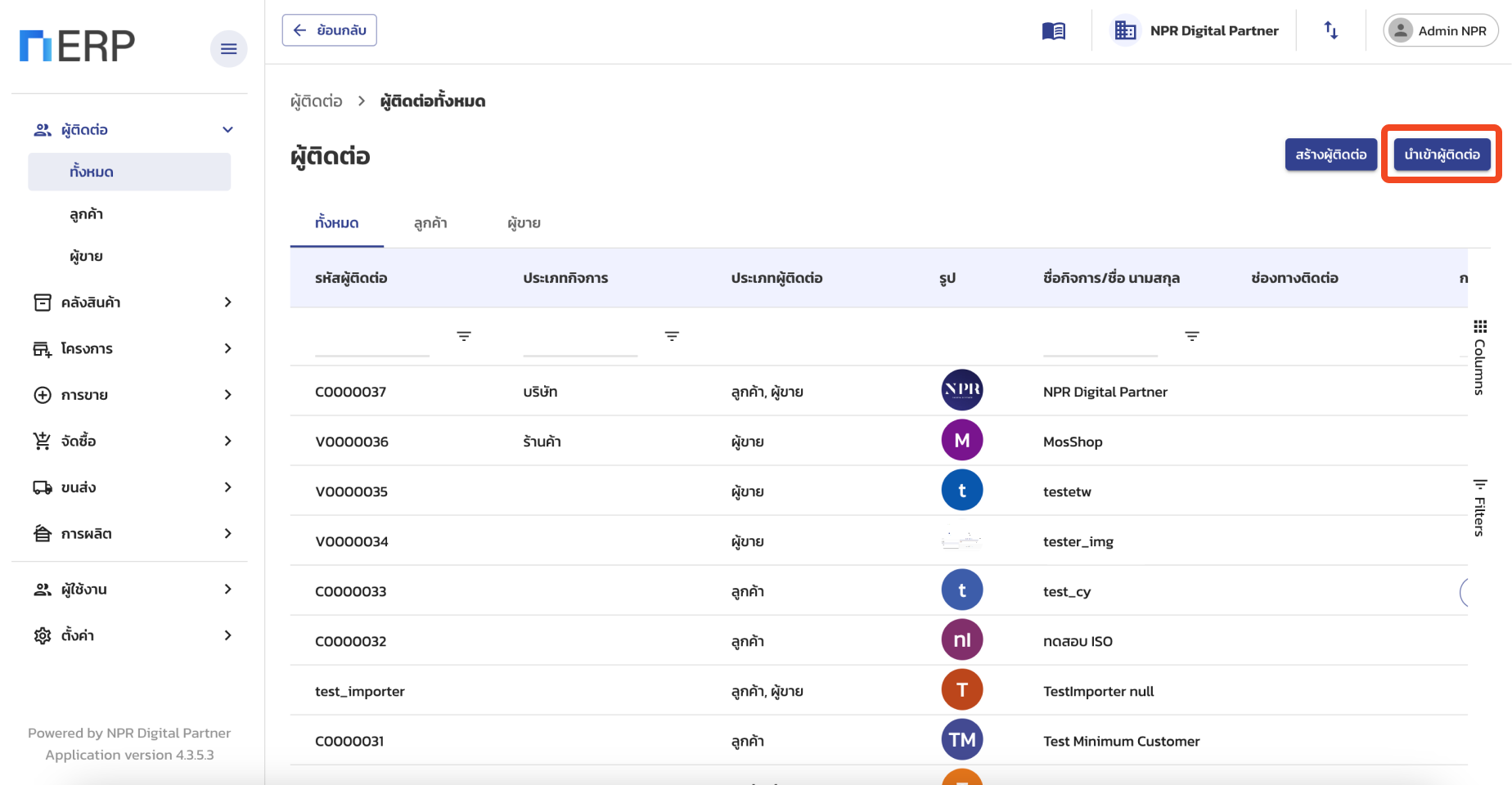
2. ดาวน์โหลด Template
คลิกปุ่ม ดาวน์โหลด Template เพื่อดาวน์โหลดไฟล์ Excel ตัวอย่าง
ไฟล์นี้มีหัวคอลัมน์ที่ถูกต้อง — กรอกข้อมูลผู้ติดต่อตามช่องที่กำหนด
3. กรอกข้อมูลลงใน Template
เปิดไฟล์ Excel แล้วกรอกข้อมูลผู้ติดต่อ 1 รายต่อ 1 แถว
ข้อควรระวัง: ห้ามเปลี่ยนหัวคอลัมน์ และห้ามมีช่องว่างในรหัสผู้ติดต่อ
4. อัปโหลดไฟล์
กลับมาที่หน้านำเข้า แล้วลากไฟล์ Excel วางลงในกล่องอัปโหลด หรือคลิกเพื่อเลือกไฟล์
ระบบจะอ่านข้อมูลและแสดงสรุปจำนวน:
- สร้างใหม่ — รายการที่ยังไม่มีในระบบ
- อัปเดต — รายการที่มีรหัสตรงกับในระบบ (ถ้าเปิดตัวเลือกอัปเดต)
- ข้าม — รายการที่มีปัญหา
5. เลือกโหมดนำเข้า
ติ๊ก อัปเดตรายการปัจจุบัน หากต้องการให้ระบบอัปเดตผู้ติดต่อที่มีรหัสซ้ำกับในระบบ
ถ้าไม่ติ๊ก ระบบจะสร้างเฉพาะรายการใหม่เท่านั้น
6. คลิก นำเข้า
คลิกปุ่ม นำเข้า
ระบบจะสร้าง (หรืออัปเดต) ผู้ติดต่อตามข้อมูลในไฟล์ เมื่อเสร็จจะแสดงข้อความแจ้งว่าสำเร็จ
ข้อควรระวัง
| ปัญหา | สาเหตุ / วิธีแก้ |
|---|---|
| นำเข้าไม่ได้ แจ้งว่ารหัสมีช่องว่าง | รหัสผู้ติดต่อใน Excel มีช่องว่าง — ลบช่องว่างออก |
| ไฟล์มีเกิน 5,000 แถว | แบ่งไฟล์เป็นหลายไฟล์ แล้วนำเข้าทีละไฟล์ |
| ข้อมูลไม่ตรงกับ Template | ตรวจสอบว่าใช้ไฟล์ Template ที่ดาวน์โหลดจากระบบ ไม่ได้แก้หัวคอลัมน์ |