วิธีเชื่อม Grok กับ MineERP
บทความนี้พาเพิ่ม MineERP เป็น connector ใน Grok แล้วเข้าสู่ระบบด้วยบัญชี MineERP ของคุณ
ใช้ทำอะไร เหมาะกับใคร
- ใช้ทำอะไร ให้ Grok ดึงข้อมูลจริงจาก MineERP มาตอบและสรุป เช่น ยอดขาย สต็อก ใบสั่งผลิต ลูกหนี้
- เหมาะกับใคร บริษัทที่ใช้ Grok (grok.com) เป็นหลัก
สิ่งที่ต้องเตรียม
- อีเมลและรหัสผ่านที่ใช้เข้า MineERP
- บัญชี Grok แนะนำแพ็คเกจ Grok Business หรือ Enterprise สำหรับแพ็คเกจฟรีหรือแพ็คเกจส่วนตัว ข้อมูลอาจถูกนำไปใช้ประมวลผล กรุณาตรวจสอบกับผู้ให้บริการ
- แพ็คเกจ Business / Enterprise: ผู้ดูแลระบบ Grok ของบริษัทเพิ่ม connector ให้ก่อน
ภาพหน้าจอของ Grok ในบทความนี้เป็นภาพจำลอง ชื่อเมนูในแอปจริงอาจต่างไปเล็กน้อยตามแพ็คเกจและเวอร์ชัน ส่วนหน้าเชื่อมต่อ MineERP เป็นหน้าจอจริง (ข้อมูลผู้ใช้และบริษัทเป็นข้อมูลตัวอย่าง)
ขั้นที่ 1: เพิ่ม MineERP เป็น connector
-
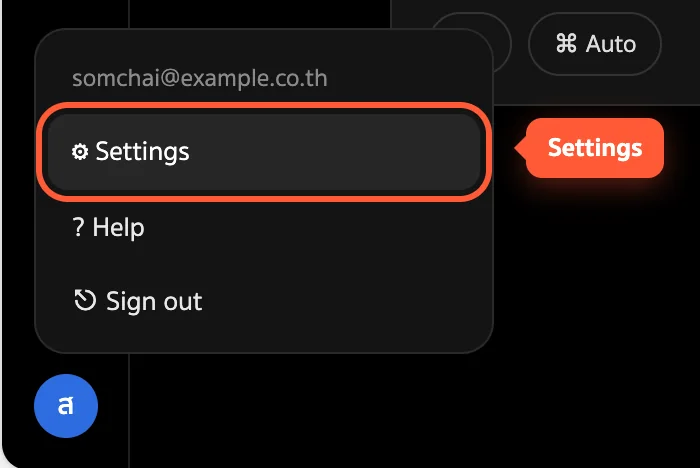
เปิด grok.com กดรูปโปรไฟล์ที่มุมซ้ายล่าง แล้วเลือก Settings
-
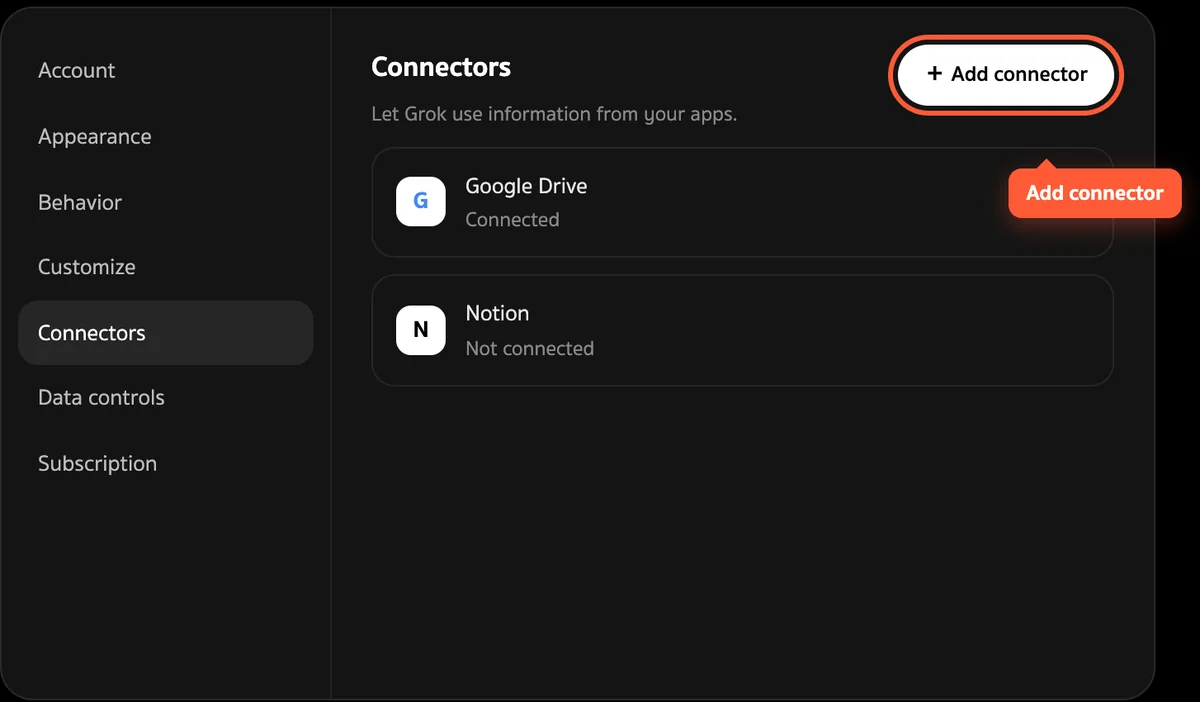
เลือก Connectors แล้วคลิก Add connector
สำคัญ: เพิ่มที่เมนู Connectors เท่านั้น ไม่ใช่ เมนู Skills
-
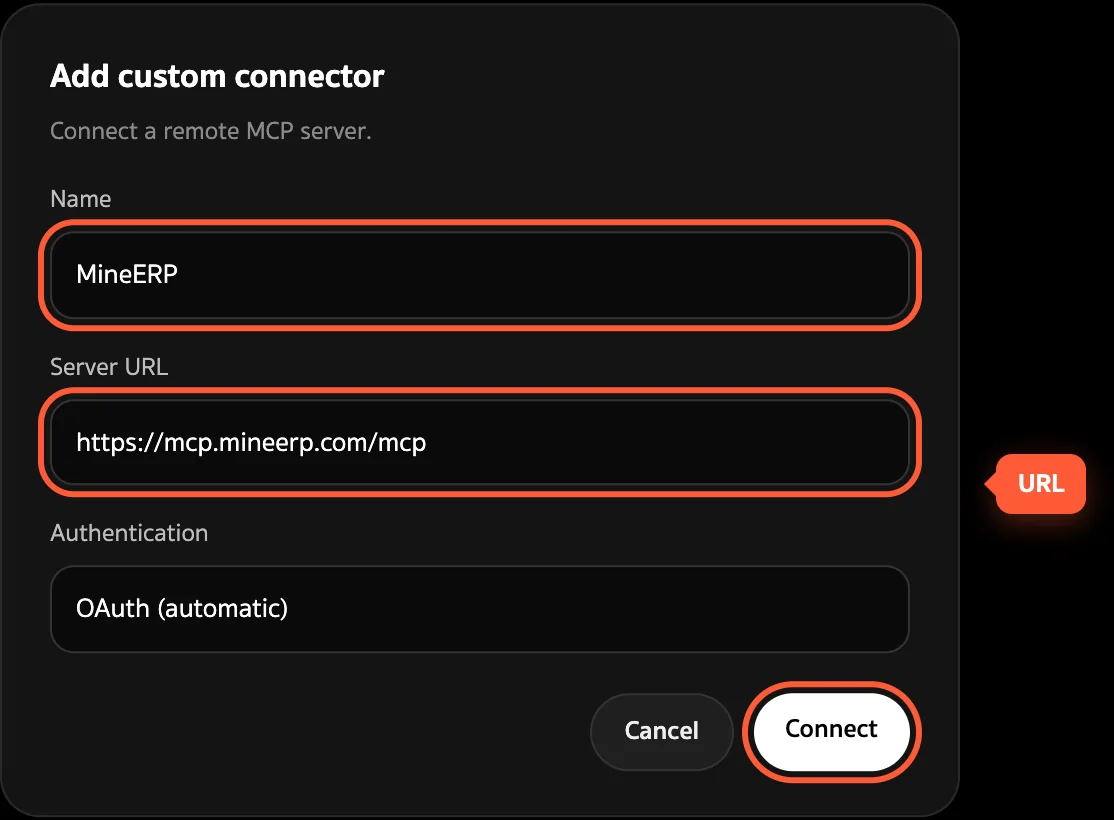
เลือก Custom จะขึ้นหน้าต่าง Add custom connector กรอกข้อมูล
- Name:
MineERP - Server URL:
https://mcp.mineerp.com/mcp - Authentication:
OAuth (automatic)(ค่าเริ่มต้น ไม่ต้องเปลี่ยน)
- Name:
-
คลิก Connect
แพ็คเกจ Business / Enterprise: ถ้าไม่เห็น Add connector ให้ผู้ดูแลระบบ Grok ของบริษัทเพิ่ม connector MineERP ให้ก่อน แล้วผู้ใช้แต่ละคนกดเชื่อมต่อเอง
ขั้นที่ 2: เข้าสู่ระบบ MineERP
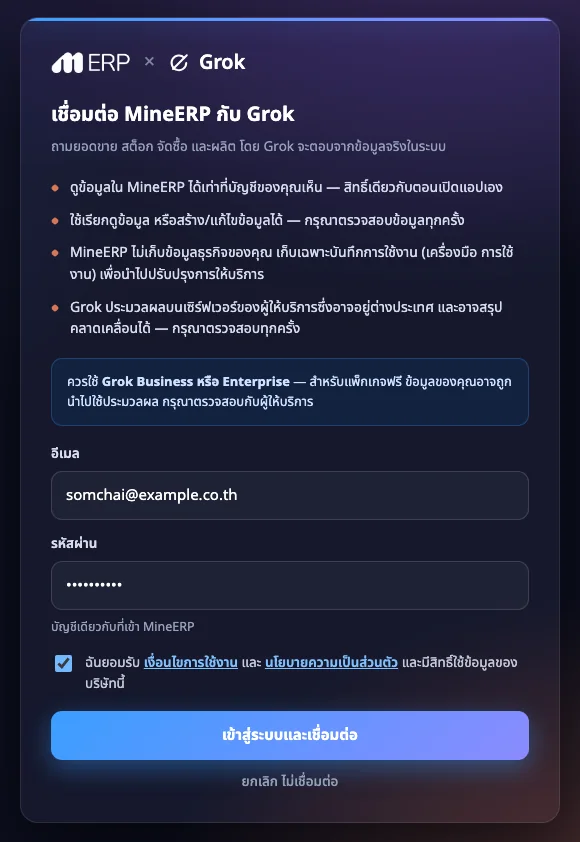
หลังคลิก Connect Grok จะเปิดหน้า เชื่อมต่อ MineERP กับ Grok ที่ mcp.mineerp.com
-
อ่านเงื่อนไข 4 ข้อ กรอก อีเมล และ รหัสผ่าน MineERP ติ๊กยอมรับ แล้วคลิก เข้าสู่ระบบและเชื่อมต่อ
-
ถ้ามีหลายบริษัท เลือกบริษัทแล้วคลิก เชื่อมต่อบริษัทนี้ ดูภาพหน้าเลือกบริษัทที่ วิธีเชื่อม Claude ขั้นที่ 2
-
หน้า เชื่อมต่อสำเร็จ จะพากลับไปที่ Grok อัตโนมัติ
ขั้นที่ 3: ลองใช้งาน
-
ใต้ช่องพิมพ์ กดเปิด MineERP
-
พิมพ์ถามเป็นภาษาไทย เช่น "ขอรายการสินค้าที่ต้องเติมสต๊อก" Grok จะขึ้น Using MineERP พร้อมขั้นตอนที่กำลังทำ รอจนครบ
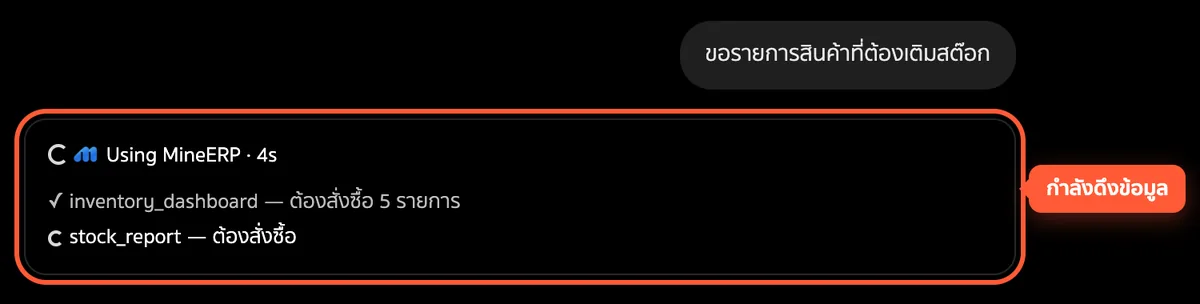
-
คำตอบมาจากข้อมูลจริงในระบบ ถามต่อได้ในแชตเดิม
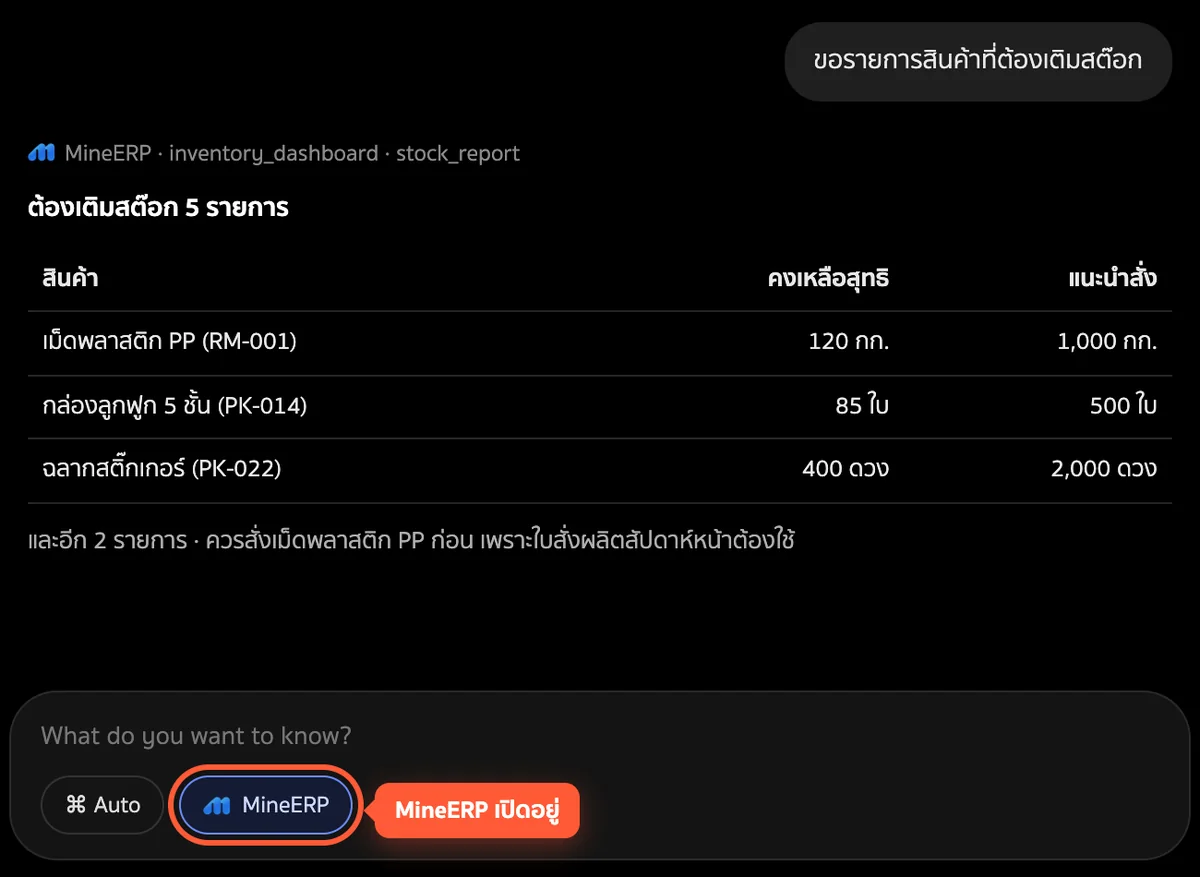
ดูตัวอย่างคำถามเพิ่มที่ ตัวอย่างการใช้งาน
ข้อควรระวัง
| ปัญหา | วิธีแก้ |
|---|---|
| เพิ่มแล้วแต่ Grok ไม่เรียกใช้ MineERP | ตรวจว่าเพิ่มไว้ที่ Connectors ไม่ใช่ Skills และป้าย MineERP ใต้ช่องพิมพ์เปิดอยู่ในแชตนั้น |
| ไม่เห็นปุ่ม Add connector | แพ็คเกจองค์กรต้องให้ผู้ดูแลระบบ Grok เพิ่มก่อน |
| ปัญหาอื่น | ดู แก้ปัญหาการเชื่อมต่อ |
ดูเพิ่ม: ภาพรวม · ตัวอย่างการใช้งาน · ความเป็นส่วนตัวและสิทธิ์การใช้งาน
Last updated: 2026-10-17