วิธีเชื่อม ChatGPT กับ MineERP
บทความนี้พาเพิ่ม MineERP เป็น custom connector ใน ChatGPT แล้วเข้าสู่ระบบด้วยบัญชี MineERP ของคุณ
ใช้ทำอะไร เหมาะกับใคร
- ใช้ทำอะไร ให้ ChatGPT ดึงข้อมูลจริงจาก MineERP มาตอบและสรุป เช่น ยอดขาย สต็อก ใบสั่งผลิต ลูกหนี้
- เหมาะกับใคร บริษัทที่ใช้ ChatGPT เป็นหลัก ผู้ดูแลระบบ ChatGPT ของบริษัททำขั้นที่ 1 ครั้งเดียว จากนั้นผู้ใช้แต่ละคนทำขั้นที่ 2–4 เอง
สิ่งที่ต้องเตรียม
- อีเมลและรหัสผ่านที่ใช้เข้า MineERP
- บัญชี ChatGPT แนะนำแพ็คเกจ ChatGPT Business หรือ Enterprise สำหรับแพ็คเกจฟรีหรือแพ็คเกจส่วนตัว ข้อมูลอาจถูกนำไปใช้ประมวลผล กรุณาตรวจสอบกับผู้ให้บริการ
- ผู้ดูแลระบบ ChatGPT ของบริษัทเปิด Developer mode ให้ (ดูขั้นที่ 1)
ภาพหน้าจอของ ChatGPT ในบทความนี้เป็นภาพจำลอง ชื่อเมนูในแอปจริงอาจต่างไปเล็กน้อยตามแพ็คเกจและเวอร์ชัน ส่วนหน้าเชื่อมต่อ MineERP เป็นหน้าจอจริง (ข้อมูลผู้ใช้และบริษัทเป็นข้อมูลตัวอย่าง)
ขั้นที่ 1: เปิด Developer mode (ผู้ดูแลระบบ)
ChatGPT เพิ่ม connector ที่ไม่ได้อยู่ในร้านค้าของ ChatGPT ได้เฉพาะเมื่อเปิด Developer mode
-
แพ็คเกจ Business / Enterprise ผู้ดูแลระบบ workspace เข้าหน้าตั้งค่า workspace แล้วอนุญาตให้สมาชิกใช้ Developer mode และ custom connector
-
ผู้ใช้กด ชื่อบัญชี ที่มุมซ้ายล่าง › Settings › Apps & Connectors (บางเวอร์ชันชื่อ Apps หรือ Connectors) › Advanced settings › เปิดสวิตช์ Developer mode
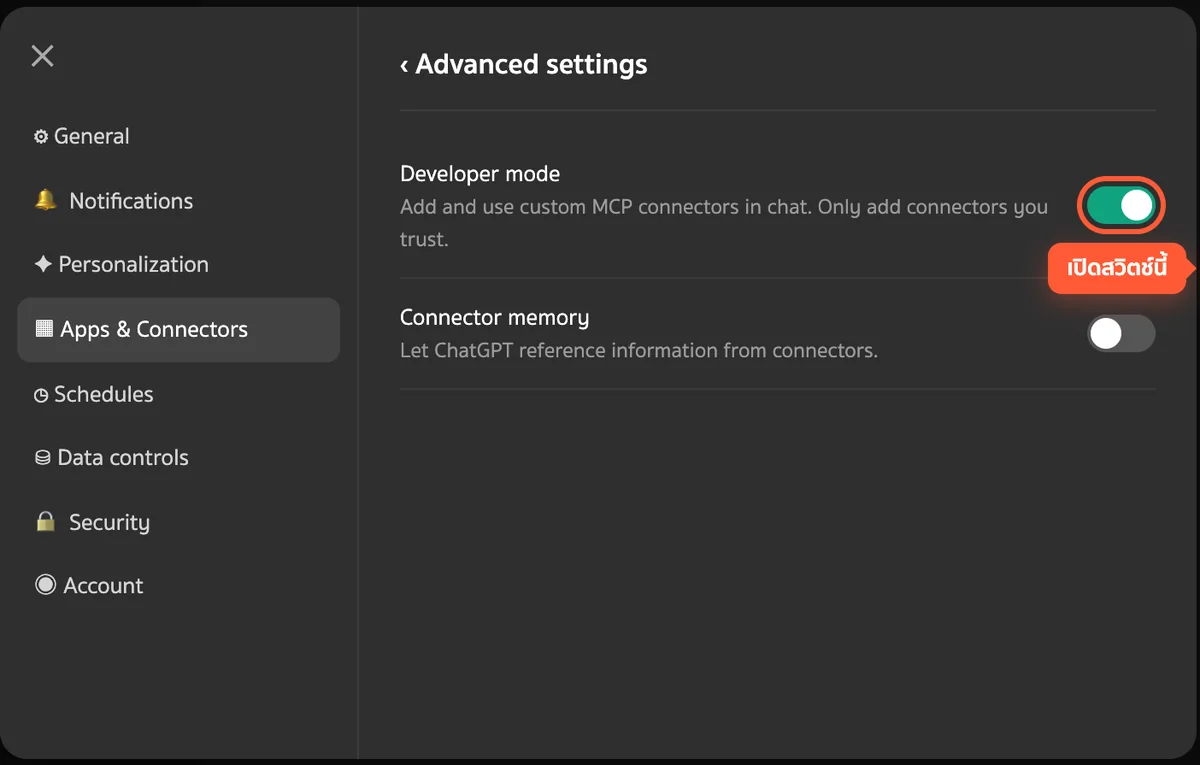
ชื่อเมนูใน ChatGPT อาจต่างไปเล็กน้อยตามแพ็คเกจและเวอร์ชัน ถ้าไม่พบ ให้ถามผู้ดูแลระบบ ChatGPT ของบริษัท
ขั้นที่ 2: เพิ่ม MineERP เป็น connector
-
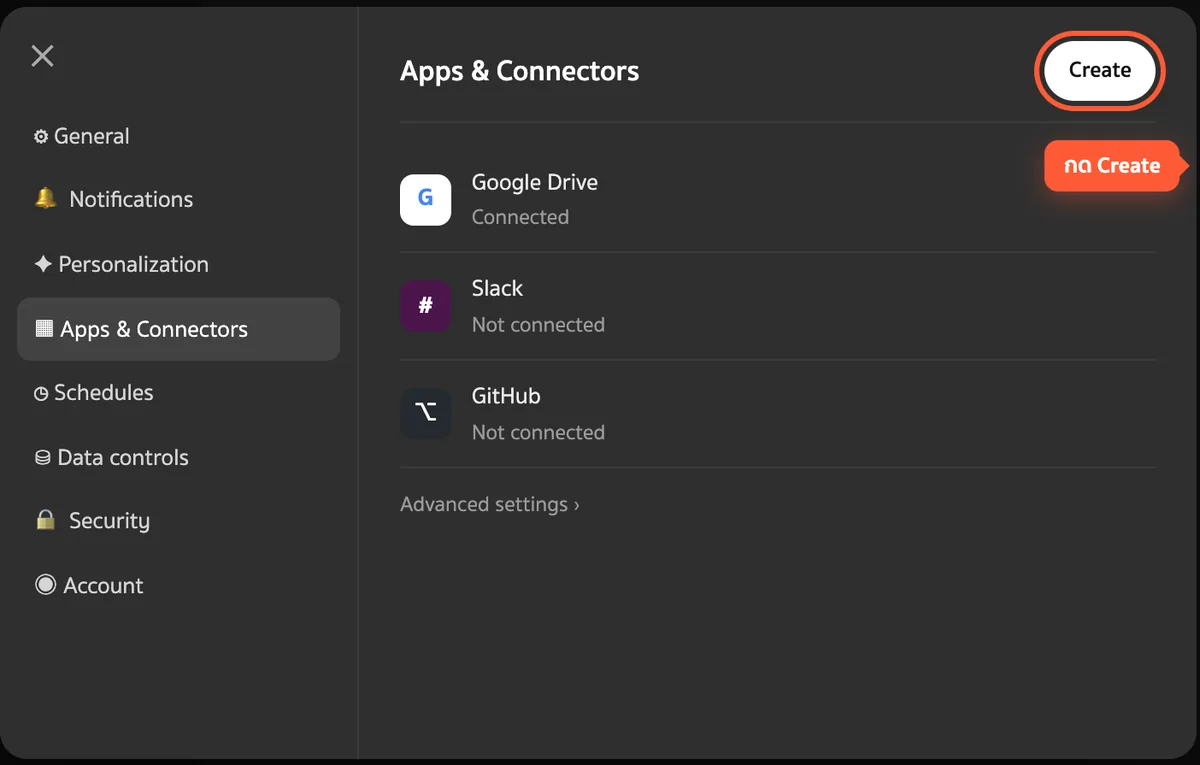
กลับมาที่หน้า Apps & Connectors แล้วคลิก Create ที่มุมขวาบน
-
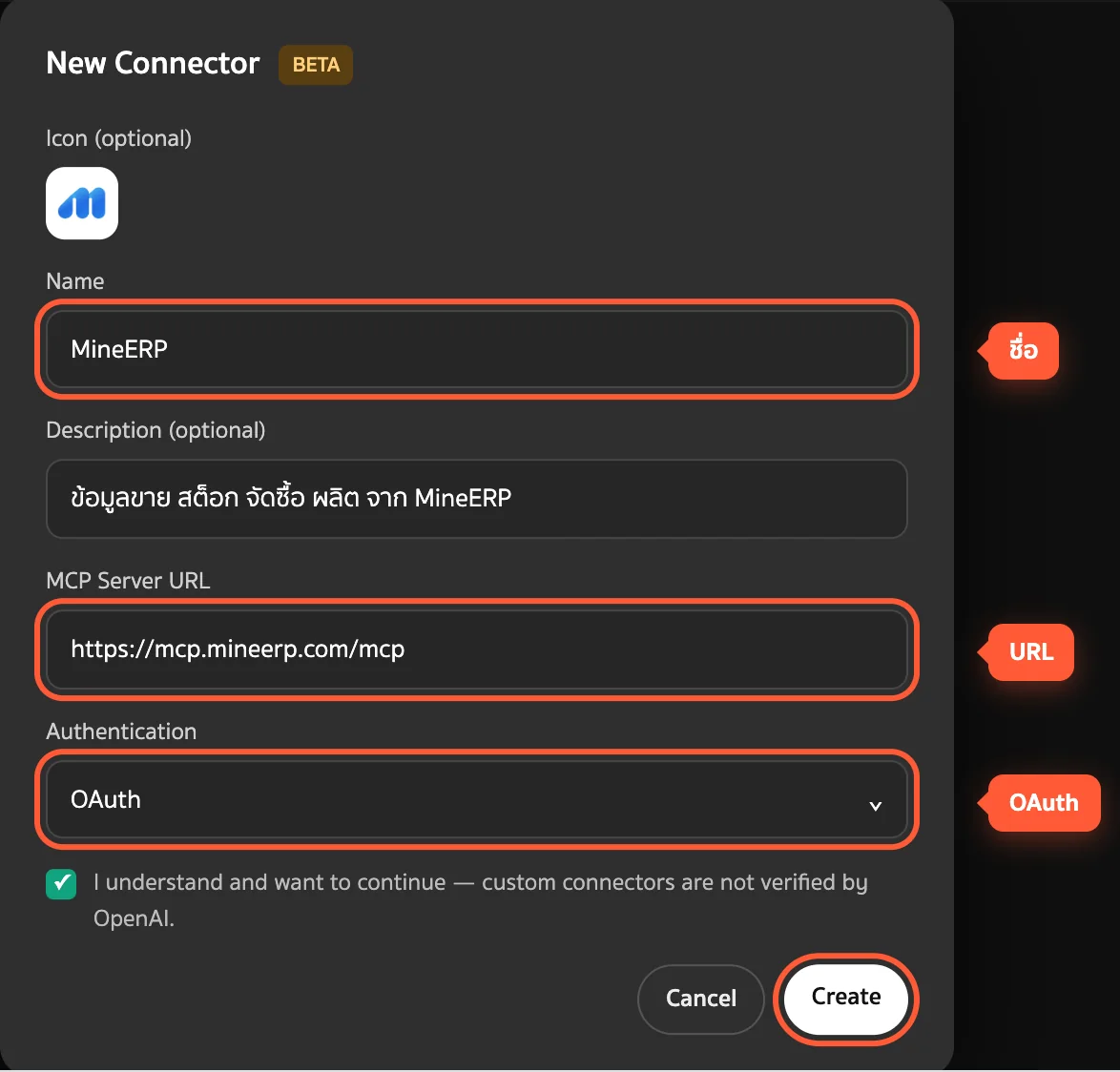
หน้าต่าง New Connector กรอกข้อมูล
- Name:
MineERP - Description: ไม่ต้องกรอกก็ได้
- MCP Server URL:
https://mcp.mineerp.com/mcp - Authentication:
OAuth
- Name:
-
ติ๊ก I understand and want to continue แล้วคลิก Create
ขั้นที่ 3: เข้าสู่ระบบ MineERP
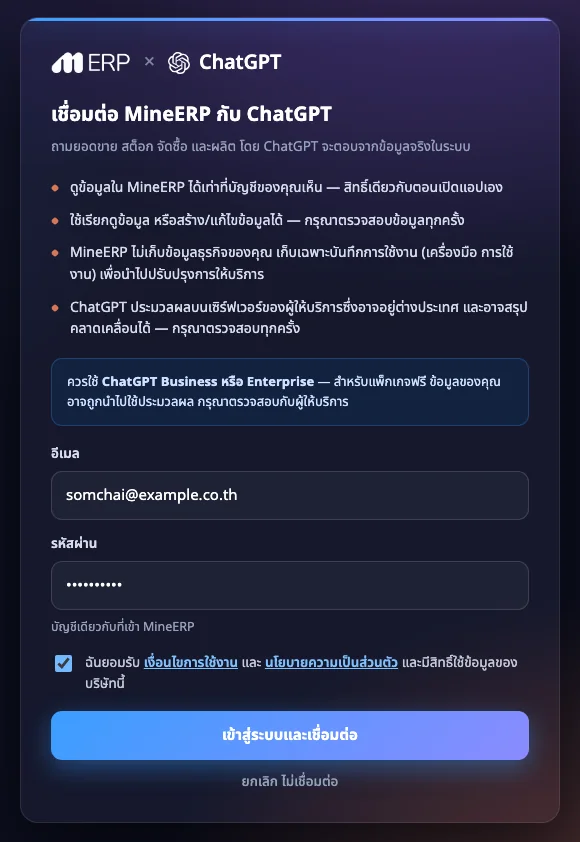
ChatGPT จะเปิดหน้า เชื่อมต่อ MineERP กับ ChatGPT ที่ mcp.mineerp.com
-
อ่านเงื่อนไข 4 ข้อ กรอก อีเมล และ รหัสผ่าน MineERP ติ๊กยอมรับ เงื่อนไขการใช้งาน และ นโยบายความเป็นส่วนตัว แล้วคลิก เข้าสู่ระบบและเชื่อมต่อ
-
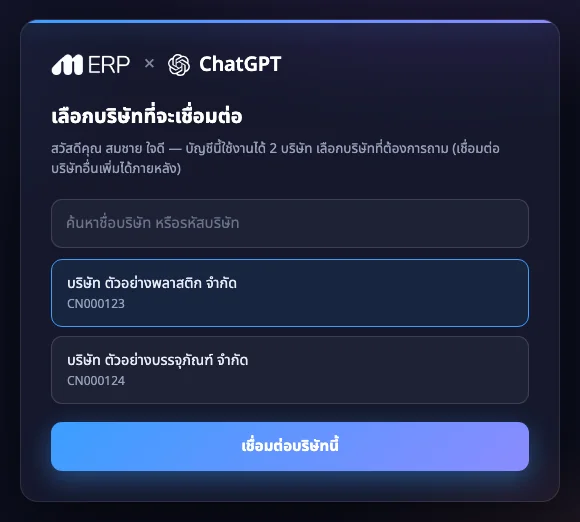
ถ้ามีหลายบริษัท พิมพ์ค้นหาชื่อหรือรหัสบริษัท เลือกบริษัท แล้วคลิก เชื่อมต่อบริษัทนี้ (บัญชีที่มีบริษัทเดียวจะข้ามขั้นนี้)
-
หน้า เชื่อมต่อสำเร็จ จะพากลับไปที่ ChatGPT อัตโนมัติ
ขั้นที่ 4: ลองใช้งาน
-
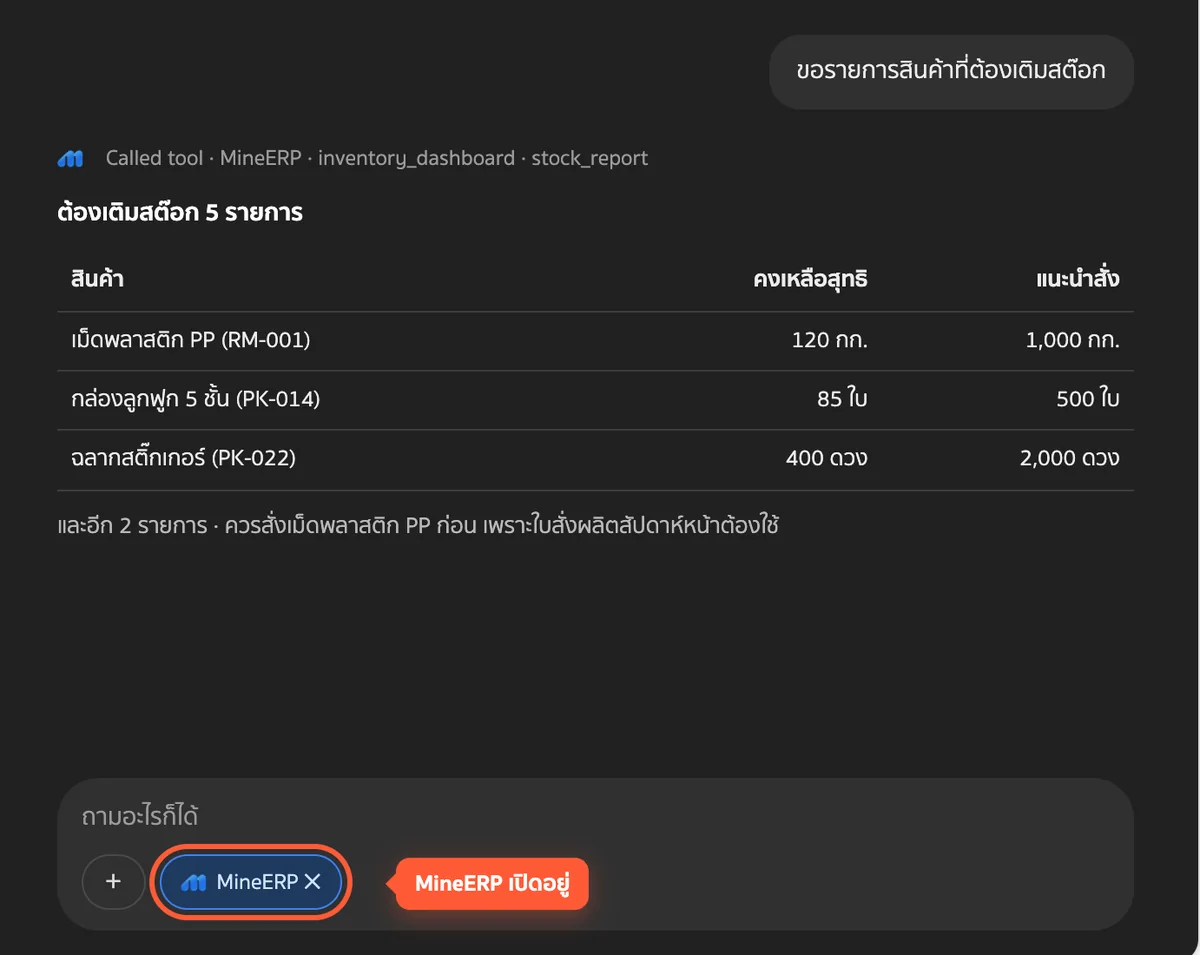
เปิดแชตใหม่ กดปุ่ม + ใต้ช่องพิมพ์ › More › เลือก MineERP จะมีป้าย MineERP ขึ้นใต้ช่องพิมพ์
-
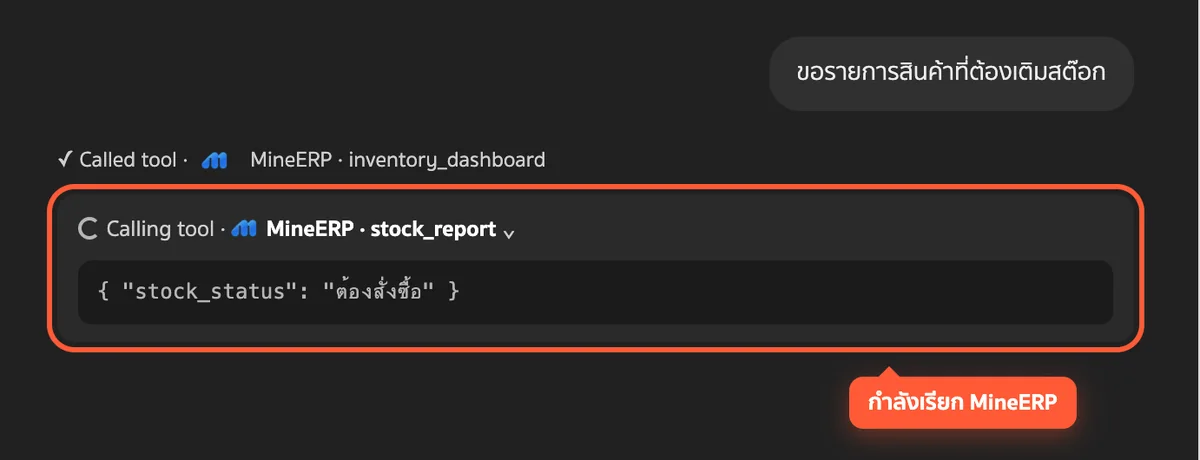
พิมพ์ถามเป็นภาษาไทย เช่น "ขอรายการสินค้าที่ต้องเติมสต๊อก" ChatGPT จะขึ้น Calling tool พร้อมชื่อเครื่องมือของ MineERP ระหว่างดึงข้อมูล
-
ChatGPT อาจถามยืนยันก่อนดึงข้อมูลแต่ละครั้ง คลิกยืนยันเพื่อให้ดึงข้อมูล
-
คำตอบมาจากข้อมูลจริงในระบบ ถามต่อได้ในแชตเดิม ตราบที่ป้าย MineERP ใต้ช่องพิมพ์ยังเปิดอยู่
ดูตัวอย่างคำถามแยกตามงานได้ที่ ตัวอย่างการใช้งาน
ข้อควรระวัง
| ปัญหา | วิธีแก้ |
|---|---|
| ไม่เห็นปุ่ม Create หรือเมนู Developer mode | ผู้ดูแลระบบ workspace ยังไม่อนุญาต ให้ติดต่อผู้ดูแลระบบ ChatGPT ของบริษัท |
| ถามแล้ว ChatGPT ไม่ดึงข้อมูลจาก MineERP | ตรวจว่าเลือก MineERP จากปุ่ม + › More ในแชตนั้นแล้ว (มีป้าย MineERP ใต้ช่องพิมพ์) หรือพิมพ์ขึ้นต้นว่า "จาก MineERP …" |
| ปัญหาอื่น | ดู แก้ปัญหาการเชื่อมต่อ |
ดูเพิ่ม: ภาพรวม · ตัวอย่างการใช้งาน · ความเป็นส่วนตัวและสิทธิ์การใช้งาน
Last updated: 2026-10-17