วิธีเชื่อม Claude กับ MineERP
บทความนี้จะพาเชื่อม Claude ของคุณเข้ากับ MineERP ตั้งแต่เพิ่ม connector จนถามข้อมูลได้จริง ทำครั้งเดียวต่อผู้ใช้หนึ่งคน
ภาพรวมการทำงาน
- ขอ API key จาก Support — ขอสิทธิ์ · ผู้ใช้ / ทีม Support · MineERP
- เพิ่ม connector ใน Claude — เพิ่ม connector · ผู้ใช้ · Claude
- เชื่อมต่อและใส่ key — เชื่อมต่อ · ผู้ใช้ · MineERP
- ถามข้อมูลเป็นภาษาไทย — ใช้งาน · ผู้ใช้ · Claude
เราจะเชื่อมต่อกับอะไร
Claude คือผู้ช่วย AI (จาก Anthropic) ที่คุณใช้คุยถาม-ตอบเป็นภาษาไทยได้ เมื่อ "เชื่อมต่อ" MineERP เข้ากับ Claude แล้ว Claude จะดึงข้อมูลจริงในกิจการของคุณ — เช่น สินค้า สต็อก ลูกค้า ใบสั่งผลิต ยอดขาย — มาช่วยตอบและสรุปให้ โดยที่คุณไม่ต้องเปิดหน้าจอ MineERP เอง
การเชื่อมต่อนี้ทำผ่าน MCP (Model Context Protocol) ซึ่งเป็นช่องทางมาตรฐานที่ให้ AI เรียกใช้ข้อมูลจากระบบภายนอกได้อย่างปลอดภัย คุณเชื่อมต่อด้วย API key ส่วนตัว ครั้งเดียว แล้วใช้งานได้เลย
สิ่งที่ต้องเตรียม: บัญชี MineERP, แพ็คเกจ Claude Team หรือ Enterprise, API key จากทีม Support (ดูขั้นที่ 1), และเวลาประมาณ 5 นาที
ขั้นที่ 1: ขอ API key จากทีม Support
ฟีเจอร์นี้ต้องเปิด แพ็คเกจเสริม และต้องมี API key ส่วนตัว ของผู้ใช้แต่ละคน ทั้งสองอย่างทีม Support เป็นผู้จัดเตรียมให้
- 📞 ติดต่อทีม Support แจ้งว่าต้องการใช้งานการเชื่อมต่อ Claude (AI MCP)
- แจ้งรายชื่อผู้ใช้ที่ต้องการเชื่อมต่อ ทีมงานจะเปิดแพ็คเกจเสริมและสร้าง API key ให้
- เก็บ API key ที่ได้รับไว้ (ขึ้นต้นด้วย
mine.xxxx.xxxx) จะใช้ในขั้นที่ 3
🔑 เก็บ API key ไว้เป็นความลับเหมือนรหัสผ่าน เพราะเป็นกุญแจสำหรับเข้าถึงข้อมูลของบริษัทผ่าน Claude
ขั้นที่ 2: เพิ่ม MineERP เป็น connector ใน Claude
-
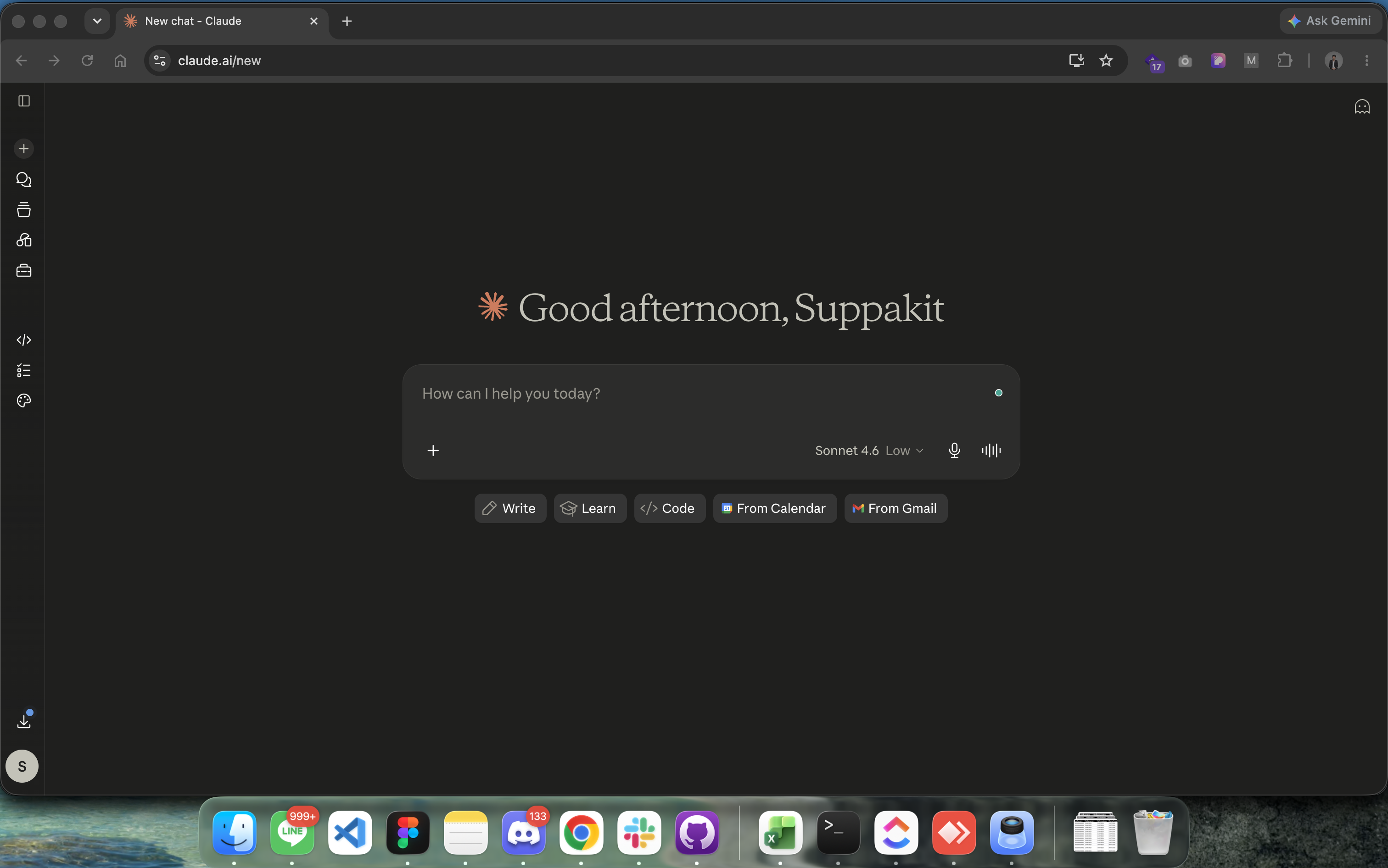
เปิด Claude (claude.ai หรือ Claude Desktop)
-
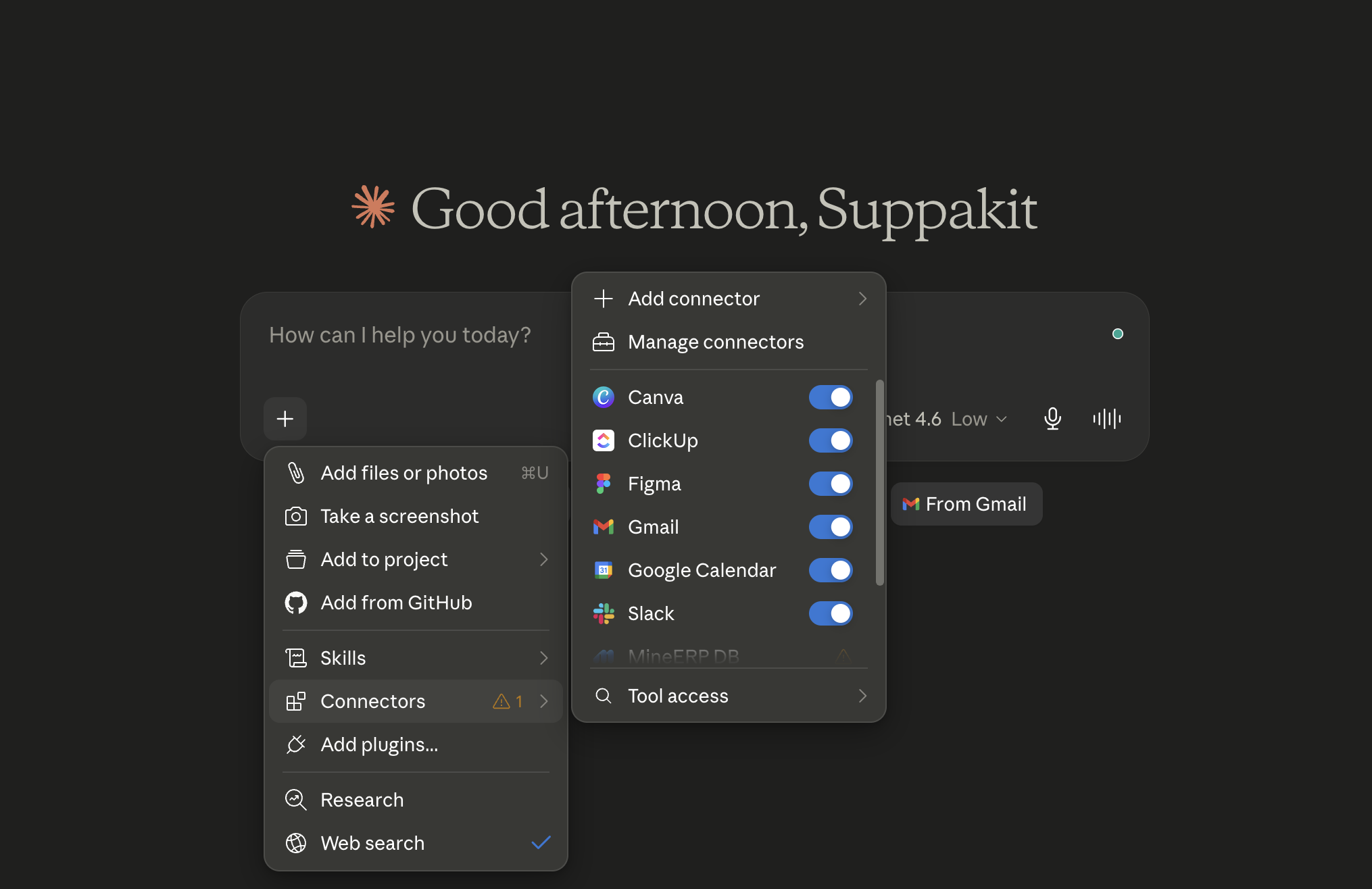
คลิกปุ่ม + ใต้ช่องพิมพ์ > Connectors > Manage connectors
-
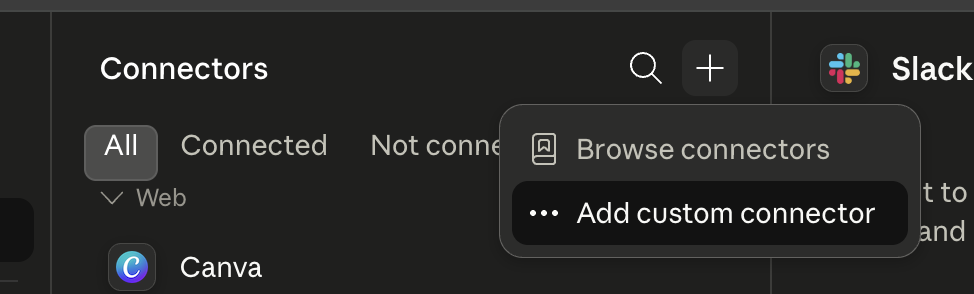
ที่หน้า Connectors คลิกปุ่ม + มุมขวาบน > Add custom connector
-
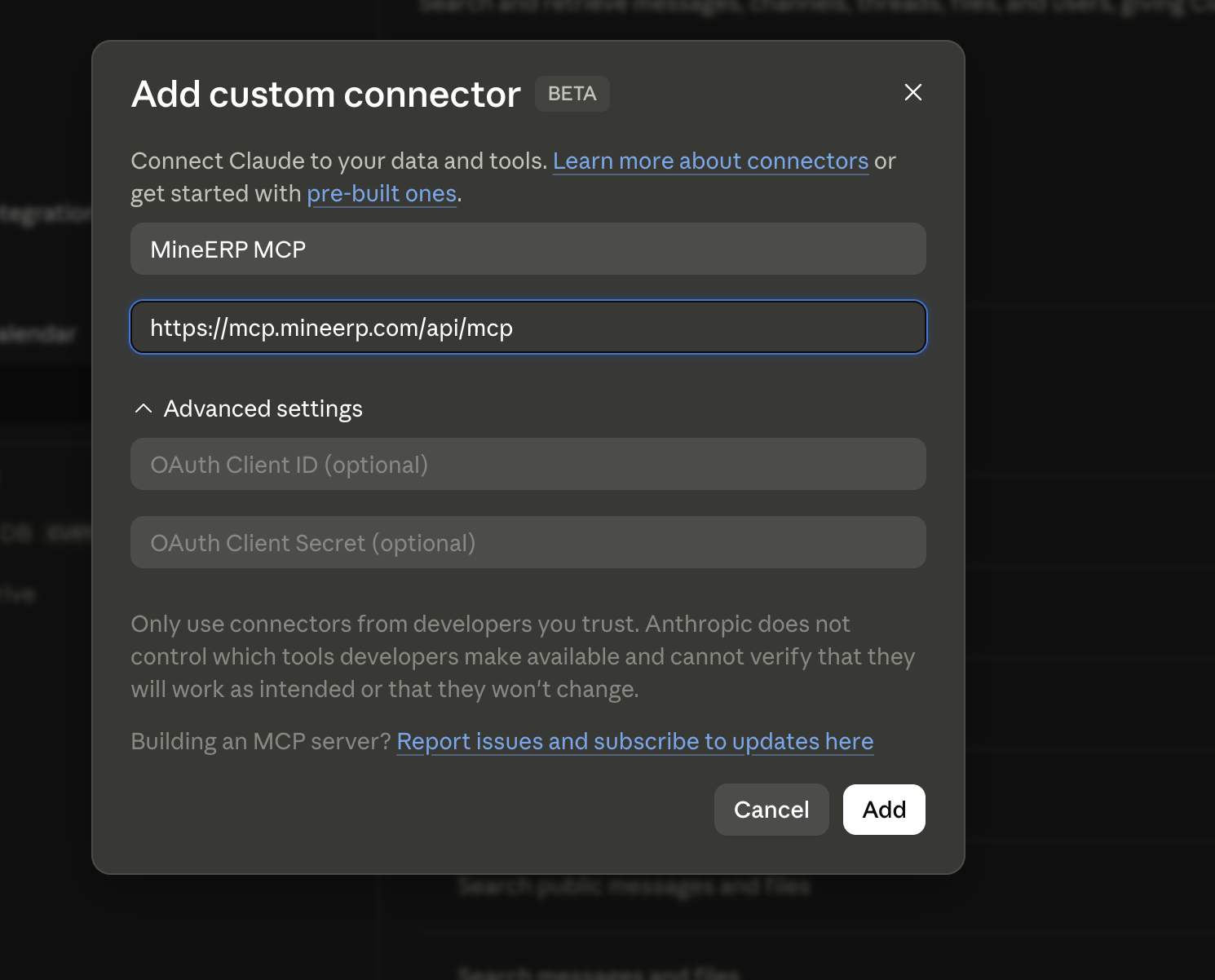
กรอกข้อมูลในหน้าต่าง Add custom connector แล้วคลิก Add
- Name:
MineERP MCP - Remote URL:
https://mcp.mineerp.com/api/mcp
- Name:
ขั้นที่ 3: เชื่อมต่อและใส่ API key
-
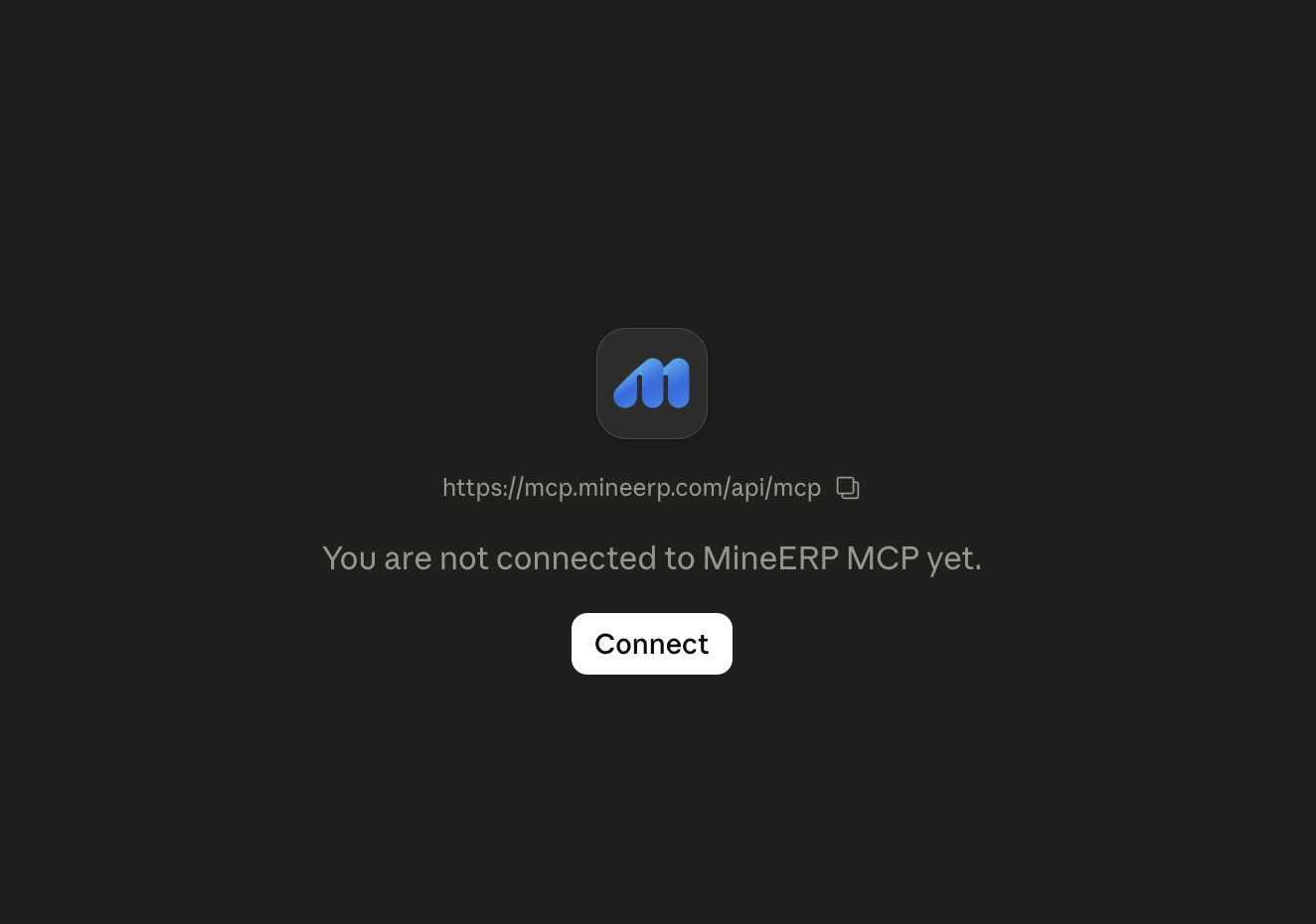
คลิกปุ่ม Connect
-
ระบบจะเปิด หน้าเชื่อมต่อ MineERP กับผู้ช่วย AI อ่านเงื่อนไขให้ครบ:
- 🤖 ผู้ให้บริการ AI จะใช้ข้อมูลธุรกิจของคุณในการประมวลผล
- 🌏 ข้อมูลอาจถูกส่งไปประมวลผลที่เซิร์ฟเวอร์ในต่างประเทศ
- 🔑 เครื่องมืออาจเข้าถึงข้อมูล "บริษัท" ของคุณได้ (ไม่จำกัดตามสิทธิ์รายบุคคล)
- ⚠️ AI อาจคำนวณหรือสรุปผิดพลาดได้ — กรุณาตรวจสอบทุกครั้ง
- ✍️ AI อาจสร้าง/แก้ไขเอกสารได้ — คุณต้องกดยืนยันเองทุกครั้งก่อนบันทึก
- 🛡️ MineERP AI Connector ไม่เก็บข้อมูลธุรกิจของคุณ (ส่งต่อข้อมูลเท่านั้น)
-
กรอก API key ที่ได้รับจากทีม Support ลงในช่อง (สามารถติดต่อทีม Support เพื่อขอได้)
-
ติ๊ก ☑️ ยอมรับ เงื่อนไขการใช้งาน และ นโยบายความเป็นส่วนตัว
-
คลิก ยอมรับและเชื่อมต่อ
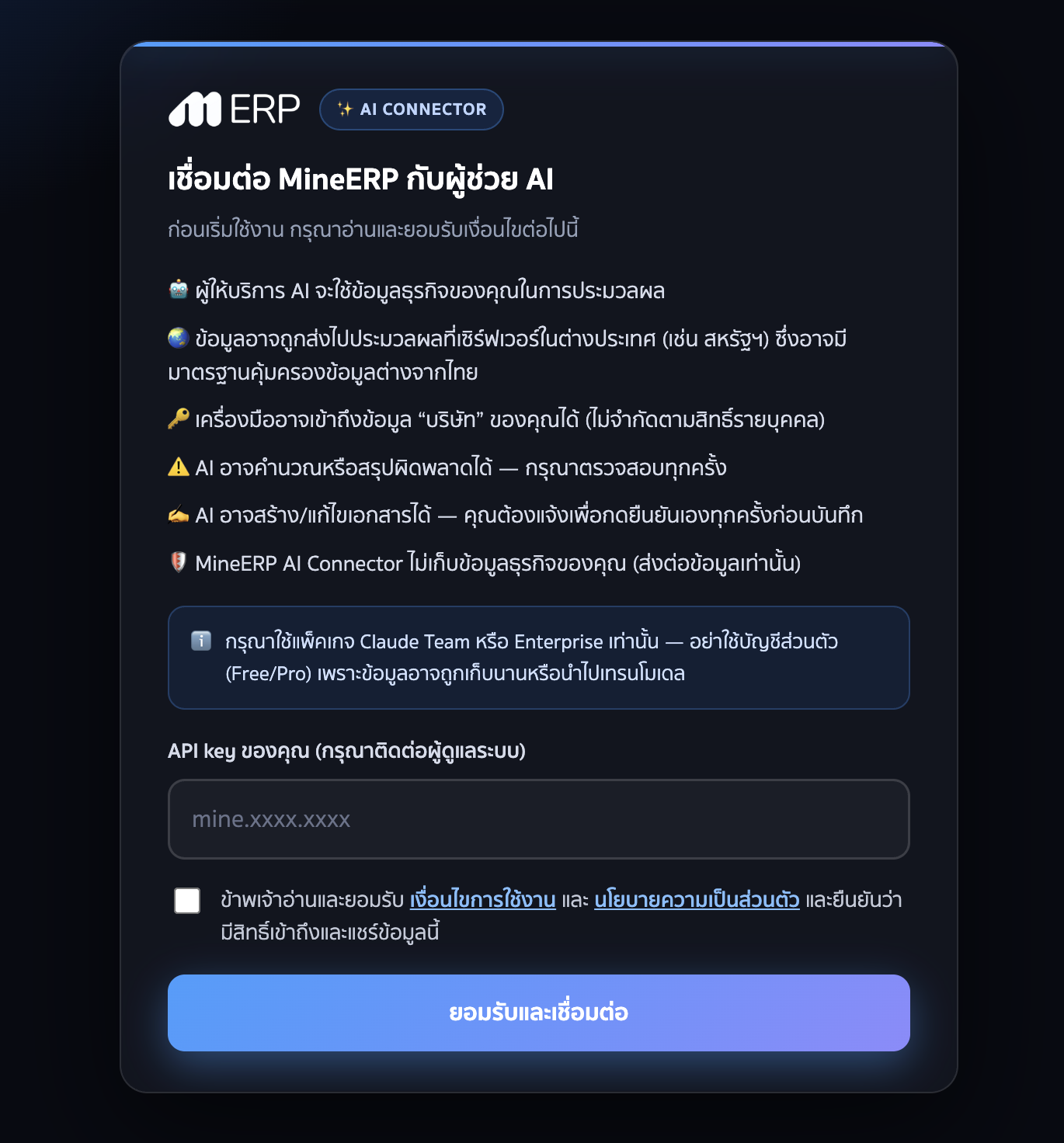
ระบบจะตรวจสอบ key และเชื่อมต่อให้ เสร็จแล้วใช้งานได้ทันที — และไม่ต้องกรอก key นี้ซ้ำอีก
ขั้นที่ 4: ตรวจสอบและลองใช้งาน
-
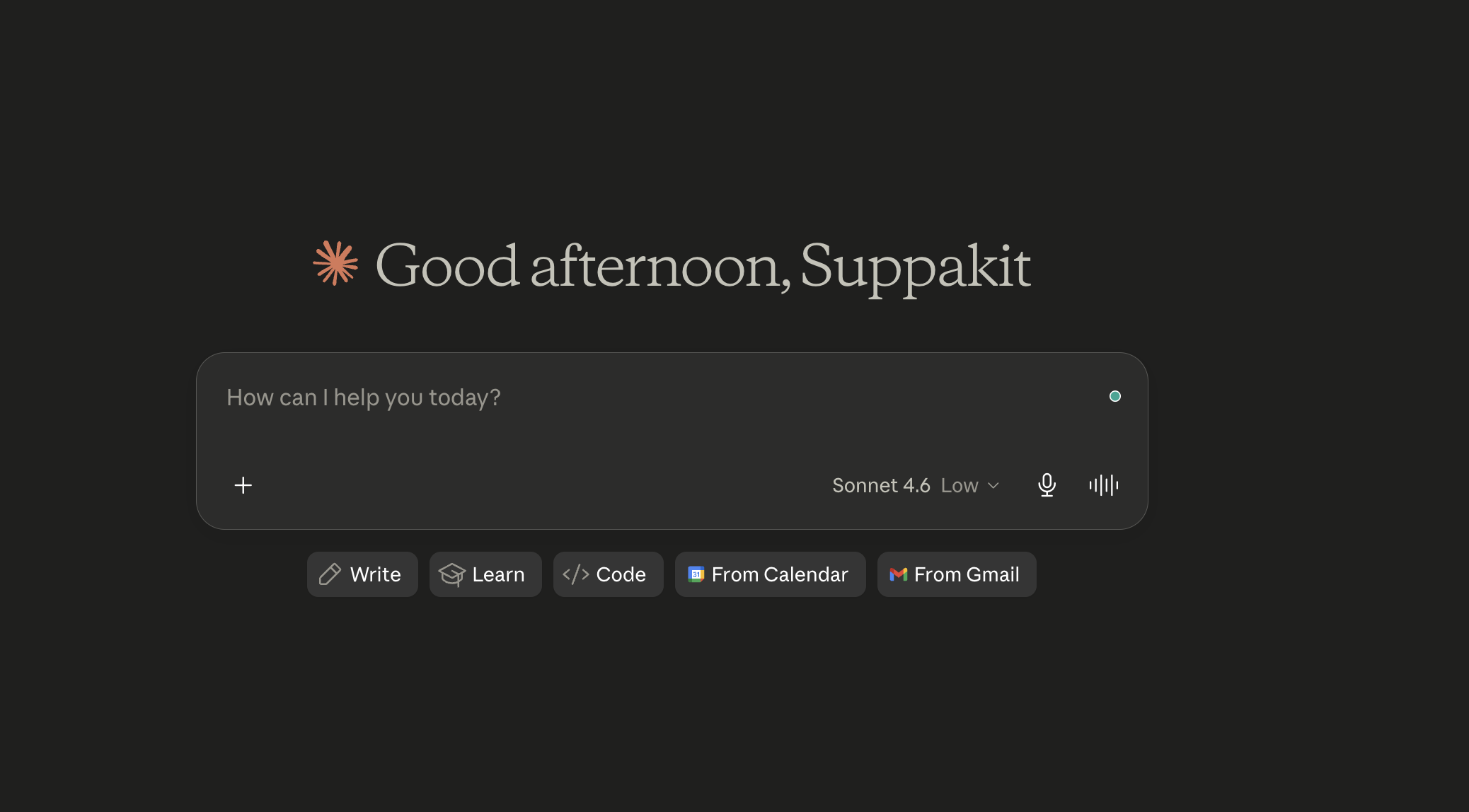
ระบบจะพากลับไป หน้าหลัก ของ Claude
-
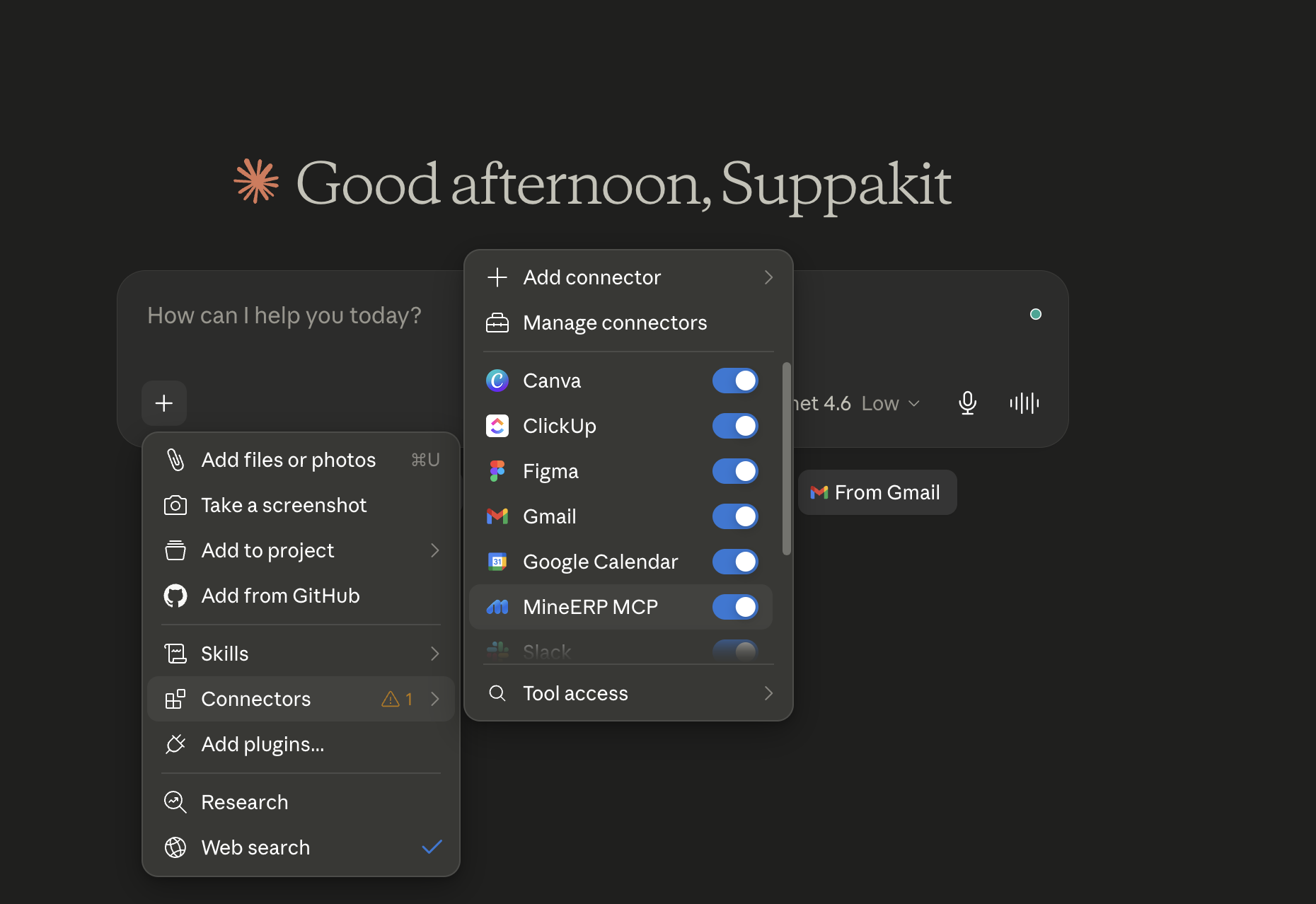
กดปุ่ม + > Connectors จะเห็น MineERP MCP เปิดอยู่ (สวิตช์เป็นสีน้ำเงิน)
-
ลองพิมพ์คำสั่งภาษาไทยได้เลย เช่น "MineERP ทำ HTML Dashboard สรุปยอดขายรายเดือนของปีนี้"
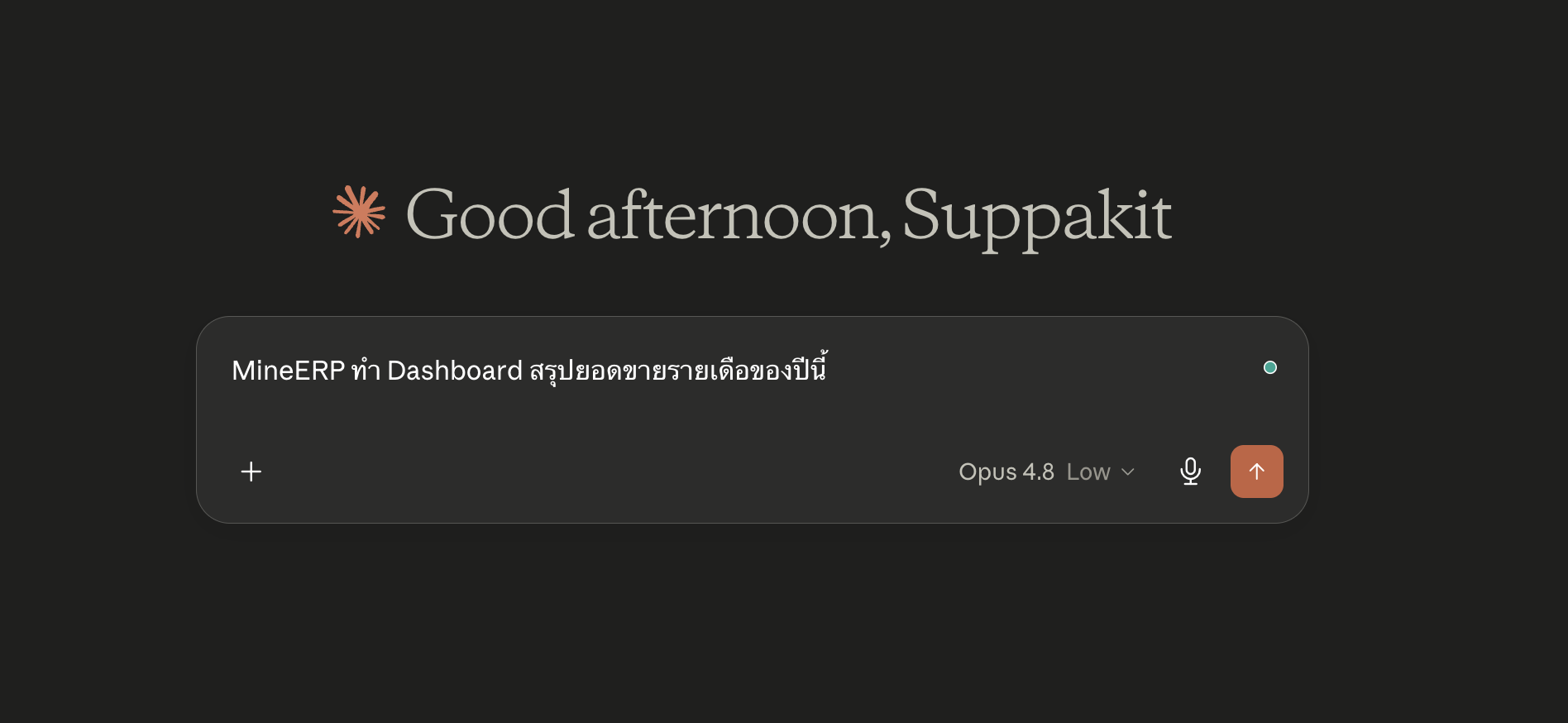
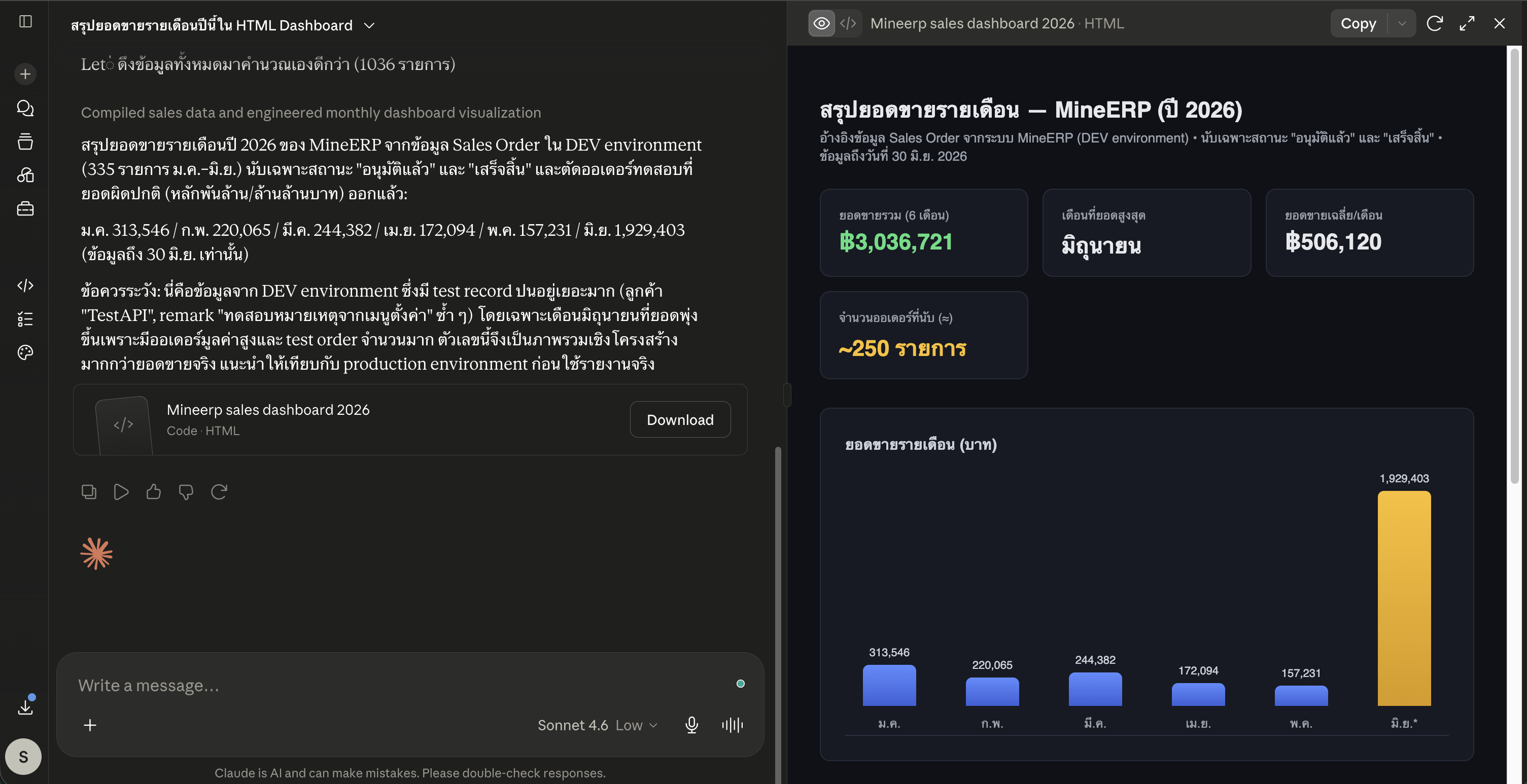
Claude จะดึงข้อมูลจาก MineERP มาประมวลผลและสร้าง Dashboard ให้ทันที:
-
อีกตัวอย่าง — สั่งว่า "MineERP สร้าง Dashboard สินค้าหน่อย" เพื่อดูภาพรวมสินค้าและสต็อกในภาพเดียว
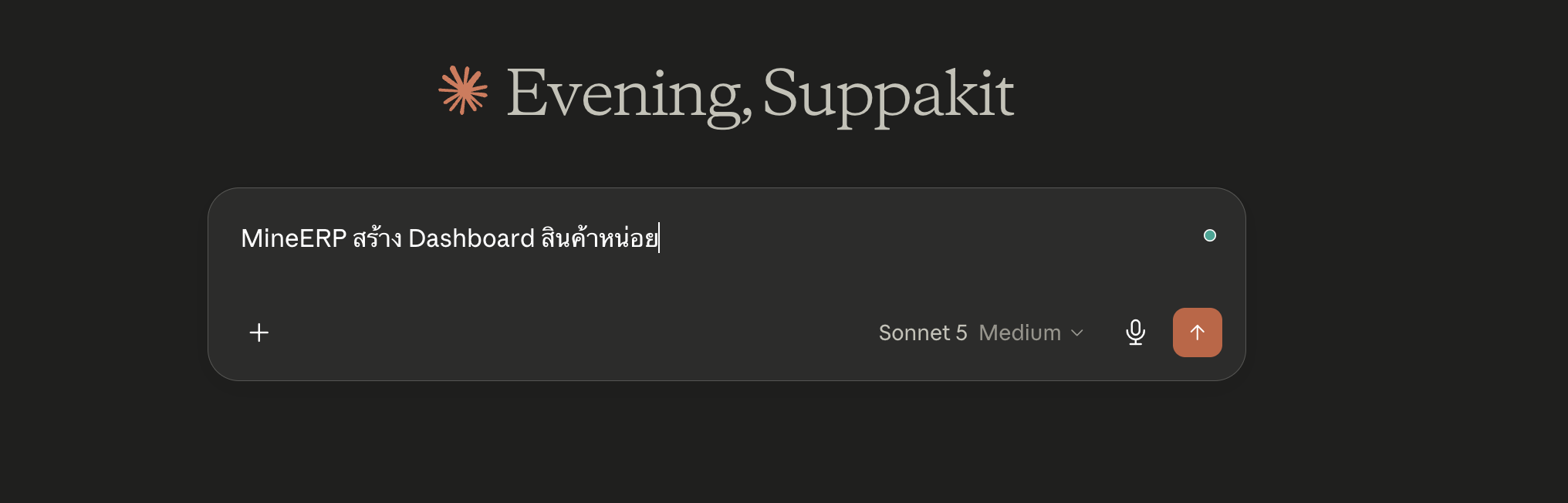
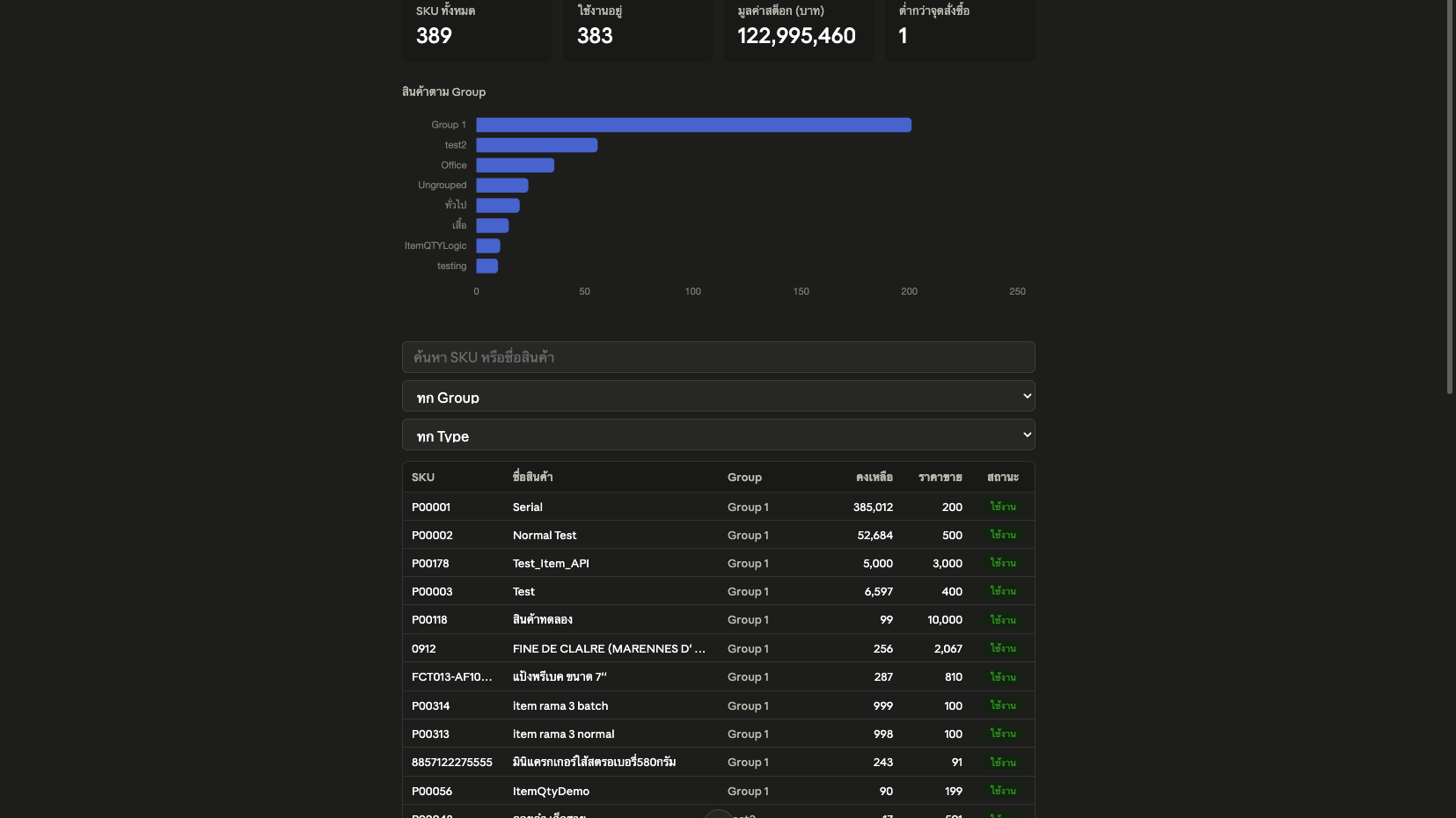
Claude จะสร้าง Dashboard สินค้าให้ทันที ทั้งจำนวน SKU มูลค่าสต็อกรวม และกราฟสินค้าตาม Group:
ตัวอย่างคำสั่งอื่น ๆ:
ค้นหาสินค้า 5 รายการแรกดูสต็อกของ <รหัสสินค้า> ต่อคลังสรุปสต็อกตาม SKU <sku>ดูใบสั่งผลิตล่าสุดค้นหาลูกค้าชื่อ ...
Claude จะดึงข้อมูลจาก MineERP มาตอบ พร้อมแปลสถานะเป็นภาษาไทย (เช่น รอผลิต, กำลังผลิต, ร่าง)
💡 ใช้ Claude Code? เพิ่ม connector ด้วยคำสั่ง
claude mcp add mineerp https://mcp.mineerp.com/api/mcp --transport httpแล้วพิมพ์/mcp> เลือก mineerp > Authenticate จะเข้าหน้าเชื่อมต่อเดียวกัน
ไม่ต้องกดอนุญาตซ้ำทุกครั้ง (Always allow)
ครั้งแรก ๆ ที่ Claude เรียกใช้เครื่องมือของ MineERP ระบบอาจถามขออนุญาตทุกครั้ง ถ้าไม่อยากกดยืนยันซ้ำ ๆ ให้ตั้งเป็น อนุญาตเสมอ:
-
กดปุ่ม + > Connectors > Manage connectors
-
เลือก MineERP MCP
-
ที่หัวข้อ Tool permissions เปลี่ยนจาก Needs approval เป็น Always allow
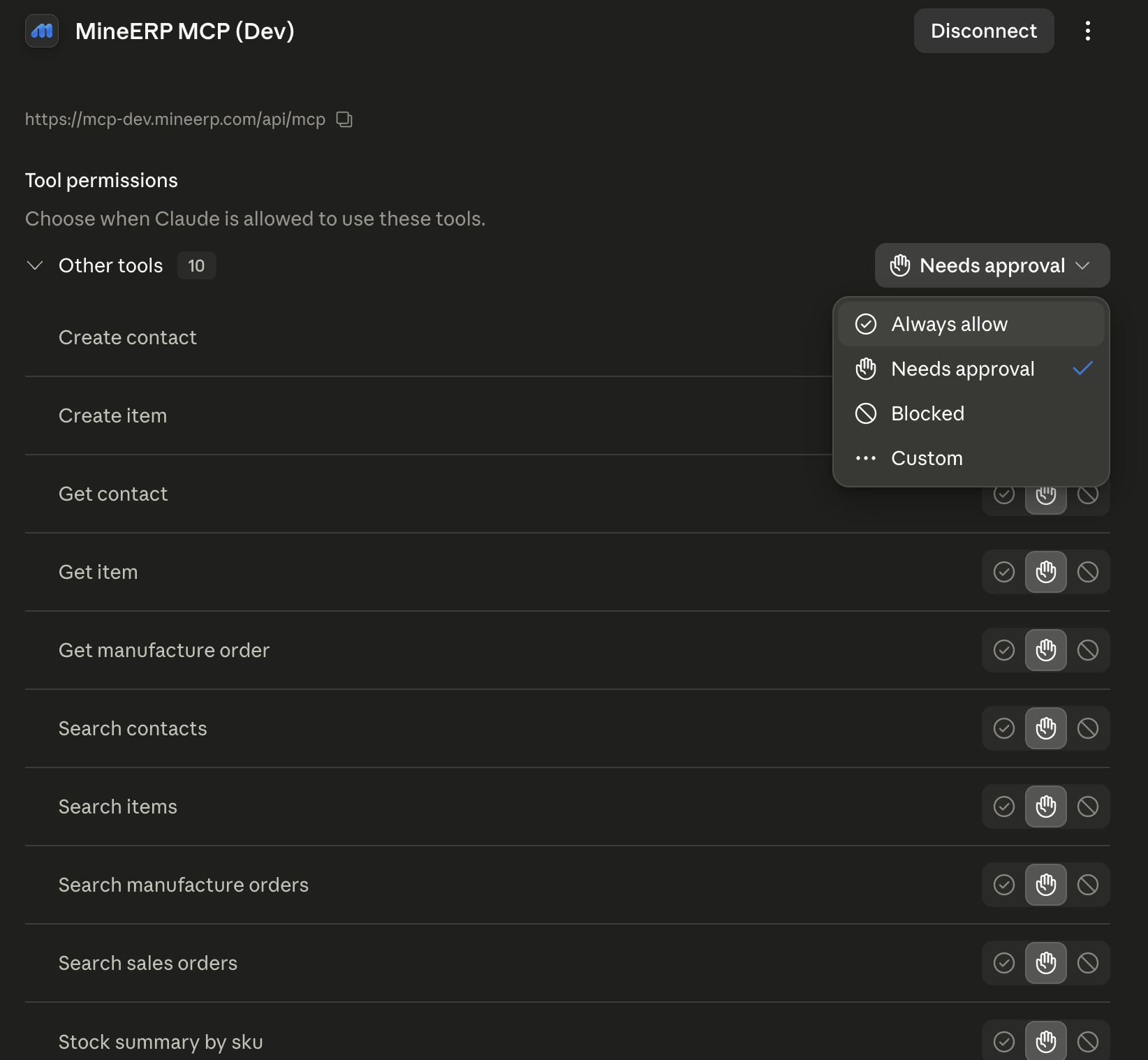
หลังจากนี้ Claude จะเรียกข้อมูลจาก MineERP ได้เลยโดยไม่ถามซ้ำ
เลิกเชื่อมต่อ
ต้องการหยุดใช้งานเมื่อไร ให้ลบ connector ออกจาก Claude (+ > Connectors > Manage connectors > ลบ MineERP MCP) โทเค็นจะหมดอายุทันที และไม่มีข้อมูลค้างอยู่ที่ฝั่ง MineERP
ข้อควรระวัง
| ปัญหา | สาเหตุ / วิธีแก้ |
|---|---|
| เชื่อมต่อไม่ได้ / key ใช้ไม่ได้ | API key ผิดหรือถูกยกเลิก ติดต่อทีม Support เพื่อขอ key ใหม่ แล้วเชื่อมต่ออีกครั้ง |
| ใช้แพ็คเกจ Claude ส่วนตัว (Free/Pro/Max) | ต้องใช้ Team หรือ Enterprise เท่านั้น เพื่อให้เป็นไปตามเงื่อนไข PDPA |
| ยังไม่มี API key / แพ็คเกจเสริม | ฟีเจอร์นี้ต้องเปิดแพ็คเกจเสริมก่อน ติดต่อทีม Support เพื่อขอเปิดและสร้าง key |
| สร้างผู้ติดต่อ/สินค้าไม่ได้ | ฟีเจอร์สร้างข้อมูลเป็นค่าเริ่มต้น "ปิด" ติดต่อทีม Support เพื่อขอเปิดให้บริษัทของคุณ |
| AI ตอบข้อมูลไม่ตรง | AI อาจตอบผิดได้ ตรวจสอบกับหน้าจอ MineERP อีกครั้งก่อนนำไปใช้ |
| เห็นข้อมูลไม่ครบ | การเชื่อมต่อเข้าถึงข้อมูลของบริษัทได้ หากบางส่วนไม่แสดง อาจเป็นข้อมูลที่อยู่นอกขอบเขตที่ AI Connector รองรับในเวอร์ชันนี้ |
ดูเพิ่ม: เชื่อมต่อ MineERP x Claude (AI MCP) — ภาพรวม · คำศัพท์ที่ใช้ในระบบ